Animacja
Możesz użyć funkcji animacji, aby utworzyć film z projektu.
Dostęp do tej funkcji jest możliwy poprzez menu Dokument > Wizualizacja > Utwórz animację.
Polecenie Utwórz animację będzie aktywne tylko wtedy, gdy skonfigurowano przynajmniej jedną projekcję aksonometrii lub gdy na Rzucie aktywna jest ścieżka kamery z przynajmniej dwiema kamerami.
Ścieżkę kamery można utworzyć za pomocą Narzędzia kamera. Kamery wstawione na tej ścieżce określone są jako klatki kluczowe a liczbę obrazów pomiędzy każdą kamerą można skonfigurować w opcji Klatki pomiędzy (w Opcjach ścieżki kamery). Aktywna będzie tylko jedna ścieżka kamery naraz (kamery i ich znaczniki widoczne na Rzucie). Użyj narzędzia Kamera, aby zaznaczyć aktywną ścieżkę kamery.
Zapamiętane aksonometrie tworzone są za pomocą menu Parametry widoku 3D > Ustawienia aksonometrii > Zapamiętaj: są one również określane jako klatki kluczowe, a liczba obrazów pomiędzy każdym zapamiętanym ustawieniem to klatki pomiędzy.
Klatkę można zapisać z Okna 3D albo wyrenderować jako film animowany lub sekwencję statycznych obrazów. Zapisanie animacji jako zewnętrznego pliku filmowego umożliwi obejrzenie jej za pomocą popularnych aplikacji do odtwarzania filmów, na dowolnej platformie. Można również natychmiast odtworzyć animację na ekranie.
Utwórz animację
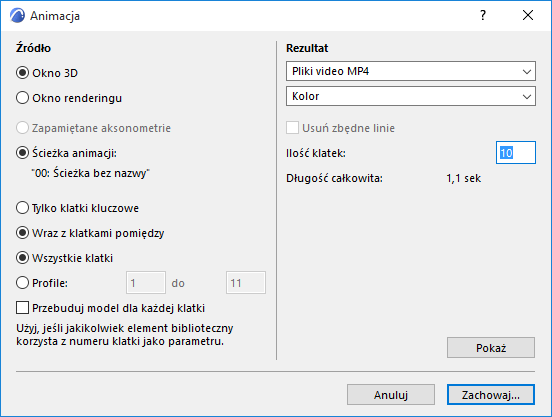
Okno dialogowe Animacja zawiera funkcje, które pozwalają wybrać źródło i zakres animacji (sekcja Źródło) oraz określić parametry wyjściowego pliku (sekcja Rezultat).
Źródło
- Kliknij przycisk Okno 3D by źródłem animacji i podglądu było Okno 3D.
- Opcja Okno renderingu utworzy animację z wyrenderowanych obrazków.
Określ typ animacji:
- Kliknij Zapamiętane aksonometrie, aby utworzyć pośrednie widoki pomiędzy kolejnymi zachowanymi projekcjami aksonometrycznymi.
- Kliknij Ścieżka animacji, aby utworzyć pośrednie widoki przez aktywną kamerę osadzoną na ścieżce. Nazwa bieżącej ścieżki wyświetlana jest poniżej.
Określ zawartość animacji:
- Tylko klatki kluczowe: animacja utworzona zostanie tylko z klatek kluczowych.
- Kliknij Z klatkami pomiędzy, aby uchwycić zarówno klatki kluczowe, jak i klatki pomiędzy.
- Wszystkie klatki: wykorzystane zostaną wszystkie klatki animacji.
- Kliknij Klatki, aby określić zakres klatek (pierwsza i ostatnia) do zobrazowania bieżącej ścieżki.
Przebuduj Model dla każdej klatki: Archicad przebudowuje projekt po każdej klatce i tworzy nowy widok z przebudowanego modelu.
Rezultat
Określ format animacji.
Usuń zbędne linie: Zaznacz to pole aby usunąć nachodzące na siebie linie z zapisanych obrazów.
Ta opcje jest dostępna jeśli:
- Silnik 3D to Wektorowa procedura 3D (nie akceleracja sprzętowa)
- eksportujesz konkretne klatki (nie wszystkie klatki)
- wybrany format pliku to PMK lub Linie 2D Archicada.
Ilość klatek: Określ ilość klatek na sekundę.
Długość całkowita: Długość animacji wyświetlana jest w sekundach i stanowi wynik dzielenia całkowitej liczby klatek przez ich prędkość, dając obraz długości animacji.
Pokaż: Umożliwia przetworzenie animacji i podgląd wygenerowanych obrazów bez zachowywania ich. Utworzoną animację możesz zachować, ponownie otwierając okno dialogowe i klikając przycisk Zachowaj.