Opublikuj Hyper-Model BIMx przy użyciu kreatora
Użyj tej metody (Plik > Publikuj Hyper-model BIMx), aby utworzyć nowy zestaw publikacji Hyper-model z modelu Archicada w kilku prostych krokach.
W porównaniu z metodą publikacji, kreator jest łatwiejszy, ale opcje dostosowywania są bardziej ograniczone:
- Do hyper-modelu można zapisać tylko jeden widok 3D.
- Nie ma możliwości wybrania poszczególnych arkuszy: można dołączyć wszystkie arkusze, nie dołączać ich wcale lub dołączyć jeden zestaw arkuszy.
- Masz mniej opcji, aby ograniczyć rozmiar modelu lub dostosować informacje o eksportowanych elementach.
Aby w pełni wykorzystać dane modelu Archicad w BIMx, spróbuj zamiast tego zapisać Zestaw publikacji za pomocą opcji Publisher-Organizer. Zobacz Publikacja BIMx Hyper-model: Metoda publikacji (metoda szczegółowa) .
Kroki do Kreatora publikacji hyper-modelu BIMx
- W oknie 3D skonfiguruj żądany widok modelu. Widok ten będzie podstawą dla pliku Hyper-model.
Jeśli chcesz dołączyć galerię położeń kamery w modelu BIMx, musisz wstawić kamery na Rzucie i wybrać jedną z nich.
Uwaga: Być może, aby zapewnić najbardziej wydajne działanie, przed zapisaniem modelu Archicada w formacie BIMx trzeba będzie go zoptymalizować. Zobacz BIMx: Uwagi dotyczące danych modelu, ustawień modelu 3D i tekstur. - Skocz do Plik > Publikuj Hyper-model BIMx.
- W wyświetlonym oknie dialogowym wybierz opcję Utwórz nowy zestaw publikacji.
- Wybierz metodę publikacji: Wyślij do strony transferu modeli BIMx lub Zapisz plik.
- Wyślij do strony transferu modeli BIMx spowoduje wysłanie pliku do strony bimx.graphisoft.com. (Przed skorzystaniem z serwisu należy się zarejestrować.)
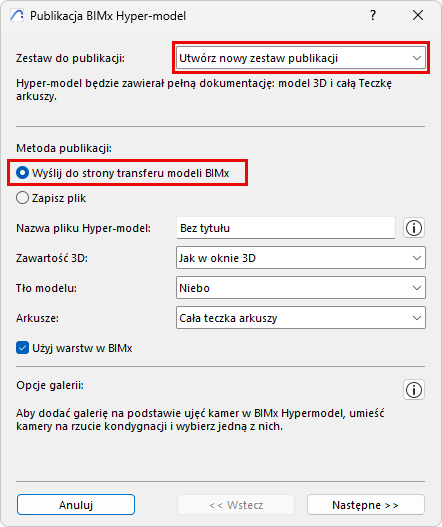
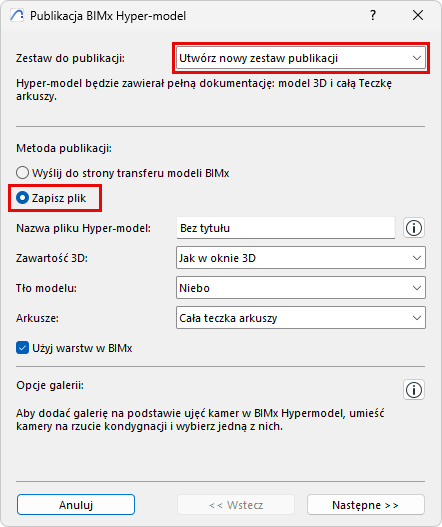
- Wyślij do strony transferu modeli BIMx spowoduje wysłanie pliku do strony bimx.graphisoft.com. (Przed skorzystaniem z serwisu należy się zarejestrować.)
- Nazwa pliku Hyper-model: Możesz użyć tego pola do zmiany nazwy pliku Hyper-model.
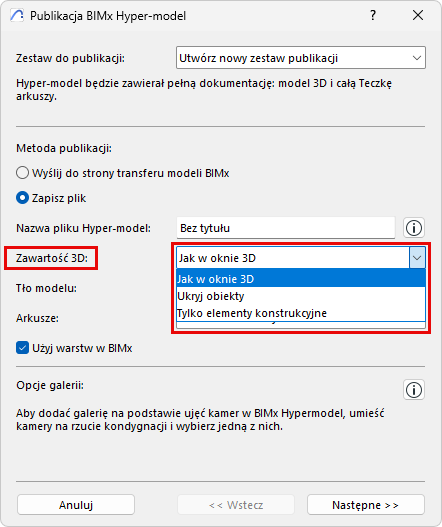
- Zawartość 3D: Wybierz tę opcję, aby przefiltrować zawartość 3D modelu:
- Tło modelu: Wybierz tło, które zostanie zastosowane podczas przeglądania modelu 3D BIMx.
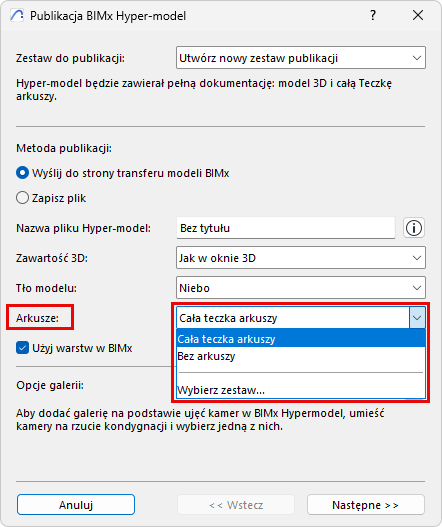
- Arkusze: Wybierz arkusze, przeznaczoną do publikacji do pliku BIMx Hyper-model: Cała teczka arkuszy; Bez arkuszy lub wybierz zestaw.
- Ustaw opcje galerii:
Opcje galerii dla ścieżek kamery
Jeśli Zestaw publikacji zawiera ścieżkę kamery: ustaw opcje galerii.
- Utwórz widoki galerii na podstawie kamer: Oddzielny element galerii (ujęcie statyczne obrazka) zostanie utworzony z każdej kamery na aktualnej ścieżce kamery w Archicadzie. (W BIMx można następnie połączyć te elementy galerii w prezentację.)
- Utwórz pojedynczy film w galerii: W galerii zostanie utworzony pojedynczy film z bieżącej ścieżki kamery Archicada
- Kliknij Dalej.
- Skonfiguruj opcje w zależności od wybranej metody publikacji (Wyślij lub Zapisz).
Jeśli wysyłasz plik BIMx Hyper-model:
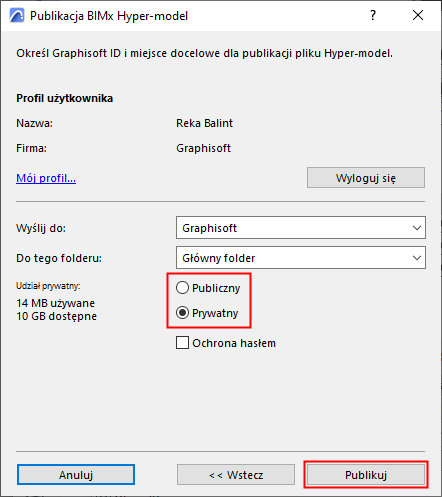
- Wybierz, czy chcesz wysłać plik do Domeny Publicznej, czy do prywatnego folderu. W przypadku opcji prywatnego folderu, można także wybrać, aby plik był chroniony hasłem.
Jeśli zapisujesz plik BIMx Hyper-model:
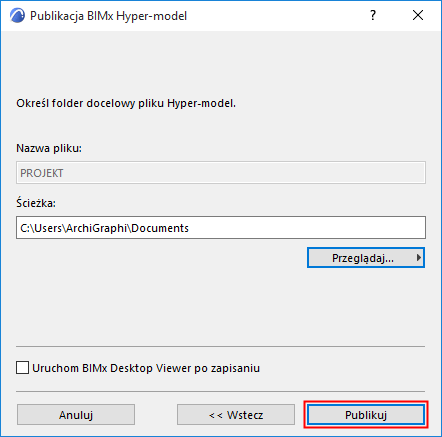
- Określ ścieżkę docelową pliku.
- Opcjonalnie możesz zaznaczyć pole Uruchom BIMx po zapisaniu, aby otworzyć model BIMx w BIMx.Uwaga: Najnowsza wersja aplikacji BIMx Desktop dostępna jest wyłącznie w sklepach Microsoft Strore i Apple App Store. Korzystaj z wersji sklepowej, aby być na bieżąco.
Czytaj więcej tutaj.
- Wciśnij przycisk Publikuj.
Więcej szczegółów - zobacz Etap 6: Proces publikacji.