Łącz DXF-DWG
- Otwórz menu Plik > Interoperacyjność > Łącz i wybierz miejsce, z którego wyszukasz plik: z pliku lub z BIMcloud
- W oknie dialogowym Łącz plik wskaż żądany plik DXF lub DWG.
- Kliknij Otwórz.
- Zostanie wyświetlone okno Łącz DXF-DWG. Istnieją dwie możliwości:
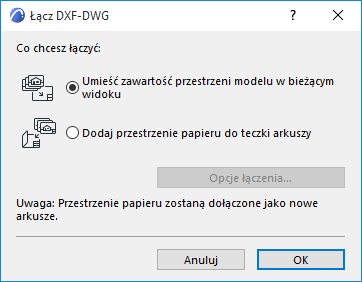
- Umieść zawartość przestrzeni modelu w bieżącym widoku: Ta opcja umożliwia połączenie części przestrzeni modelu z pliku DXF-DWG łączonego do projektu. Wygenerowany zostanie widok z góry elementów AutoCAD w przestrzeni modelu DXF-DWG i wstawiony jako elementy 2D.
W wyświetlonym oknie dialogowym skonfiguruj kolejne opcje: Okno dialogowe Łącz Przestrzeń Modelu DXF-DWG.
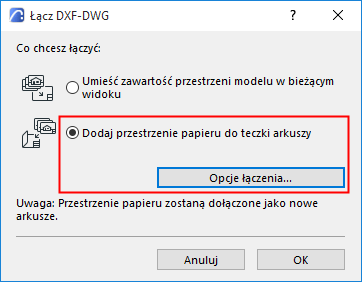
- Dodaj przestrzenie papieru do teczki arkuszy: Wybierz tę opcję, aby załączyć Przestrzeń (przestrzenie) papieru pliku DXF-DWG z Teczką arkuszy.
- Definicje przestrzeni papieru zostaną przekonwertowane do Arkuszy.
- Jeżeli plik DWG-DXF zawiera Przestrzeń papieru o innym rozmiarze niż dostępne w Archicad , utworzony zostanie Szablon arkusza na jego podstawie.
- Zawartość widoku DXF-DWG zostanie przekonwertowana na rysunek i wstawiona do Arkuszy. Rysunków tych nie będzie można edytować; w Menedżerze Rysunków będą miały status “Dołączony”.
- Elementy narysowane w Przestrzeni papieru zostaną przekonwertowane do elementów Archicad a i wstawione bezpośrednio do Arkuszy.
Kliknij Opcje łączenia, aby skonfigurować kolejne opcje:
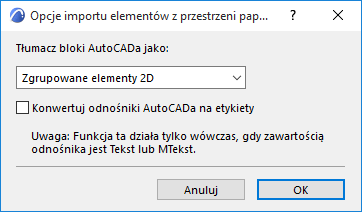
Tłumacz bloki AutoCADa jako:
Wybierz opcję:
Konwertuj Odnośniki AutoCADa na Etykiety: Zaznacz to pole, aby przeprowadzić konwersję podczas procesu łączenia.
Jeżeli nie wybierzesz tej opcji, Odnośniki AutoCADa zostaną zamienione na podstawowe elementy 2D.
Uwaga: Opcja ta jest również dostępna w oknie Parametrów translacji DWG-DXF w menu Funkcje użytkownika > Dodatki otwierania. Zobacz Funkcje użytkownika (Ustawienia translacji DXF/DWG).