Importuj plik 3DM Rhino jako obiekt
- Użyj tego polecenia, aby zaimportować plik Rhino jako pojedynczy obiekt w Archicadzie:
Plik > Biblioteki i obiekty > Importuj plik 3DM Rhino jako obiekt
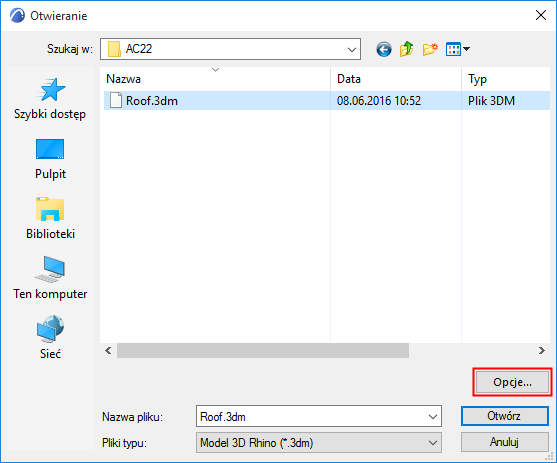
- Kliknij Opcje, aby przejść do Opcji otwierania Rhino:
- Określ preferencje dla Segmentacji i ukrytych elementów:
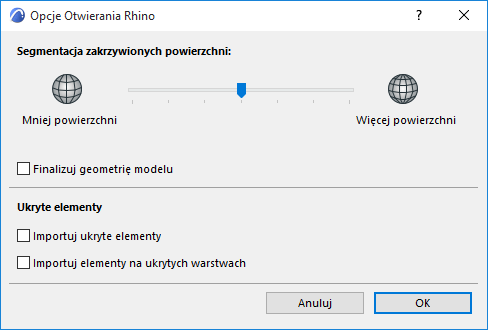
- Segmentacja zakrzywionych powierzchni
Używając suwaka, dostosuj segmentację zakrzywionych powierzchni zaimportowanych z Rhino.
Note:
- Finalizuj geometrię modelu
- Ukryte elementy
Za pomocą tych opcji można zdefiniować sposób interpretacji „ukrytych” elementów w modelach Rhino.
W programie Rhino (w przeciwieństwie do Archicada), można ukrywać poszczególne elementy niezależnie od ustawień widoczności warstwy. Domyślnie, elementy ukryte NIE zostaną zaimportowane do Archicada.
Aby uwzględnić je w imporcie, należy zaznaczyć pole Importuj ukryte elementy.
- Segmentacja zakrzywionych powierzchni
- Kliknij OK.
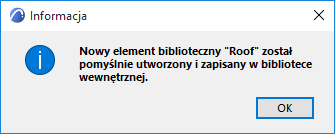
- Zostanie wyświetlona informacja, że import odbył się poprawnie:
- Użyj narzędzia Obiekt, aby wstawić go do projektu.
Ustawienia obiektu Rhino w Archicadzie
Plik wstawiony jako pojedynczy obiekt w Archicadzie zapisany jest w Bibliotece wewnętrznej Archicada.
Za pomocą panelu Ustawienia importowanych obiektów Rhino w Ustawieniach obiektu, ustaw wygląd obiektu.
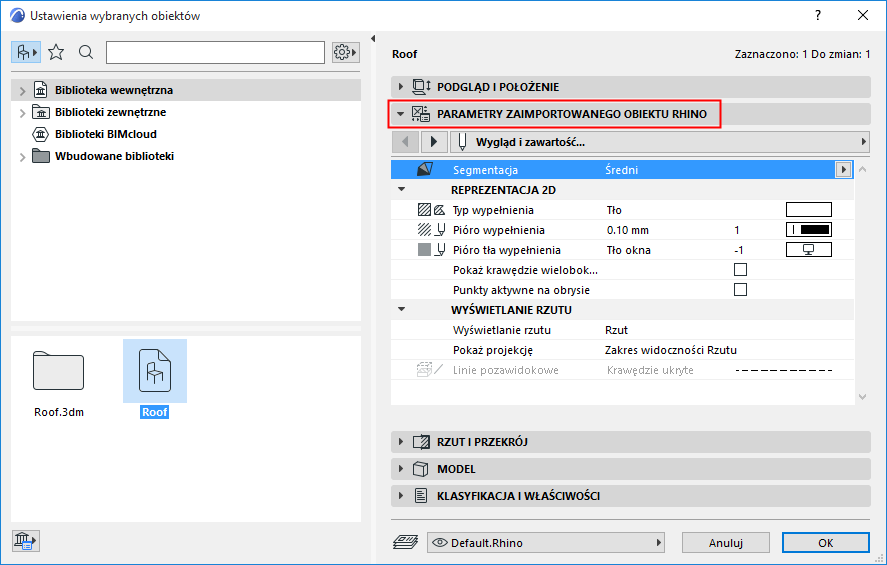
Zwróć uwagę na poniższe parametry charakterystyczne dla Rhino:
Segmentacja
Ta opcja jest dostępna dla obiektów zaimportowanych z Rhino, pod warunkiem, że podczas importu nie zaznaczono pola Finalizuj geometrię modelu.
Użyj okna Segmentacja, aby wyregulować gładkość zaznaczonego zakrzywionego obiektu. Pamiętaj, że liczba powierzchni może mieć wpływ na wielkość pliku i prędkość działania.
Reprezentacja 2D
- Pokaż krawędzie powierzchni: Zaznacz tę opcję, aby zobaczyć wewnętrzne krawędzie powierzchni w 2D.
- Punkty aktywne na konturze: Aktywuj tę opcję, aby zobaczyć dodatkowe punkty aktywne na konturze obiektu w 2D. Opcja ta przydaje się na przykład do wymiarowania obiektu ortogonalnego, takiego jak przegroda strukturalna.