Import RFA jako obiekt GDL
To polecenie importuje obiekt z rodziny Revita (RFA) (głównie zawartość producenta) i generuje Obiekt GDL, Drzwi lub Okno, posiadające tak samo dokładną geometrię i wszystkie parametry.
Powstały obiekt straci możliwość edycji parametrów.
- Użyj Plik > Biblioteki i obiekty > Importuj RFA jako obiekt GDL.
- Wyszukaj plik RFA do zaimportowania, a następnie kliknij przycisk Otwórz.
- W pojawiającym się oknie dialogowym Import RFA jako obiekt GDL należy dostosować opcje importu:
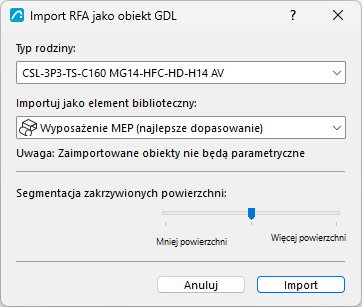
- Wybierz na podstawie opcji Typ rodziny. Liczba i zawartość każdego typu różnią się i są określane podczas tworzenia rodziny w programie Revit.
- Importuj jako element biblioteczny: W oparciu o kategorię Rodziny Revit i kategorię Obiektu głównego, Typ Elementu bibliotecznego automatycznie wybierze najlepsze dopasowanie: Obiekt, Drzwi, Okno lub Element MEP. Na tym etapie można pominąć typ.
- Segmentacja zakrzywionych powierzchni: Za pomocą suwaka można ustawić poziom szczegółowości geometrycznej (segmentacja wielokąta) na jednym z trzech poziomów. Im więcej wielokątów, tym większy będzie otrzymany obiekt. Zaleca się zachowanie tego ustawienia pośrodku. Jeśli obiekt jest zbyt duży, należy użyć opcji Mniej wielokątów. Jeśli obiekt jest w efekcie zbyt rozczłonkowany i niewyraźny, należy użyć opcji Więcej wielokątów. Aby sprawdzić liczbę wielokątów, należy pobrać i zainstalować dodatek Polycount, który jest częścią pakietu Goodies dostępnego pod adresem: http://www.graphisoft.com/downloads/goodies/index.html
- Kliknij Importuj.
Importowany Obiekt: Parametry niestandardowe
Za pomocą opcji "Importuj jako obiekt" tworzone są następujące parametry:
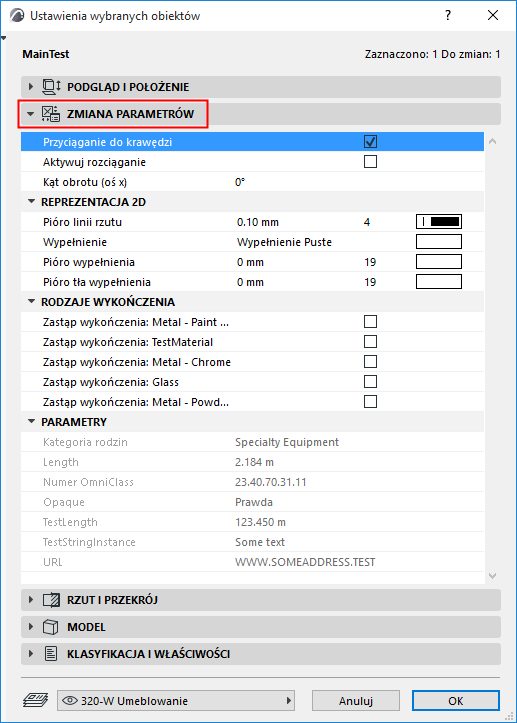
- Przyciąganie do krawędzi, wł. lub wył.
- Aktywuj rozciąganie: Gdy ta opcja jest włączona, wymiar 1, 2 i wysokość stają się aktywne w panelu Podgląd i pozycjonowanie i mogą być edytowane graficznie w modelu. Rozciąganie spowoduje zniekształcenie geometrii.
- Kąt obrotu (oś x): Obróć obiekt o 0/90/180/270 stopni lub o niestandardowy kąt wokół osi x.
- Reprezentacja 2D: Pióro linii widokowych, Typ wypełnienia i Pióra wypełnienia na Rzucie.
- Wykończenia: Umożliwia nadpisanie poszczególnych włączonych Powierzchni.
- WIDOCZNOŚĆ WEDŁUG KATEGORII: Sterowanie widocznością części Obiektu zgodnie z jego kategoriami RFA
- Parametry: Dane określone w pliku RFA. Dane te są zablokowane jako tylko do odczytu i nie mają żadnego wpływu na geometrię obiektu.
Importowane Drzwi lub Okna: Parametry niestandardowe
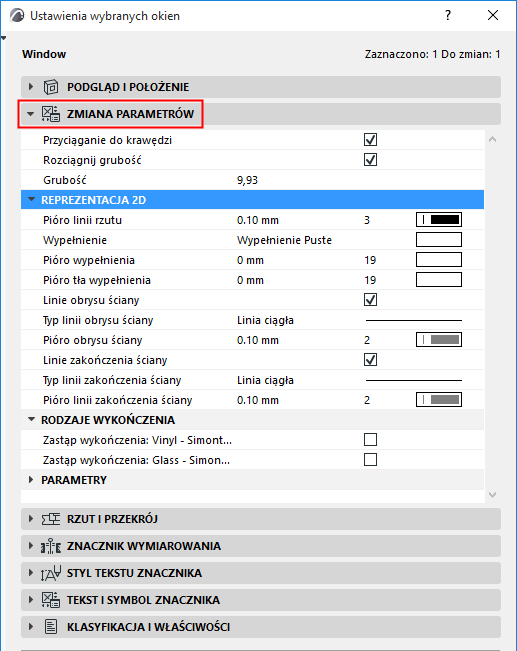
- Przyciąganie do krawędzi, wł. lub wył.
- Rozciągnij grubość: Gdy ta opcja jest włączona, umożliwia modyfikację grubości Drzwi/Okna (powoduje rozciągnięcie geometrii).
- Reprezentacja 2D: Pióro linii widokowych, Typ wypełnienia i Pióra wypełnienia na Rzucie Linie rozdzielające ściany: można je włączyć lub wyłączyć, a także ustawić typ linii i pióra; można je włączyć lub wyłączyć, a także ustawić typ linii i pióra.
- Wykończenia: Umożliwia nadpisanie poszczególnych włączonych Powierzchni.
- WIDOCZNOŚĆ WEDŁUG KATEGORII: Kontroluj widoczność części Drzwi/Okna na podstawie ich kategorii w programie Revit. Opcja ta pojawia się tylko wtedy, gdy w RFA zdefiniowano wiele kategorii.
- Parametry: Dane określone w pliku RFA. Dane te są zablokowane jako tylko do odczytu i nie mają żadnego wpływu na geometrię obiektu.