Praca z plikami w formacie FBX
Modele można otwierać i zapisywać w formacie FBX.
FBX służy do przesyłania Twoich modeli 3D do i z innych aplikacji do modelowania 3D, zazwyczaj w celu renderowania.
Możesz także otwierać obiekty w formacie FBX (np. z repozytoriów obiektów) bezpośrednio w Archicad .
Otwórz
Otwórz lub połącz plik FBX (.fbx) za pomocą jednego z tych poleceń:
- Plik > Otwórz (otwiera nowy model)
- Plik > Interoperacyjność > Łącz (dodaje model do działającego projektu)
- Plik > Biblioteki i obiekty > Importuj FBX jako Obiekt GDL (importuje model bez umieszczania go w projekcie)
- Przeciągnij i upuść
Podczas importu model FBX zostanie zapisany jako Obiekt GDL w bibliotece wewnętrznej.
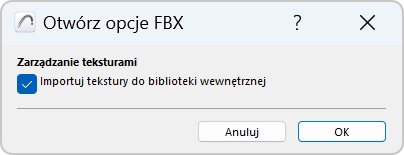
Otworzy się okno dialogowe Otwórz opcje FBX, w którym można zdecydować o sposobie obsługi tekstur: zaznacz pole wyboru, jeśli chcesz importować tekstury i zapisywać je w bibliotece wbudowanej projektu.
Zapisz
Zapisanie modelu do formatu FBX powoduje utworzenie pojedynczego pliku FBX zawierającego informacje o geometrii, powierzchni i teksturze.
Otworzy się okno dialogowe Zapisz opcje FBX:
Utwórz siatki FBX poprzez:
Po wyeksportowaniu modelu wynikowy plik FBX składa się z siatek, które dzielą model na mniejsze fragmenty. Siatki FBX są zbudowane z logicznych grup elementów.
Wybierz logikę grupowania:
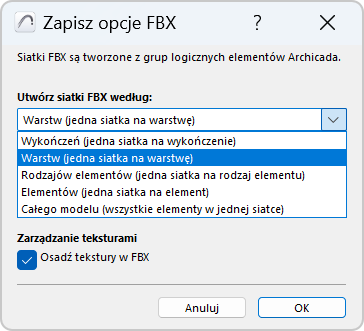
- Powierzchnia (jedna siatka na powierzchnię): Tworzenie siatki dla elementów o tej samej powierzchni.
- Warstwa (jedno siatka na warstwę): Tworzenie siatki dla elementów na tej samej Warstwie.
- Typ elementu (jedna siatka na typ elementu): Tworzenie siatki dla elementów tego samego typu (jedna siatka dla wszystkich ścian, jedna siatka dla wszystkich belek, itp.)
- Element (jedna siatka na element): Tworzenie oddzielnej siatki dla każdego elementu. Każdy element hierarchiczny (taki jak Struktura modularna) jest eksportowany jako pojedyncza siatka.
- Cały model (wszystkie elementy w jednej siatce): Utwórz pojedynczą siatkę FBX ze wszystkich elementów.
Ustawienia rodzajów wykończenia do eksportu
Powierzchnie projektu obejmują różne parametry związane ze światłem. Wybierz parametry powierzchni do eksportowania.
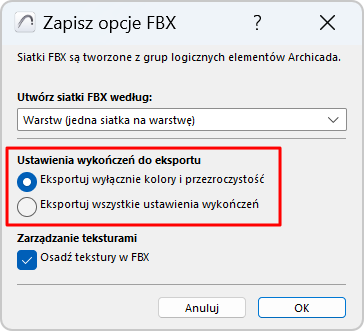
- Eksportowanie tylko kolorów i przezroczystości: Dla każdej powierzchni wyeksportuj tylko kolor i wartości przezroczystości - pomiń wartości intensywności. Tryb ten maksymalizuje kompatybilność z innymi aplikacjami.
- Eksportowanie wszystkich ustawień rodzajów wykończenia: Wszystkie parametry są zachowywane - może to być przydatne, jeśli planujesz ponownie zaimportować model do Archicad a.
Obsługa tekstur
Umieść tekstury w FBX: Zaznacz, aby wyeksportować tekstury i umieścić je w wynikowym pliku FBX.