Eksportuj do Artlantis
Model można wyeksportować w formacie pliku Artlantis za pomocą dedykowanych wtyczek. Możesz przenieść geometrię, tekstury, kamery perspektywiczne, słońce, światła i warstwy.
Wtyczka eksportu jest dostępna na żądanie tutaj: Artlantis Interoperacyjność z Archicad
W jaki sposób przeprowadzić eksport
- Wyświetl w Archicadzie widok 3D w perspektywie.
- Użyj polecenia Plik > Zachowaj jako....
- Z listy formatów plików wybierz żądaną wersję programu Artlantis (*.atl).
- Kliknij przycisk Zapisz, co spowoduje wyświetlenie okna dialogowego Eksportuj.
Z tego okna dialogowego możesz wyeksportować nowy plik Artlantis lub zaktualizować plik .atl, który już został wysłany do programu Artlantis.
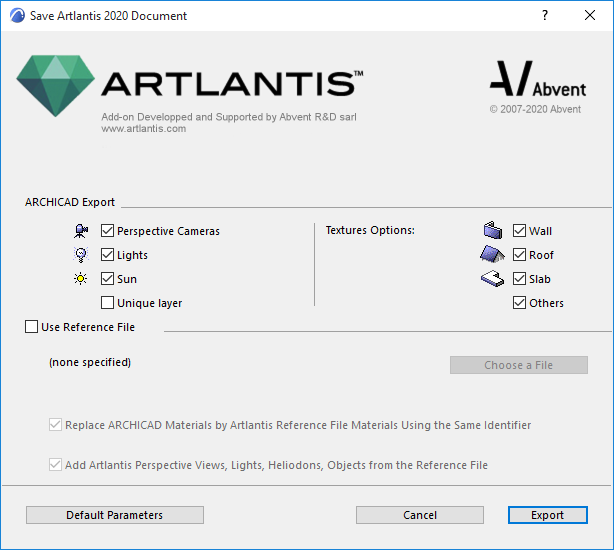
Tworzenie nowego pliku
Zaznacz elementy, które chcesz wyeksportować.
- Kamery perspektywiczne: Wszystkie kamery utworzone w Archicadzie wyświetlone będą na liście kontrolnej perspektyw programu Artlantis.
- Światła*: Wszystkie lampy wstawione do projektu pojawią się na liście kontrolnej świateł programu Artlantis.
- Słońce*: Heliodon (położenie graficzne, data i godzina) pojawi się na liście kontrolnej heliodonów programu Artlantis.
- Unikalna warstwa: Jeśli to pole jest zaznaczone, wszystkie warstwy Archicada zostaną wyeksportowane na jedną warstwę do programu Artlantis. Jeśli nie jest zaznaczone, wszystkie warstwy Archicada zostaną odtworzone na liście warstw w kontroli obiektów programu Artlantis.
*Uwaga: Jeśli opcje Świateł lub Słońca są wyłączone w oknie dialogowym eksportu, należy otworzyć okno dialogowe Ustawień Renderingu Kamery (Dokumentacja > Wizualizacja) i uruchomić Podstawowy silnik renderujący, a następnie przełączyć na ON właściwe źródło światła.
- Opcje tekstury dla ściany, dachu, stropu, innych*: Tekstury związane z wykończeniami zostaną wyeksportowane.
*Uwaga: Opcja Inne zawiera wszystkie narzędzia, takie jak Słup, Belka, Schody, Drzwi, Okno, Siatka i Obiekt.
Aktualizuj plik .atl, który został już wysłany do programu Artlantis
Wszystkie opcje opisane w części Tworzenie nowego pliku mają zastosowanie również tutaj!
Opcje
- Zastąp materiały Archicada materiałami z pliku odniesienia programu Artlantis, używając tego samego identyfikatora
- Dodaj widoki perspektywy programu Artlantis, światła, heliodony, obiekty z pliku odniesienia
Jeśli którakolwiek z tych opcji jest aktywna:
Nowe elementy w projekcie Archicad a (geometria, widoki, lampy, heliodony) zostaną wyeksportowane tylko, jeśli nie stanowią części pliku odniesienia.
Uwaga na temat eksportowania elementów zakrzywionych
Domyślnie, zakrzywione elementy wyeksportowane do programu Artlantis nie są wygładzane. Aby wygładzić zakrzywienia w programie Artlantis, należy przejść do zakładki kontrolnej Shadery w sekcji Zaawansowane parametry, zaznaczyć potrzebny materiał i użyć suwaka Wygładzanie.