Bimplus Connection
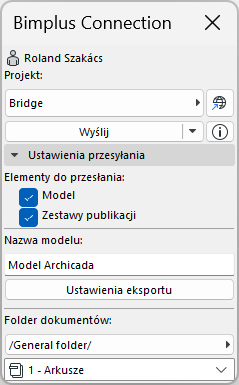
Publikowanie modeli i dokumentacji w Bimplus firmy Allplan.
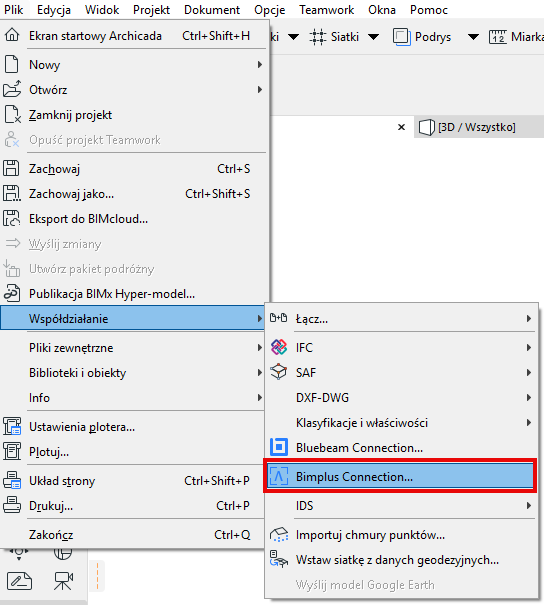
- Plik > Interoperacyjność > Połączenie Bimplus
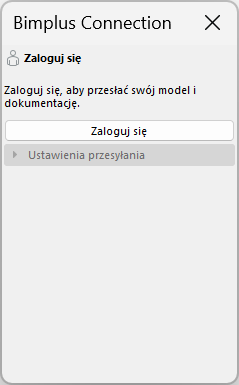
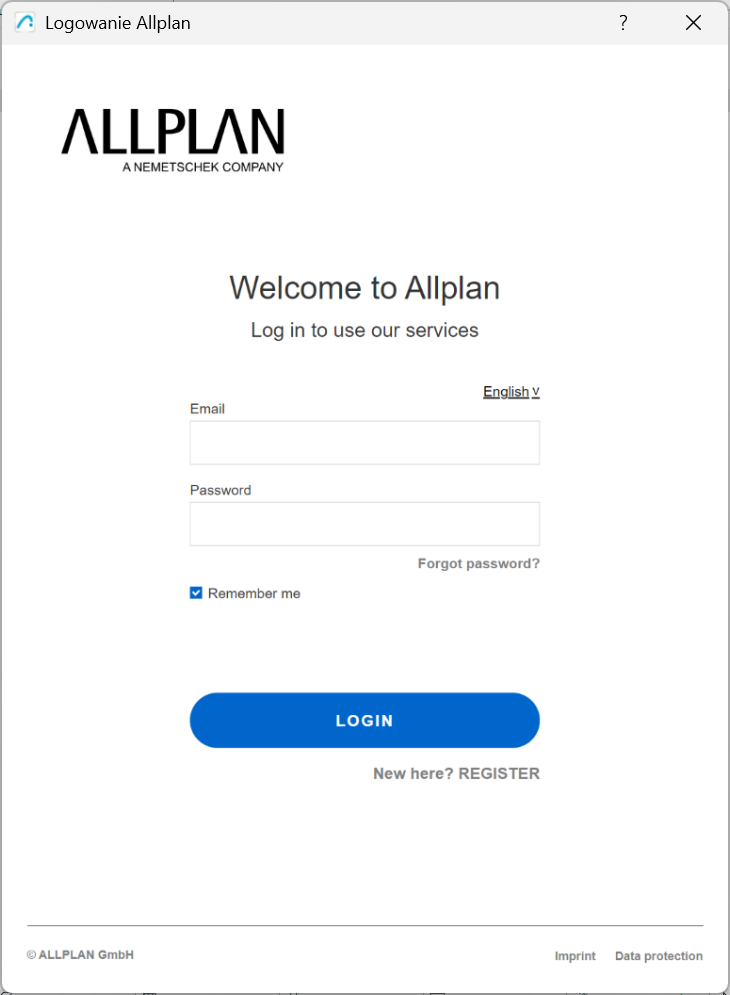
- Zaloguj się za pomocą konta Bimplus.
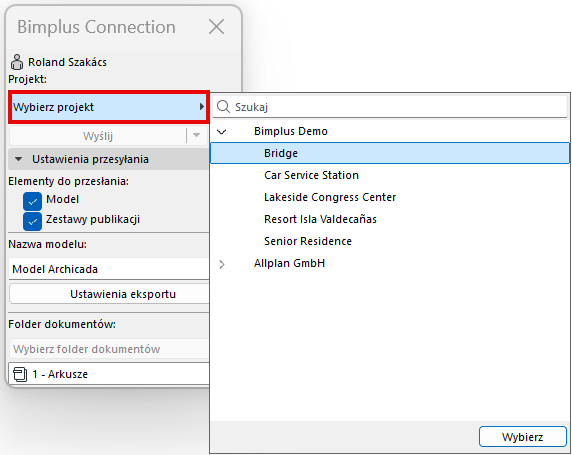
- Wybierz projekt Bimplus.
 Uwaga: Aby otworzyć projekt Bimplus w przeglądarce, kliknij przycisk Ikona obok selektora projektu. Zobaczysz aktualny stan modelu, a także nazwy lub struktury modelu.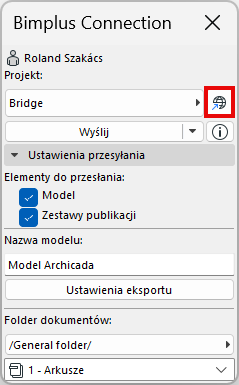
- Skonfiguruj Ustawienia przesyłania.
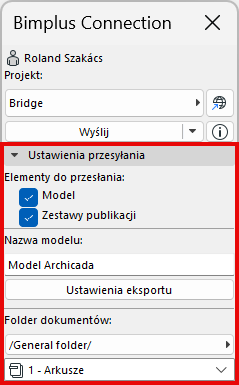
W sekcji Ustawienia przesyłania możesz:
- Wybrać elementy do przesłania
- Nazwać model
- Skonfigurować ustawienia eksportu
- Wybrać folder dokumentów
- Wybrać zestaw publikacji
Ustawienia eksportu
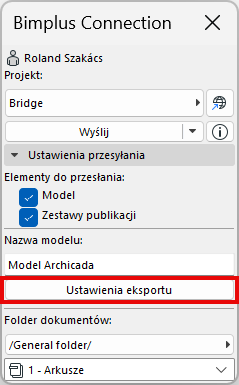
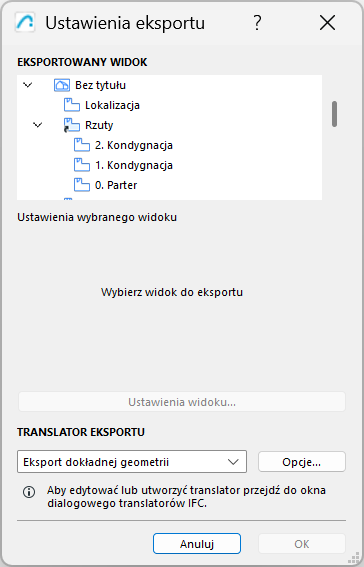
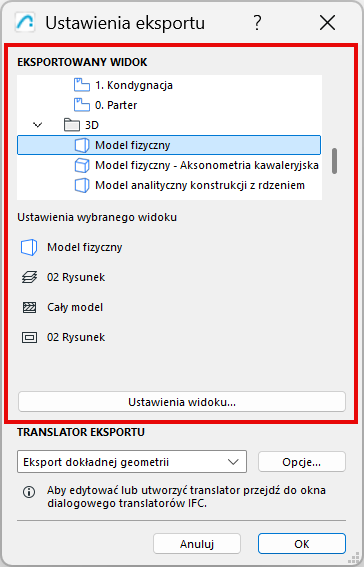
Wybirać widok 3D i translator IFC do eksportu w panelu Ustawienia eksportu.
NB: Wybierz widok 3D do wyeksportowania, aby zobaczyć jego właściwości i ustawienia widoku w panelu Cechy wybranego widoku.
- Kliknij "Prześlij", aby przesłać model i/lub zestaw publikacji do Bimplus.
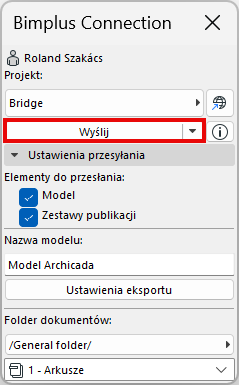
Procesy eksportowania, publikowania i przesyłania modeli można anulować w dowolnym momencie procesu przesyłania.
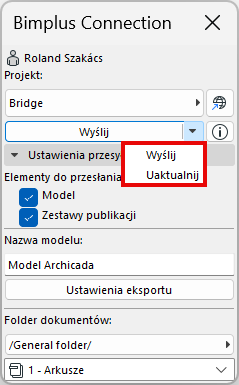
NB: W przypadku pliku o tej samej nazwie, opcja Wyślij utworzy nową wersję dla modelu lub dokumentu. Wybierz „Uaktualnij" z rozwijanego menu, jeśli chcesz zastąpić istniejącą wersję modelu lub dokumentu.
Po przesłaniu Bimplus przetworzy model w ciągu kilku minut (w zależności od rozmiaru w modelu), a następnie będzie można go eksplorować.
NB: Bimplus Connection może przesyłać dokumenty tylko z Archicada , a następnie aktualizować je do nowej wersji. Nie może pobierać danych z Bimplus do Archicada .