Bluebeam Studio Connection
Współpracuj nad dokumentacją PDF w Bluebeam za pomocą Bluebeam Studio Connection.
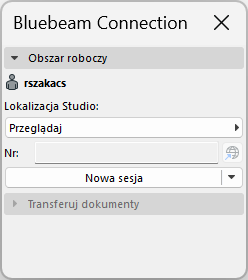
Aby korzystać z Bluebeam Studio Connection:
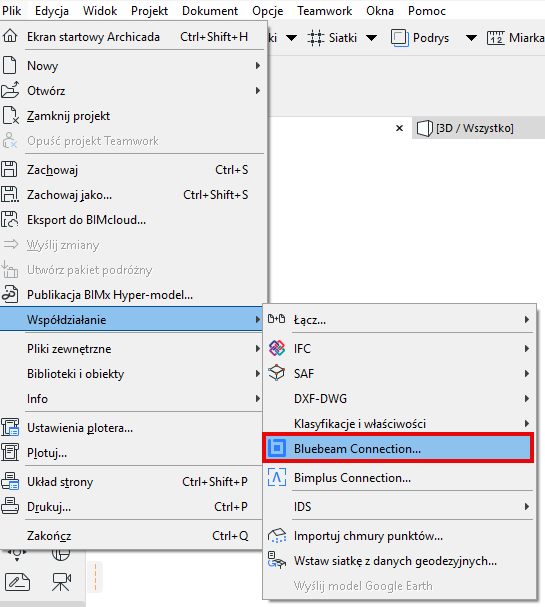
- Otwórz Plik > Interoperacyjność > Bluebeam Connection
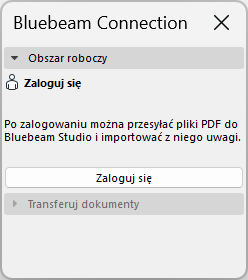
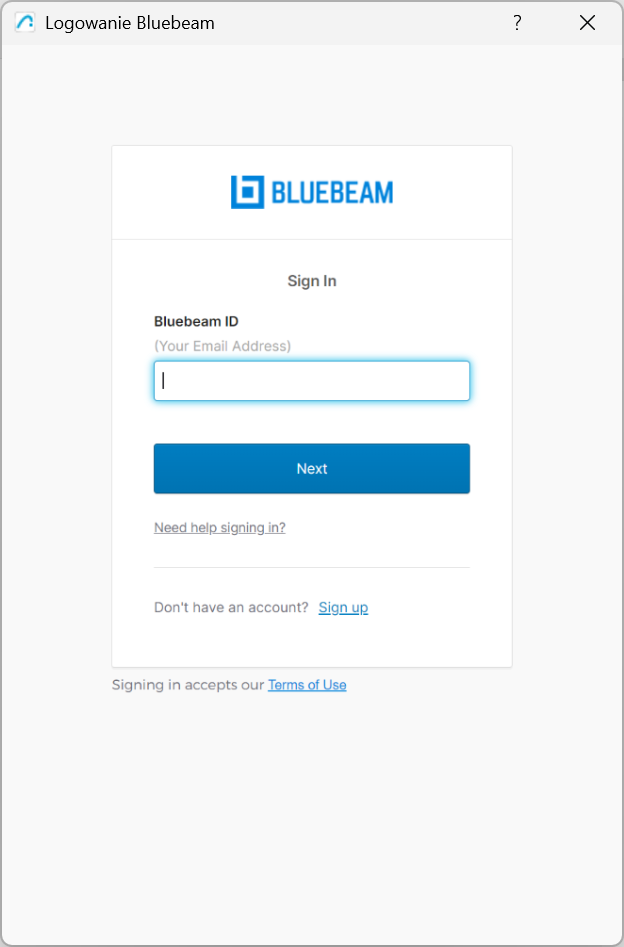
- Zaloguj się do konta Bluebeam
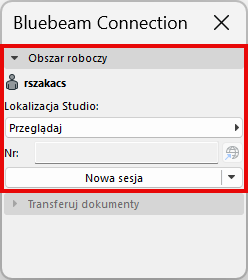
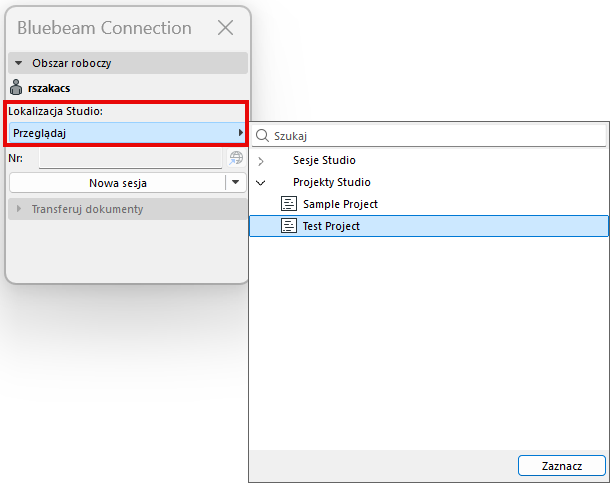
- W obszarze roboczym przejrzyj i wybierz lokalizację studia z sesji studia lub projektów studia.
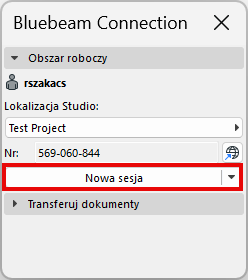
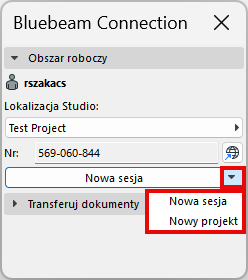
Możesz także rozpocząć nową sesję lub nowy projekt w Workspace.
- Opublikuj w Studio w Transfer Documents
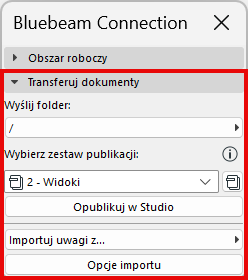
- Wybierz folder przesyłania, aby opublikować zestaw publikacji
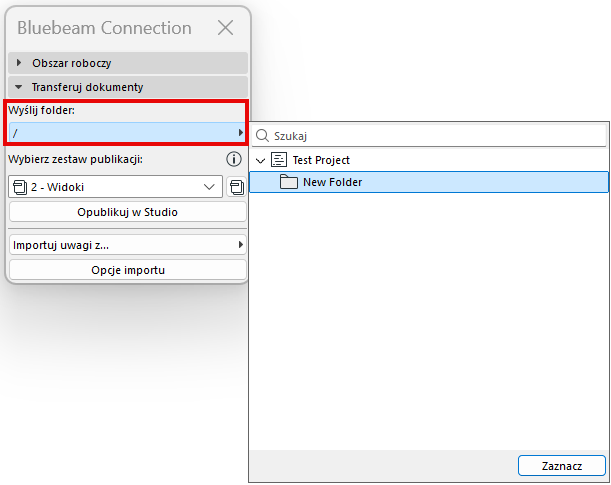 Uwaga: Wybierz projekt Studio jako lokalizację Studio, aby przeglądać folder przesyłania. W przypadku wybrania sesji studia jako lokalizacji studia, folderu przesyłania nie można konfigurować.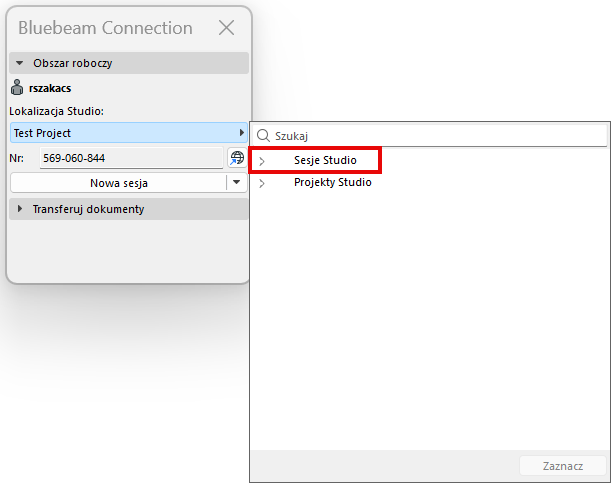
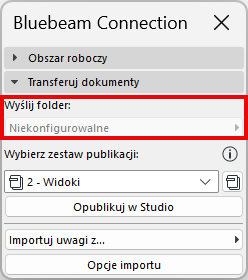
- Wybierz Zestaw publikacji
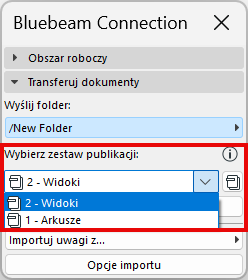
- Naciśnij Opublikuj w Studio
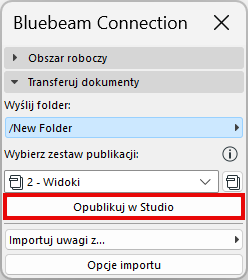
- Wybierz folder przesyłania, aby opublikować zestaw publikacji
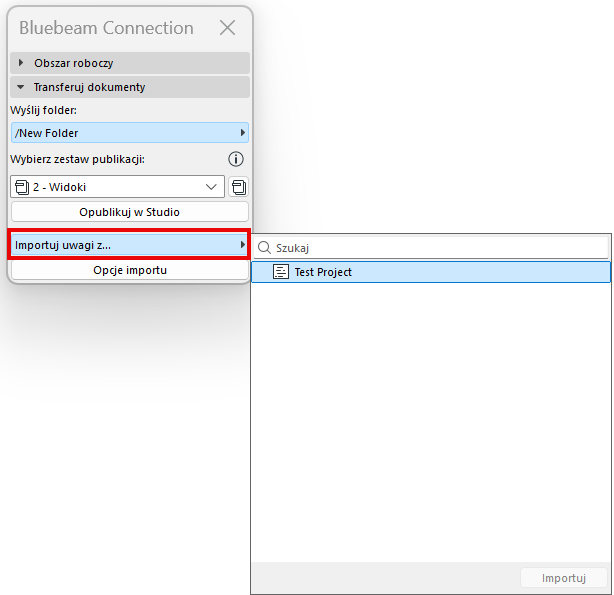
- Importowanie znaczników Bluebeam jako uwag z pojedynczego pliku PDF
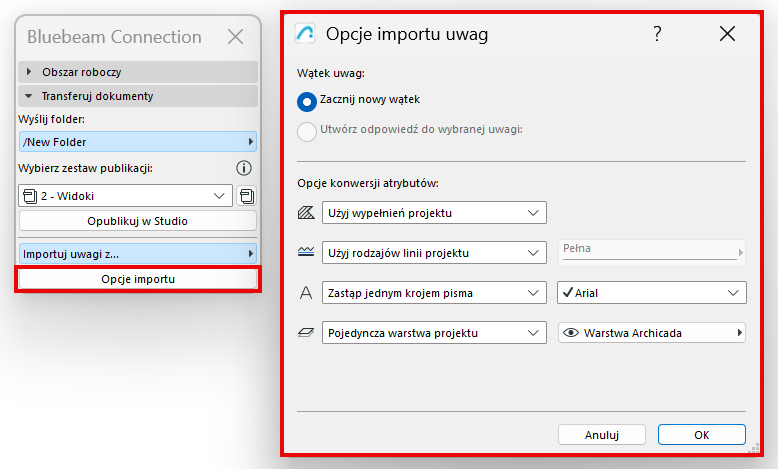
Opcje importu
W tym oknie dialogowym należy określić, w jaki sposób uwagi zaimportowane z Bluebeam mają być wyświetlane w Archicadzie .
Wątek uwag
Wybierz sposób, w jaki importowane uwagi powinny być wyświetlane w Organizatorze uwag.
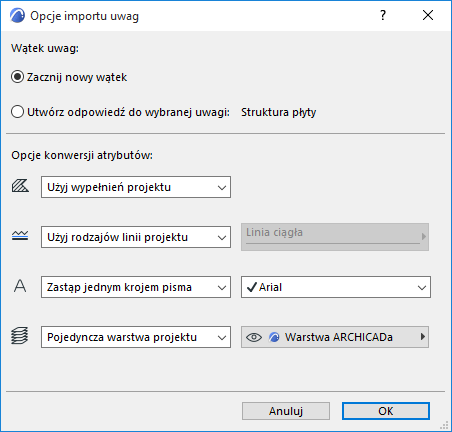
- Rozpocznij nowy wątek uwag: Importowane zmiany będą stanowiły własny wątek. (W Organizatorze uwag można posortować wpisy według wątku.)
- Utwórz odpowiedź do wybranej uwagi: Ta opcja jest dostępna, jeśli uwaga jest aktualnie otwarta w Menedżerze uwag. Zaznacz to pole, aby przedstawić listę importowanych uwag pod aktualnie aktywnymi uwagami, jako uwagi podrzędne.Wskazówka: Aby utworzyć oddzielną “kategorię” importowanych uwag, należy najpierw utworzyć nową uwagę w Archicadzie i nadać jej nazwę (np. “Importowane uwagi z PDF”.) Po zaznaczeniu nowego wpisu można zacząć import uwag PDF i zastosować opcję “Utwórz odpowiedź na…”. Importowane uwagi będą wyszczególnione pod tymi uwagami (użyj Sortuj według: Wątek).
Opcje konwersji atrybutów
Wybierz sposób konwersji wypełnień, typów linii, czcionek, linie i warstw uwag, które importujesz.
Wypełnienia
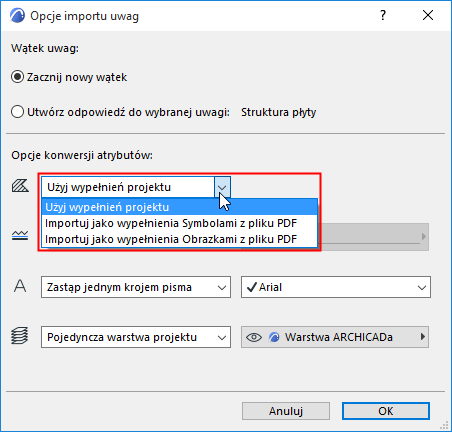
- Użyj wypełnień projektu: Z pliku PDF nie zostaną zaimportowane żadne nowe wypełnienia. Wszystkie importowane wypełnienia niemające swoich odpowiedników w projekcie zostaną przekształcone w wypełnienia jednolite.
- Importuj jako Wypełnienie symbolami z pliku PDF: W projekcie zostanie utworzony nowy atrybut wypełnienia wektorowego, który zostanie wykorzystany do importowanych wypełnień. (Na przykład: „60% Wypełnienie pełne PDF”)
- Importuj jako Wypełnienie obrazkami z pliku PDF: Dla wypełnień w podstawowych elementach rysunków nie znajdujących odpowiednika wśród atrybutów projektu, zostanie utworzony nowy atrybut wzoru wypełnienia obrazkami.
Rodzaje linii
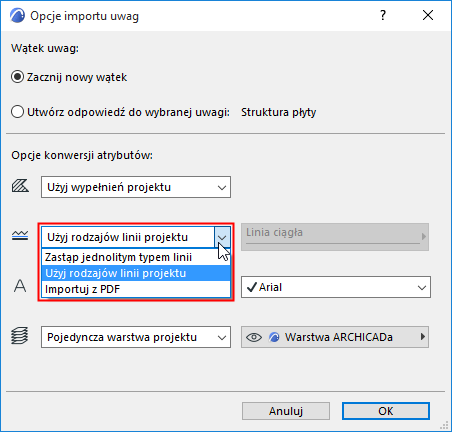
- Użyj rodzajów linii projektu: Nie zostaną zaimportowane żadne nowe typy linii. Uwagi są wyświetlane za pomocą podobnych, istniejących typów linii projektu (np. ciągła, przerywana, kropkowana). Jeśli odpowiedni typ linii nie istnieje w projekcie, używana jest linia ciągła.
- Zastąp jednolitym typem linii: Wybierz jeden z typów linii w projekcie. Importowane uwagi będą wyświetlone za pomocą tego rodzaju linii.
- Importuj z PDF: Typy linii w uwagach zostaną zaimportowane i dodane do projektu.
Czcionka
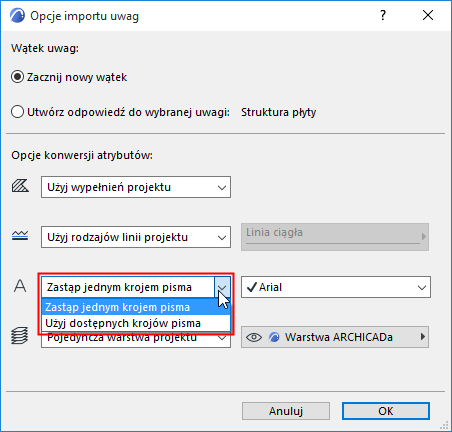
- Zastąp jednolitym krojem czcionki: Wybierz jeden z rodzajów czcionek projektu, aby wyświetlić elementy tekstowe w importowanych uwagach.
- Użyj dostępnych krojów czcionki: Teksty importowanych uwag wyświetlane są przy użyciu podobnych czcionek dostępnych w projekcie.
Warstwa uwag
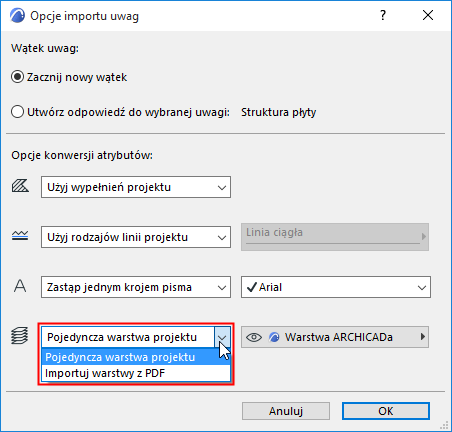
- Pojedyncza warstwa projektu: Wybierz jeden z rodzajów warstw w projekcie. Importowane uwagi zostaną wstawione na tej warstwie.
- Importuj warstwy z PDF: uwagi zostaną wstawione na warstwach, odpowiadających przypisaniu wbudowanej warstwy (jeśli taka istnieje) w źródle PDF. Warstwy wewnętrzne zostaną dodane do projektu.