Zastosuj zdefiniowane reguły
Użyj tej funkcji, aby utworzyć własne dane Odniesienia do klasy w oparciu o automatyczne reguły (.xml).
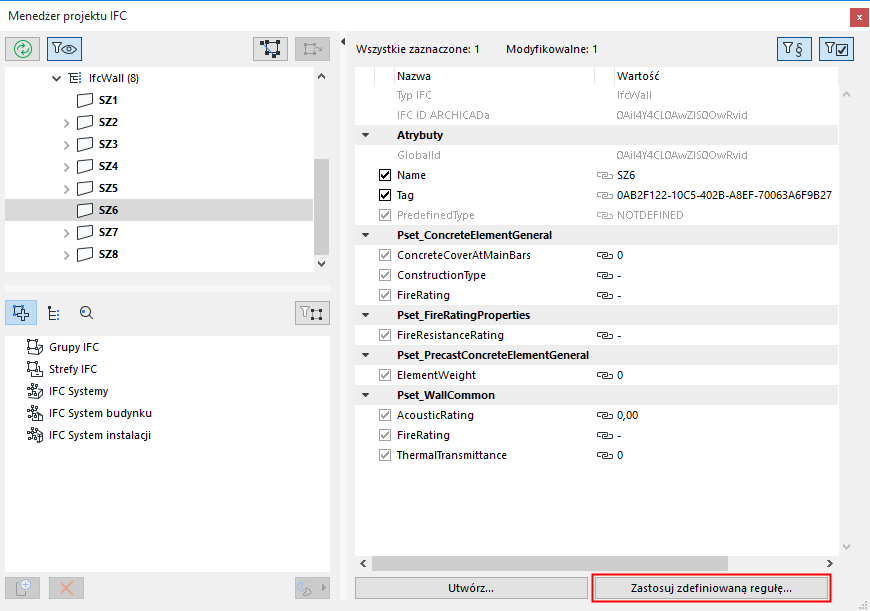
Istnieją trzy rodzaje zdefiniowanych reguł, w zależności od różnych struktur:
- Reguła “Listy struktury”: zaznacz element z bazy danych o strukturze hierarchicznej aby utworzyć nowe dane
- Reguła “Tabeli”: zaznacz rząd z tabeli, aby utworzyć nowe dane
- Reguła “Polecenia”: Uruchom regułę-polecenie, aby utworzyć nowe dane
Program zawiera wbudowane, fabrycznie skonfigurowane reguły (są one różne w zależności od zlokalizowanej wersji Archicad a).
- Dostępne reguły są dostępne z następującego folderu, a nowoutworzone reguły należy również zapisywać w następujących lokalizacjach:
- Dla Windows:Graphisoft\Archicad \Defaults\IFC Rules
- Na Macintoshach:Aplikacje\Archicad\Defaults\IFC Rules
Zastosuj zdefiniowaną regułę: Przykład
Przypisz klasyfikację kilku stropom dachowym (IfcSlabs), korzystając z reguły “OmniClass / Table 21 - Elements”:
- W modelu, wybierz elementy Stropu, które zostaną sklasyfikowane (można użyć funkcji Znajdź i zaznacz). Otwórz okno dialogowe Ustawień i kliknij “Zarządzaj właściwościami IFC” w panelu Klasyfikacja i właściwości. Możesz również zaznaczyć odpowiednie obiekty IfcSlab ze struktury hierarchicznej Menedżera projektu IFC.
- Kliknij Zastosuj zdefiniowaną regułę. W oknie dialogowym zaznacz regułę “OmniClass / Table 21 - Elements”.
- W polu Wyszukaj w bazie danych wprowadź hasło “dach” i kliknij ikonę wyszukiwania, aby rozpocząć wyszukiwanie. (Wyszukiwanie zostanie przeprowadzone spośród reguł w bazach danych (struktury hierarchiczne i tabele), w oparciu o część tekstu.)
- Z obszaru wyników wyszukiwania wybierz “Roof Decks, Slabs, and Sheathing”.
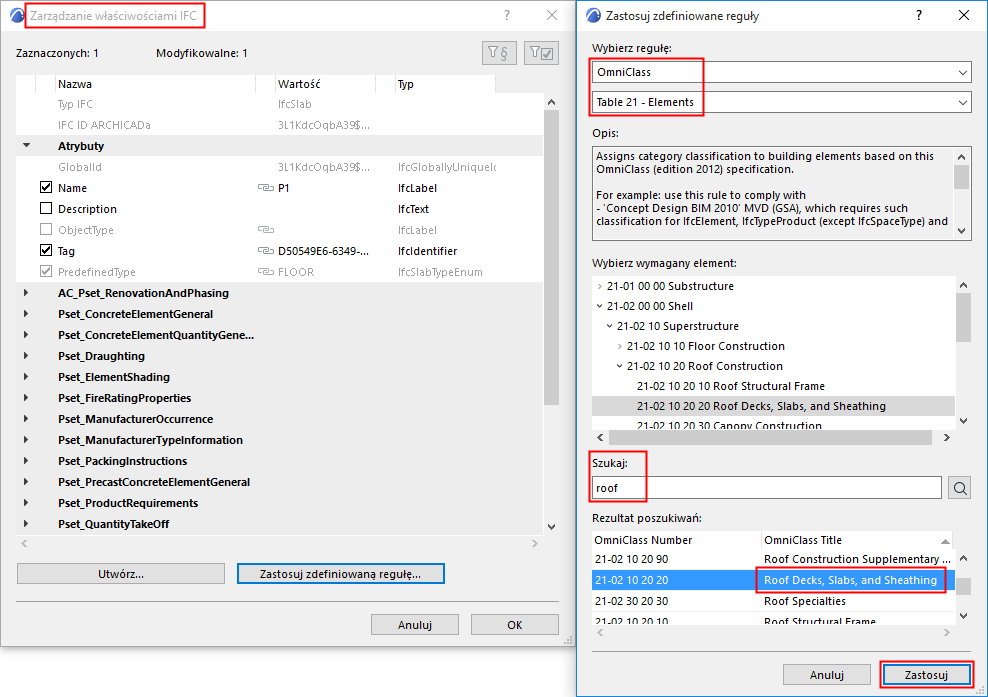
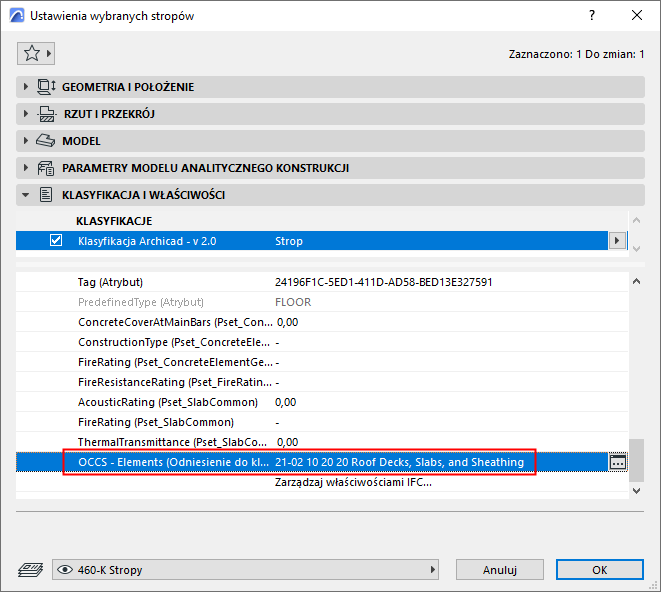
- Kliknij “Zastosuj”. Wygenerowane zostanie odniesienie klasyfikacji z nazwą “Roof Decks, Slabs, and Sheathing”, z wartością ItemReference “21-02 10 20 20”, oraz dodatkowymi danymi odpowiadającymi normie OmniClass.
Uwagi
- Po zaznaczeniu elementu, na liście “Wybierz regułę” dostępne będą tylko odpowiednie reguły, jeśli zaznaczyłeś IfcProject, dostępna będzie reguła “Concept Design BIM 2010 (US GSA) / Project Client/Owner and Project Architect”). Wszystkie reguły niezwiązane z elementem będą nieaktywne.
- Obiekt IfcElement obejmuje elementy budynku, instalacji (MEP) oraz umeblowania.
- Niektóre reguły nie są dostępne w oknach dialogowych Ustawień elementów, jeśli reguły odnoszą się do elementów, które nie mają swoich okien Ustawień (na przykład IfcBuilding, IfcBuildingStorey, IfcOccupant, IfcProject i IfcGroup).
- Możesz utworzyć i edytować własne reguły w formacie .xml. Zaleca się dokładne zapoznanie się z plikiem reguły (który może zawierać kilka reguł) oraz utworzenie nowej podobnej reguły, kopiując ją i zapisując pod inną nazwą.