Określ kryteria elementu, używając danych IFC
Kryteria elementu mogą zawierać dane IFC w następujących funkcjach:
- Znajdź i zaznacz
- Rezerwuj elementy według kryteriów (projekty Teamwork)
- Schemat zestawienia interaktywnego - zestaw dane IFC przypisane do elementów bieżącego projektu
W tych oknach dialogowych:
- Podczas definiowania kryteriów elementu wybierz “Właściwości IFC” z listy rozwijanej “Dodaj”.
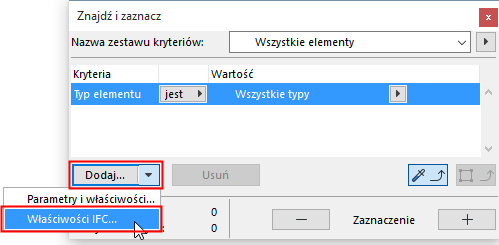
- Pojawi się okno dialogowe Wybierz właściwości IFC.
Wybierz właściwości IFC
Wszystkie dane IFC dodane do elementów projektu będą tutaj wymienione.
Można zawęzić wyświetlone dane:
- Uwzględnij właściwości IFC z Aktywnego translatora (w przeciwieństwie do aktualnie używanych w projekcie). Przykładowo, możesz chcieć zdefiniować zestaw kryteriów Znajdź i zaznacz (np. Odporność ogniowa), który jeszcze nie istnieje w projekcie,
- Odnaleźć tylko dane IFC dla danego Typu IFC i/lub
- Wyszukać dane IFC poprzez wprowadzenie dowolnego ciągu tekstowego w polu “Filtr”.
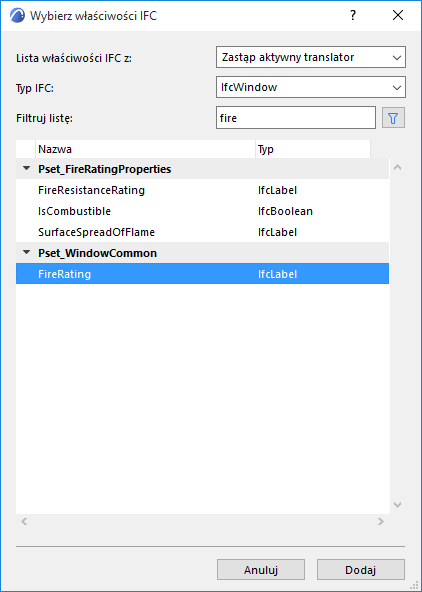
- Wybierz element danych IFC jako kryterium elementu. Kliknij Dodaj.
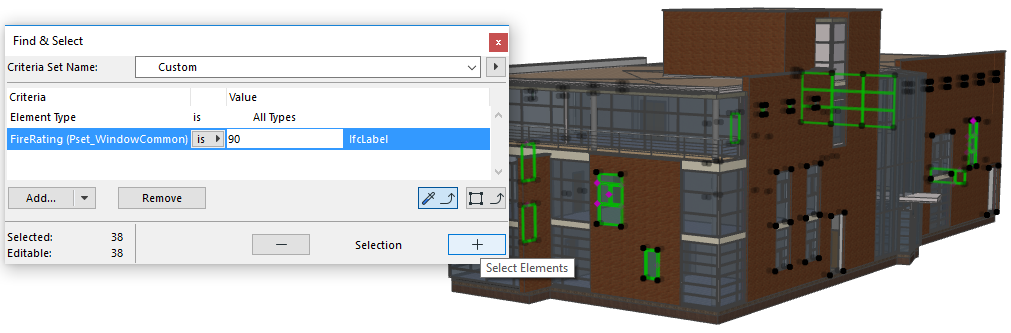
- Określ operatorów i wartości dla kryteriów, zgodnie z ich typem (etykieta, liczba całkowita, wartość logiczna itp.)Uwaga: W opcji Znajdź i zaznacz: Uzyskaj wartości dla kryteriów danych IFC z modelu poprzez zastosowanie narzędzi Pobierz parametry oraz Kopiuj parametry do elementu właściciela tego samego typu danych IFC.
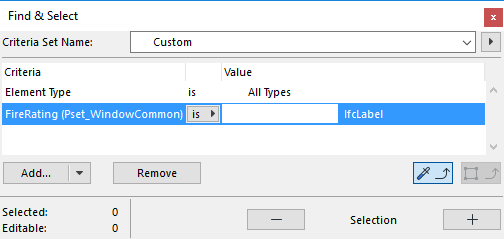
Zastosowanie właściwości IFC w schematach IES
- Jeśli zaznaczysz na liście Zestaw właściwości, wszystkie zawarte tam właściwości zostaną dodane jako pola.
- Jeśli wybierzesz “Przypisanie IFC” jako parametr Pola Zestawienia, w tabeli zestawione zostaną (w postaci nieedytowalnej) wszystkie Przypisania IFC (ich nazwana odnoga), do których należy element. Jeśli element posiada kilka przypisań, wszystkie znajdą się w zestawieniu, oddzielone znakiem “;”.
- Jeśli chcesz pokazać dane “Typu produktu IFC” w tabeli, tabela Zestawienia wygeneruje dwie kolumny: “Typ produktu IFC - Typ” (np. ‘IfcWallType’) oraz “Typ produktu IFC - Nazwa” (atrybut nazwy typu produktu IFC).
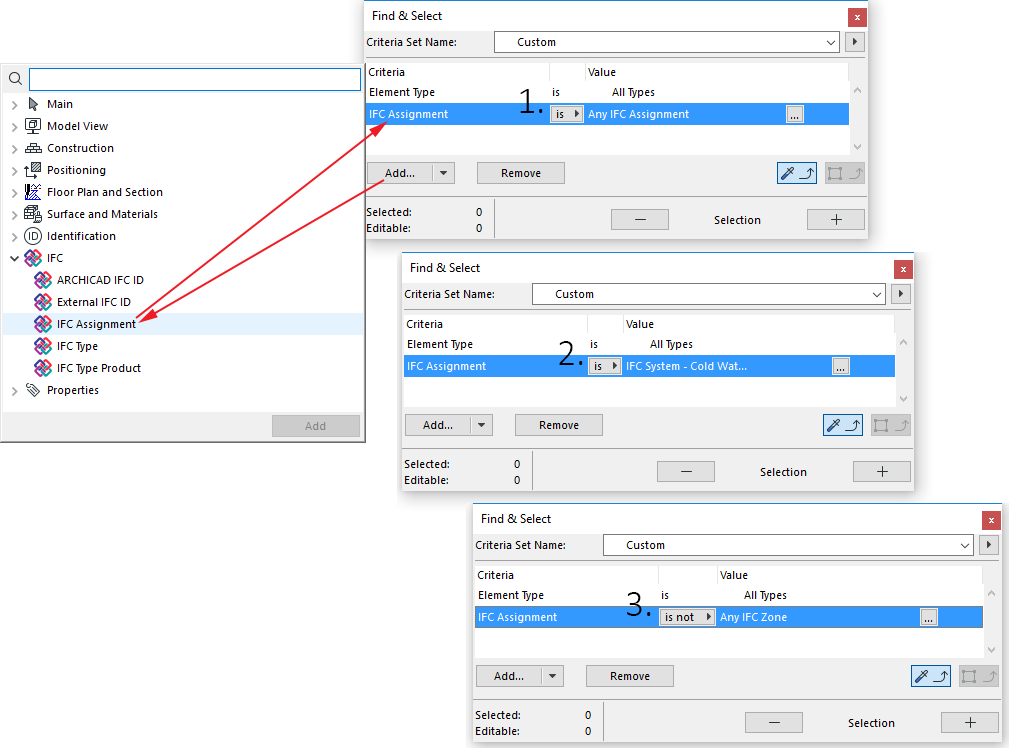
Użyj typów danych IFC jako kryteriów elementu
Z poziomu kryteriów lub interfejsu do wyboru pola (np. z okna dialogowego Znajdź i zaznacz):
- Kliknij przycisk Dodaj.
- Z wyświetlonej listy właściwości wybierz Typ danych IFC:
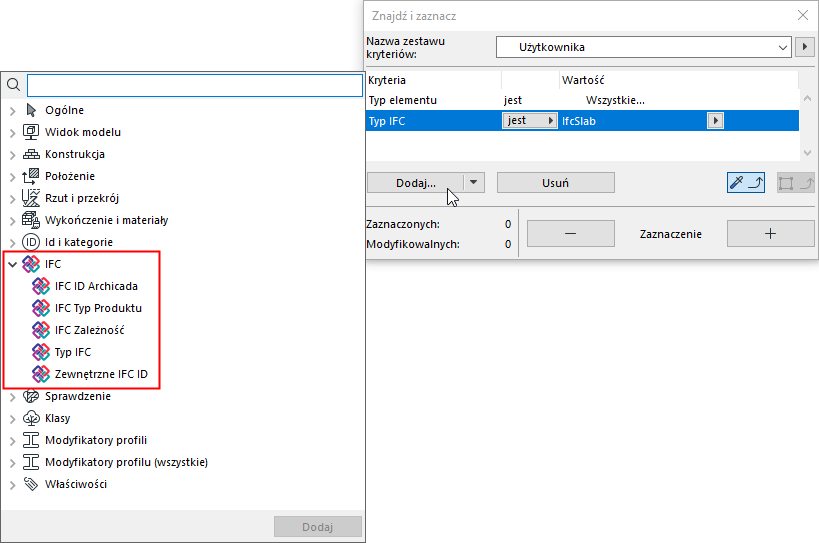
- Dla Typu IFC: Lista kryteriów jest podzielona pomiędzy wszystkimi typami dostępnymi w projekcie (powyżej linii) oraz wszystkimi typami, jakie mogą być wyświetlone i modelowane w (poniżej linii).
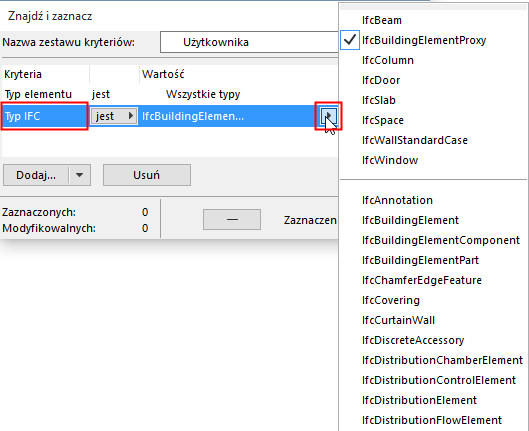
Zestawienia Typów IFC obejmują również tzw. element-matkę (są to zbiorowe obiekty znajdujące się powyżej innych elementów w hierarchii obiektów IFC), na przykład IfcBuildingElement.
Poniższe rysunki pokazują przykłady zastosowań funkcji Znajdź i zaznacz, przy użyciu danych IFC jako kryteriów: