Opcje przebudowania modelu
To okno dialogowe (Opcje > Środowisko pracy > Opcje przebudowania modelu) udostępnia opcje dzięki którym można skonfigurować Uaktualnienia w tle, przebudowanie okien 3D oraz przekrojów/elewacji/rozwinięcia ścian, tworzenie raportów oraz obsługę ostrzeżeń w przypadku błędu.
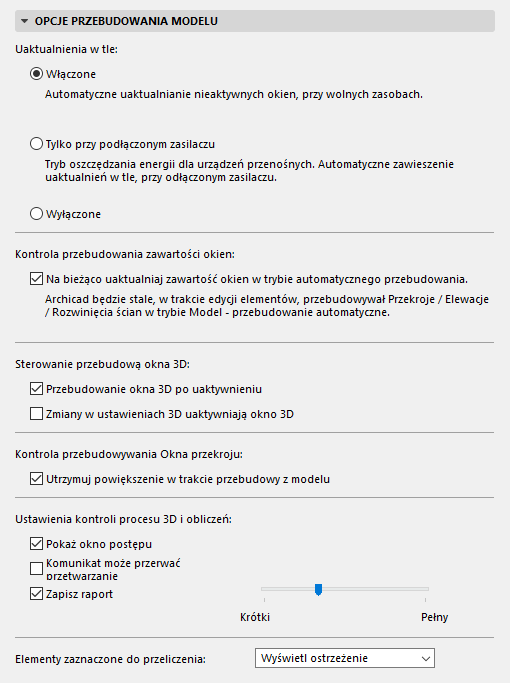
Uaktualnienia w tle
- Włączony: Ta opcja (domyślnie włączona) pozwala Archicad owi zastosować niewykorzystywaną moc procesora do tworzenia różnych widoków modeli z wyprzedzeniem. Przetwarzanie w tle również wspomaga efektywniejszą pracę urządzenia. Dzięki opcji Uaktualnienia w tle otwarte okna modeli (lub zakładek) są aktualne, co umożliwia szybsze przełączanie pomiędzy widokami.
- Tylko przy podłączonym zasilaczu: Dla urządzeń przenośnych zalecany jest tryb oszczędzania energii. Powoduje on automatyczne zawieszenie uaktualnień w tle kiedy urządzenie nie jest podłączone do zewnętrznego źródła energii elektrycznej. Przetwarzanie w tle zostanie wznowione po podłączeniu urządzenia do prądu.
- Wyłączony: Uaktualnienie w tle będzie nieaktywne.
Informacje w pasku stanu
Pasek stanu w oknie aplikacji informuje o przetwarzaniu w tle (np. poprzez komunikat “Uaktualnienia w tle aktywne”). Można kliknąć ikonę paska stanu, aby otworzyć trzy wyżej wymienione ustawienia i zmienić je.
|
IKONY STANU ZWIĄZANE Z UAKTUALNIENIEM W TLE |
|
 |
Włączone |
 |
AKTYWNE W TRYBIE OSZCZĘDZANIA ENERGII |
 |
Wyłączona |
 |
Uaktualnienie w toku |
Kontrola przebudowania zawartości okien
- Na bieżąco uaktualniaj zawartość okien w trybie automatycznego przebudowania.
Jeśli to pole jest zaznaczone, Archicad będzie stale, w trakcie edycji elementów, przebudowywał Przekroje / Elewacje / Rozwinięcia ścian w trybie Model - przebudowanie automatyczne.
W przypadku dużych projektów włączenie tej opcji może spowolnić działanie programu. Spróbuj odznaczyć to pole: Spróbuj odznaczyć to pole: widoki automatycznego przebudowania zostaną zmienione dopiero po ponownym otwarciu okna lub zastosowaniu polecenia Przebuduj w menu kontekstowym.
Sterowanie przebudową okna 3D
- Przebudowanie okna 3D po uaktywnieniu: Zaznaczenie tego pola oznacza, że okno 3D będzie przebudowywane zgodnie z modyfikacjami wprowadzanymi do modelu, za każdym razem, gdy zostanie uaktywnione.Jeżeli opcja ta jest nieaktywna, model 3D nie zostanie uaktualniony dopóki nie wybierzesz polecenia Widok > Odśwież > Przebuduj. Może to być przydatne w przypadku, gdy chce się zachować na dłużej istniejący już w oknie obraz 3D i uniknąć przypadkowego przebudowania go.Uwaga: W nie przebudowanym oknie usunięte elementy będą widoczne, lecz nie będzie można ich zaznaczyć. Elementy przemieszczone można zaznaczać, jednak punkty zaznaczenia zostaną wyświetlone w miejscu rzeczywistego położenia i nie będzie można ich edytować. Elementy zmodyfikowane można zaznaczać i edytować, ale spowoduje to przebudowanie widoku.
- Zmiany w ustawieniach 3D uaktywniają okno 3D: Zaznacz to pole, aby aktywować okno 3D i po każdej zmianie przebudować jego zawartość w oknach Parametry widoku 3D lub Style 3D.
- Podczas przebudowy nie zmieniaj powiększenia: Zachowuje bieżące powiększenie okna 3D nawet po wybraniu polecenia Widok > Odśwież > Przebuduj. Jeśli pole to nie będzie zaznaczone, polecenie Przebuduj przywróci widok do pierwotnego stopnia powiększenia.
Kontrola przebudowywania Okna przekroju
Nie zmieniaj powiększenia detalu podczas przebudowy z modelu: Stopień powiększenia okna Przekroju/Elewacji/RŚ nie zostanie zmieniony po wybraniu polecenia Przebuduj.
Szczegóły - zobacz Aktualizacja (Przebudowanie) Przekrojów.
Ustawienia kontroli procesu 3D i obliczeń
Pokaż okno postępu: Wyświetla okno z paskiem postępu podczas generowania modelu 3D lub okien list. Pomaga to ocenić czas potrzebny na te procesy i ewentualnie, w przypadku jeśli jest on zbyt długi, anulować je w celu dokonania zmian w ustawieniach (na przykład zmniejszenia obszaru zaznaczenia, ilości zaznaczonych elementów, stopnia skomplikowania modelu, lub wielkości Okna 3D).
Komunikat może przerwać przetwarzanie: Jeśli to pole jest zaznaczone, komunikaty o powstałych błędach będą wyświetlane w oknie Raportu sesji, zanim zakończy się proces generowania lub kalkulacji. W przeciwnym wypadku komunikaty pojawią się w momencie, gdy proces zostanie zakończony.
Zapisz raport: Włącza zapisywanie raportu związanego z procesami przebudowy modelu oknie 3D oraz obliczania list. Przy pomocy suwaka można określić szczegółowość zapisywanych raportów.
Zobacz także Okno Raportu Sesji.
Elementy zaznaczone do przeliczenia: W rozwijanym menu znajdują się trzy sposoby postępowania w przypadku, gdy pojawia się konflikt pomiędzy poleceniem tworzenia listy a elementami zaznaczonymi na obszarze roboczym.
- Wypisz wszystko uwzględnia w tworzonej liście wszystkie zaznaczone elementy, nawet jeśli nie spełniają one kryteriów filtrujących danej listy.
- Użyj filtrów Wykorzystuje kryteria filtrujące danej listy. Elementy nie pasujące do kryteriów filtrujących zostaną zignorowane.
- Wyświetl ostrzeżenie pojawi się okno informujące o występującym konflikcie i proponujące do wyboru dwa powyższe rozwiązania.
Szczegóły - zobacz Obliczenia (starsze wersje).