Wymiarowanie (Preferencje)
Aby otworzyć Preferencje wymiarów, należy wykonać jedną z poniższych czynności:
- Przejść do menu Opcje > Preferencje projektu > Wymiarowanie
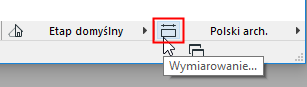
- Kliknąć ikonę Wymiarowanie w pasku Opcji podręcznych
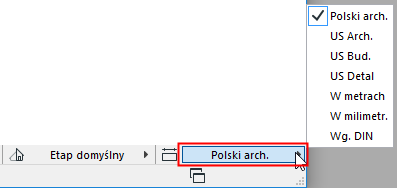
Wybierz standard wymiarowania
Skorzystaj z jednej z poniższych procedur:
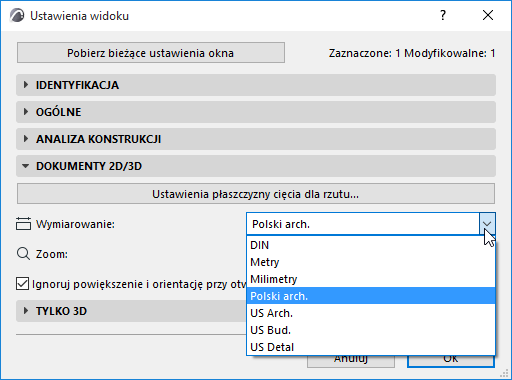
Wpływ Preferencji wymiarowania
Preferencje wymiarowania dotyczą sposobu wyświetlania jednostek wymiarowania w projekcie:
- Wymiary
- Metryki stref
- Tekst wypełnienia
- Teksty znacznika
- Etykieta symboliczna (nie Autotekst wyświetlony zgodnie z Preferencjami jednostek dla obliczeń)
- w Zestawieniach elementów: Wprowadzone parametry głównego elementu (np. Wysokość ściany, Kąt nachylenia)
Preferencje wymiarowania nie mają wpływu na wartości obliczeń (np. długość ściany) w Zestawieniu interaktywnym, Listach ani dodatku Lista powierzchni. Na te obliczenia mają wpływ Jednostki obliczeniowe w Preferencjach projektu. (Zobacz Preferencje jednostek obliczeniowych .)
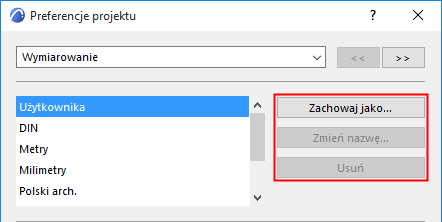
Zachowaj własny standard wymiarowania
Zachowaj jako: Jeżeli wprowadzisz zmiany w tym oknie, nazwa Standardu wymiarowania zmieni się na “Użytkownika”. Kliknij “Zachowaj jako”, aby nazwać ten zmodyfikowany standard i spowodować, że będzie on dostępny w projekcie.
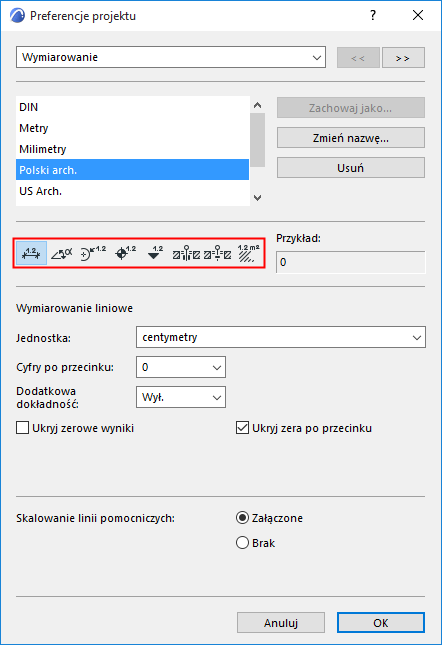
Wybierz sposób wymiarowania
Kliknij jedną z 8 ikonek, aby wybrać sposób wymiarowania, dla którego chcesz skonfigurować opcje.
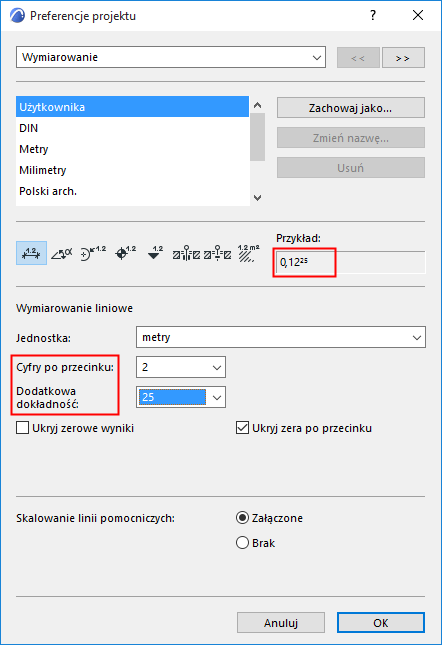
Wyświetlanie jednostek
Podczas konfiguracji każdej z opcji, sprawdź w polu Przykład, jak dany Sposób wymiarowania wyświetlony będzie w projekcie.
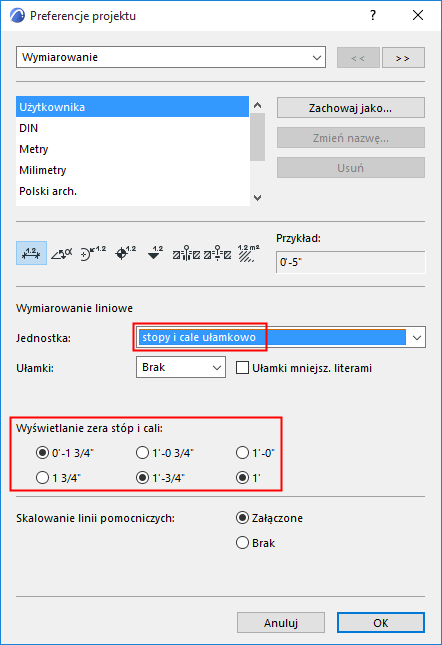
Opcje wymiarowania będą różne w zależności od wybranego systemu jednostek (metryczny lub tradycyjny brytyjski) oraz od typu wymiarów, dla których określasz preferencje.
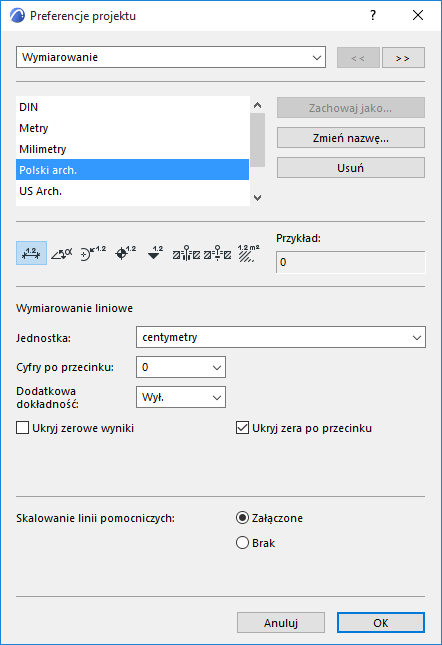
Jednostka: Określ Jednostkę dla każdego ze Sposobów wymiarowania.
Cyfry po przecinku: Określa ilość wyświetlanych Cyfr po przecinku dla każdej wartości wymiarowania.
Dodatkowa dokładność: Zaznacz, aby wyświetlić dodatkowe wartości dziesiętne jako indeks górny.
Na przykład, tutaj liczba cyfr po przecinku ustawiona jest na 2: ale Dodatkowa dokładność zostanie określona na 25: następna wartość dziesiętna będzie zatem widoczna również jako indeks górny, zaokrąglona do przyrostów 25. Zobacz pole Przykładu w oknie dialogowym.
Zaokrąglenie: Dostępne dla wymiarów powierzchni. Wybierz funkcję zaokrąglania z rozwijanego okna.
- Najbliższe: Wartość zostanie zaokrąglona do ustawionej wartości cyfr po przecinku.
- Inne: Wartość zostanie zaokrąglona do ustawionej ilości cyfr po przecinku, ale ostatnia cyfra (cyfry) zaokrąglona zostanie do wielokrotności 5 (lub 25).
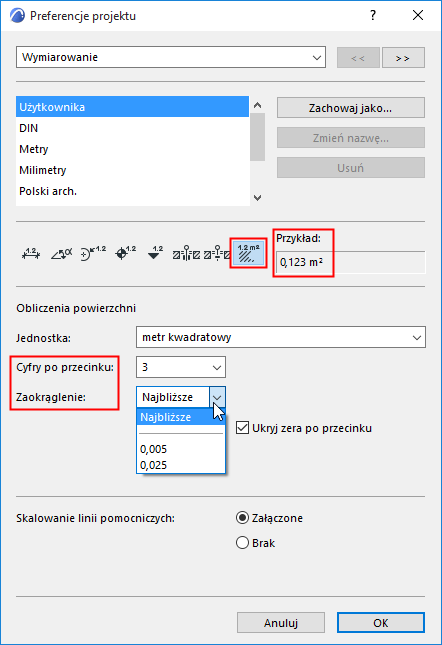
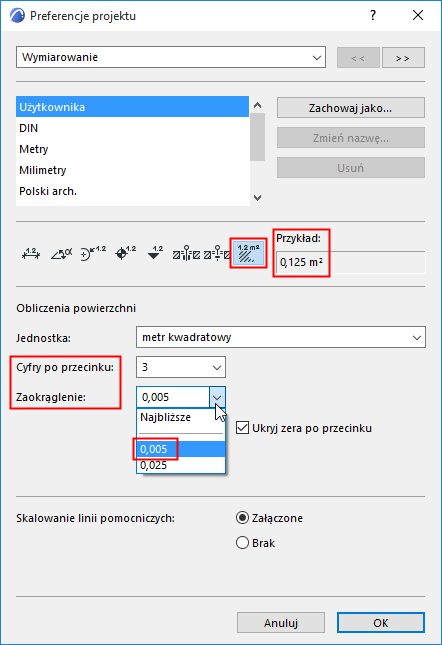
Ukryj zerowe wyniki: Zaznacz tę opcję, aby ukryć wartości zerowe.
Ukryj zera po przecinku: Wszystkie zera znajdujące się na końcu wartości zostaną pominięte, bez względu na wyświetlaną liczbę miejsc po przecinku.
Nie można jednocześnie zaznaczyć obu opcji.
Dokładność: Dostępne dla Jednostki wymiarowania kątowego jako stopnie/minuty/sekundy lub jednostka mierniczego. Z rozwijanej listy wybierz poziom dokładności.
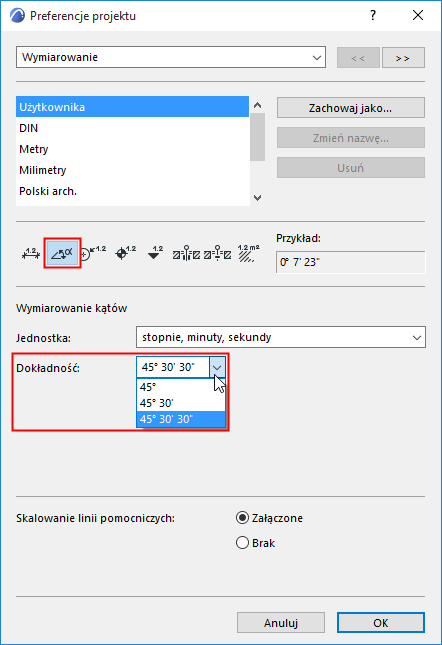
Skalowanie linii pomocniczych: Zaznacz jedną z opcji aby wybrać, czy linie pomocnicze (linie odniesienia) będą skalowane wraz ze skalą okna, czy ich wielkość będzie niezależna od skali. (Linie pomocnicze to w tym przypadku linie biegnące prostopadle od linii wymiarowej do wymiarowanego elementu.)
Wyświetlanie systemu brytyjskiego
Jeżeli wybierzesz jednostkę brytyjską, mogą być dostępne następujące opcje:
Ułamki: Z rozwijanego menu wybierz ułamki, jakie będą wyświetlane, jeżeli wybrana jednostka może zawierać ułamkowe części cali.
Ułamki małymi literami: Wł./wył. wyświetlanie ułamków stóp lub cali mniejszą czcionką na linii wymiarowej.
Wyświetlanie zera stóp i cali: Jeśli używasz stóp i cali ułamkowo, w tej części dostępne będą trzy pary przycisków wyboru; jeśli korzystasz z cali ułamkowo - dostępna będzie jedna para przycisków wyboru. Dzięki nim możesz określić sposób wyświetlania wartości w przypadku wystąpienia zera stóp lub zera cali .