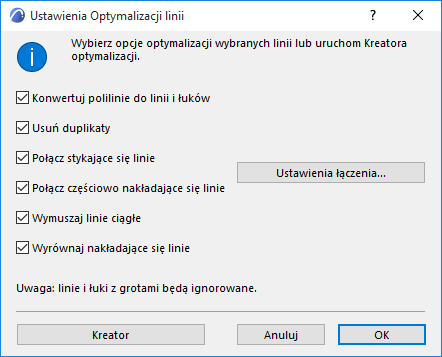
Ustawienia Optymalizacji Linii
Aby wyświetlić to okno dialogowe musisz najpierw zaznaczyć przynajmniej dwa elementy linearne. Użyj polecenia Edycja > Zmiana Geometrii > Optymalizacja Linii....
Ogólne informacje na ten temat można znaleźć w części Optymalizuj Linie i Wypełnienia w oknach rysunkowych.
Przy pierwszym uruchomieniu tego polecenia, zostanie wyświetlone okno Kreatora Optymalizacji Linii.
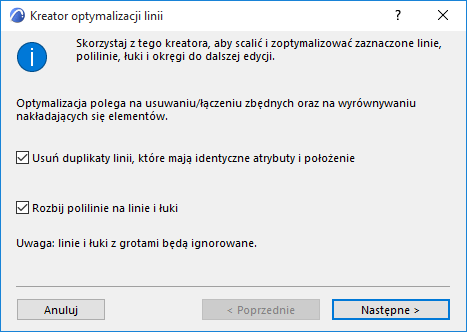
Kreator przeprowadzi cię przez kolejne opcje Optymalizacji Linii. Zwróć uwagę, że kolejne opcje Optymalizacji wynikają z opcji poprzednich; program wykona kolejne operacje Optymalizacji zgodnie z sekwencją wyświetlaną w Kreatorze.
Usuń duplikaty Duplikaty to elementy, które mają te same atrybuty i położenie. Pozostawiona będzie jedna linia; reszta zostanie usunięta.
Rozbij polilinie na elementy podstawowe Polilinie zostaną zastąpione pojedynczymi segmentami linii i łuków.
Ustawienia łączenia linii atrybutu
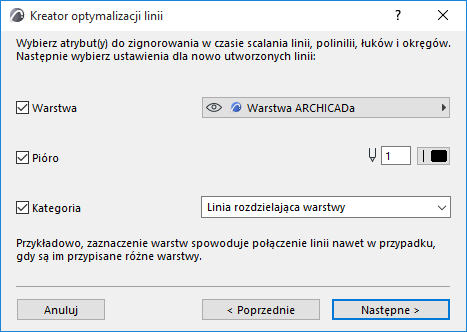
Zaznacz dowolne z następujących atrybutów:
Zaznaczenie atrybutu w tym oknie oznacza, że program nie będzie brał pod uwagę danego atrybutu przy łączeniu stykających lub nakładających się linii.
- Na przykład, jeśli zaznaczysz “Pióro”, wówczas program połączy stykające lub nakładające się linie nawet w przypadku, gdy będą one miały inny numer Pióra.
Dla każdego zaznaczonego w tym oknie atrybutu zostanie aktywowany odnośny przycisk pozwalający na określenie atrybutu, który zostanie przypisany elementom powstałym w trakcie łączenia.
- Na przykład, przy zaznaczonej opcji Pióro musisz zdecydować, czy z połączenia dwóch linii, z których jedna była czerwona, a druga niebieska powstanie linia czerwona, niebieska, czy jeszcze innego koloru.
Połącz stykające się linie: Stykające się współliniowe linie tego samego rodzaju zostaną połączone.
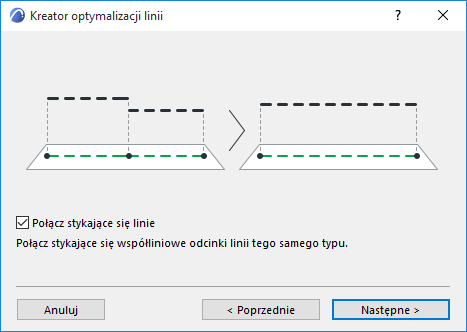
Połącz nakładające się linie: Częściowo nakładające się linie tego samego rodzaju zostaną połączone.
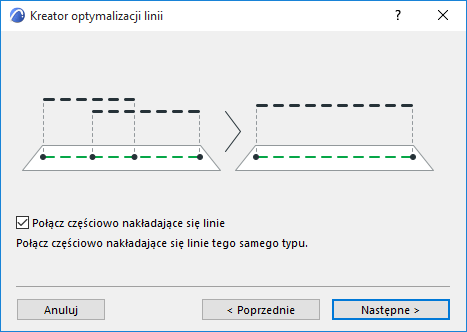
Ustawienia łączenia
Jeśli zaznaczyłeś jedną lub obie Opcje łączenia (Połącz stykające się linie/Połącz częściowo nakładające się linie), użyj kolejnych ekranów, aby skonfigurować atrybuty linii powstałych z procesu łączenia.
(Jeśli korzystasz z Ustawień Optymalizacji linii zamiast Kreatora, kliknij Ustawienia łączenia, aby wyświetlić te opcje.
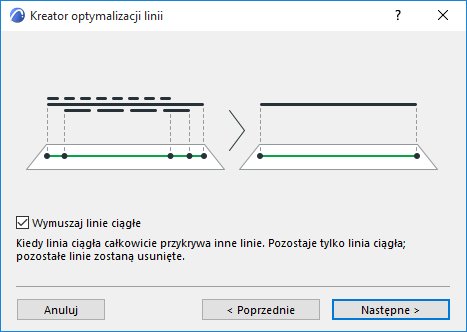
Wymuszaj linie ciągłe: Ta opcja jest przydatna w przypadku, gdy nakłada się kilka linii, z których jedna to linia ciągła całkowicie przykrywająca pozostałe linie. Zaznaczenie tej opcji spowoduje usunięcie wszystkich linii oprócz linii ciągłej, która pozostanie na miejscu.
Wyrównaj nakładające się linie: Ta opcja jest stosowana, gdy nakładają się na siebie co najmniej dwie linie różnego rodzaju. Jeżeli wybierzesz tę opcję, linia położona najwyżej (zgodnie z kolejnością wyświetlania) pozostanie nienaruszona, natomiast pozostałe linie zostaną przycięte.
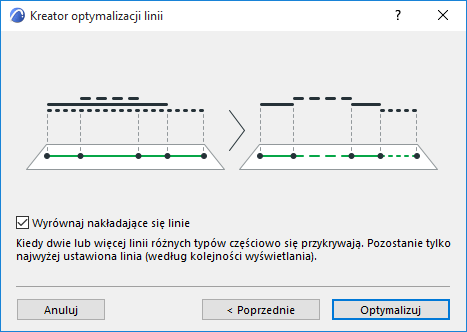
Kliknij Optymalizuj, aby przeprowadzić Optymalizację linii i wyświetlić Podsumowanie wyników.
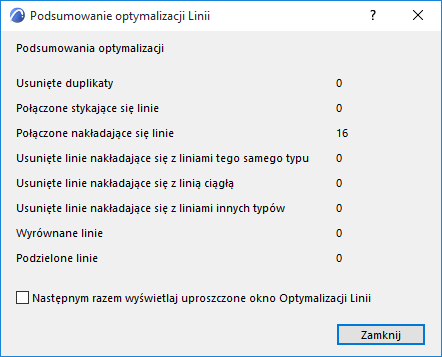
Na ostatniej stronie Kreatora zaznacz opcję “Następnym razem wyświetlaj uproszczone okno Optymalizacji Linii”. Dzięki tej opcji przy następnym wywołaniu polecenia Edycja > Zmiana geometrii > Optymalizacja Linii otworzone zostanie uproszczone okno o nazwie Ustawienia Optymalizacji Linii.