Opcje reprezentacji modelu dla Elementów konstrukcyjnych
Opcje elementów konstrukcyjnych
Otwórz panel w oknie Dokument > Reprezentacja modelu > Opcje reprezentacji modelu.
Szczegóły - zobacz Opcje reprezentacji modelu.
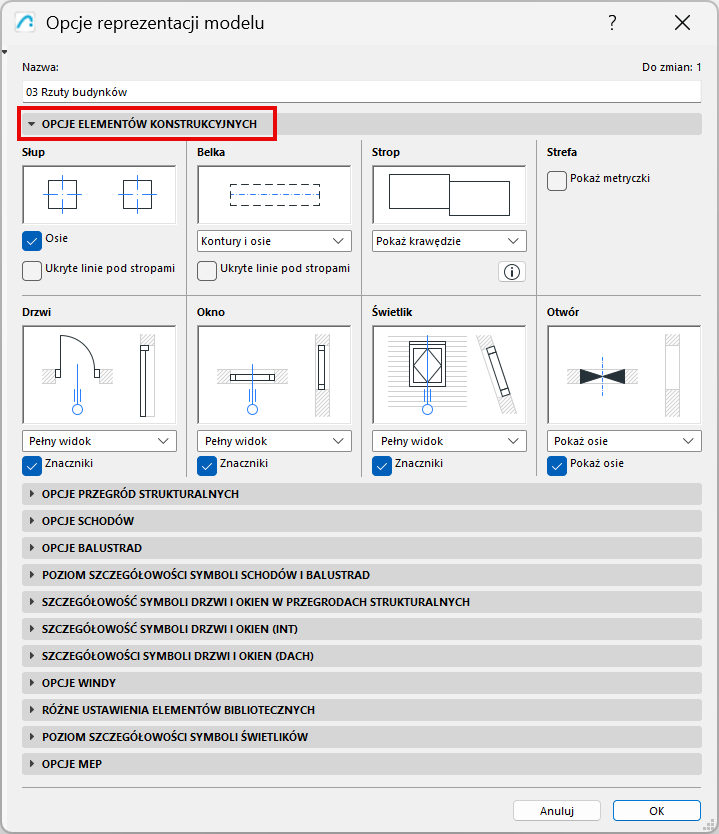
Okno podglądu znajdujące się obok każdej grupy ustawień przedstawia wynik.
Słup
- Zaznacz Osie, aby wyświetlić symbol wybrany w Ustawieniach słupa (panel Rzut i przekrój > Parametry symbolu) dla każdego słupa.
- Ukryte linie pod stropami: Zaznacz, aby wyświetlić słupy pod stropami, przy użyciu ukrytej linii. (Określ atrybuty Ukrywania linii w Ustawieniach słupa.)
Belka
- Kontury i osie
- Tylko oś
- Tylko kontury
- Ukryte linie pod stropami: Zaznacz, aby wyświetlić belki pod stropami, przy użyciu ukrytej linii. (Określ atrybuty Ukrywania linii w Ustawieniach belki.)
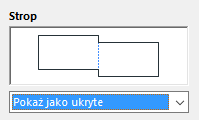
Strop
Do dołączania stropów (o identycznej powierzchni górnej na tej samej płaszczyźnie):
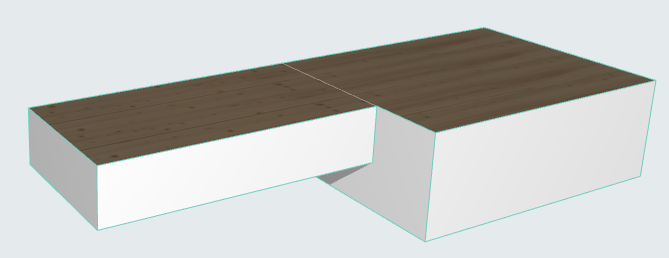
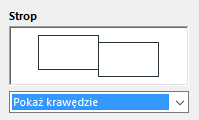
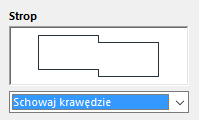
Wybierz opcję wyświetlania lub ukrycia linii podziału.
Strefa
- Pokaż metryczki stref: Zaznacz to pole, aby wyświetlić metryczki stref w projekcie. (Opcja domyślnie wyłączona. Zamiast tego, strefy wstawiane są wraz z powiązanymi etykietami).
Okno/Drzwi
Określ te opcje oddzielnie dla drzwi i okien.
- Pokaż całe drzwi/okno: Drzwi/okna będą wyświetlane z odpowiednim symbolem na rzucie i w widokach przekrojowych.
Znaczniki: Wyświetla również znaczniki okien (jeżeli zostały przypisane w oknie Ustawień).
- Tylko otwór: Wyświetlone zostanie tylko miejsce osadzenia drzwi/okien (a nie same drzwi/okna), zarówno na Rzucie piętra, jak i w Przekroju.
Krawędzie ściany: Otwory drzwiowe/okienne pokazane na Rzucie będą zawierały kontury drzwi.
- Ukryj na Rzucie: Wszystkie wstawione drzwi/okna lub otwory drzwiowe/okienne zostaną ukryte. (W widokach przekrojowych pokazane będą tylko otwory.)
Świetlik
- Pełny widok: Świetliki będą wyświetlane na Rzucie i w widokach Przekroju, zgodnie z preferencjami Reprezentacji na rzucie głównego Dachu lub Powłoki.
Znaczniki: Wyświetla również znaczniki świetlików (jeżeli zostały przypisane w oknie Ustawień świetlików).
- Tylko otwór: Wyświetlone zostanie tylko miejsce osadzenia świetlika (a nie same świetliki) w postaci otworów w ścianach, zarówno na Rzucie piętra jak i w Przekroju.
- Ukryj na Rzucie: Wszystkie wstawione świetliki lub otwory świetlikowe zostaną pokazane na rzucie. (W widokach przekrojowych pokazane będą tylko otwory.)
Otwór