Style 3D
Style 3D to zbiór ustawień (Silnik 3D, kolorowanie, tło itp.), określające wyświetlanie modelu w oknie 3D.
Style 3D zostaną zapisane w Ustawieniach widoku. Podczas edycji Stylu 3D, wszystkie widoki, w których wykorzystane są Style 3D, zostaną automatycznie zaktualizowane.
Zobacz Wielkość okna 3D.
Zastosuj Styl 3D
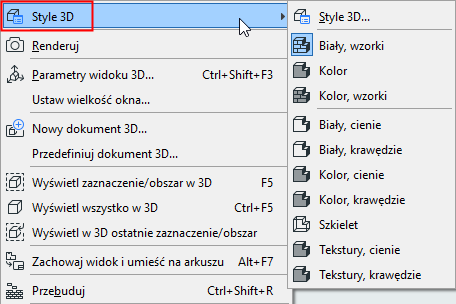
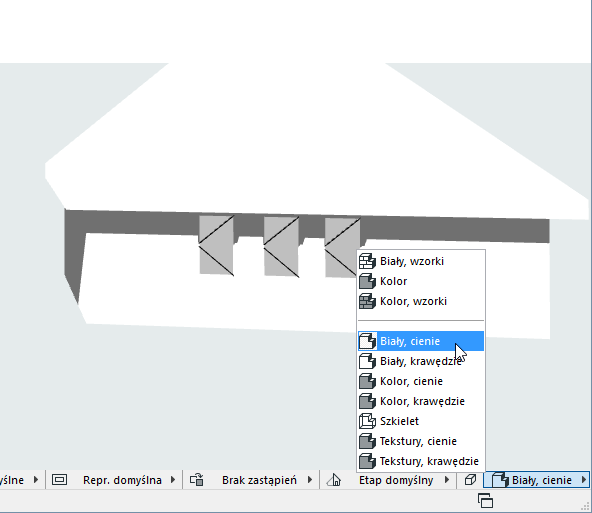
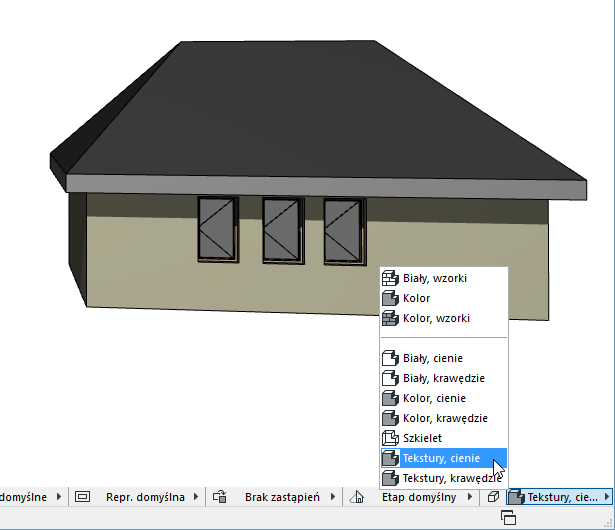
Aby przełączyć styl 3D okna 3D, użyj listy rozwijanej Style 3D z:
Na liście rozwijanej separator dzieli style na podstawie ich silnika 3D (Wektorowy lub Akceleracji sprzętowej.
Zdefiniuj lub zmień Style 3D
Aby otworzyć to okno dialogowe, użyj menu Widok > Opcje widoku 3D > Style 3D.
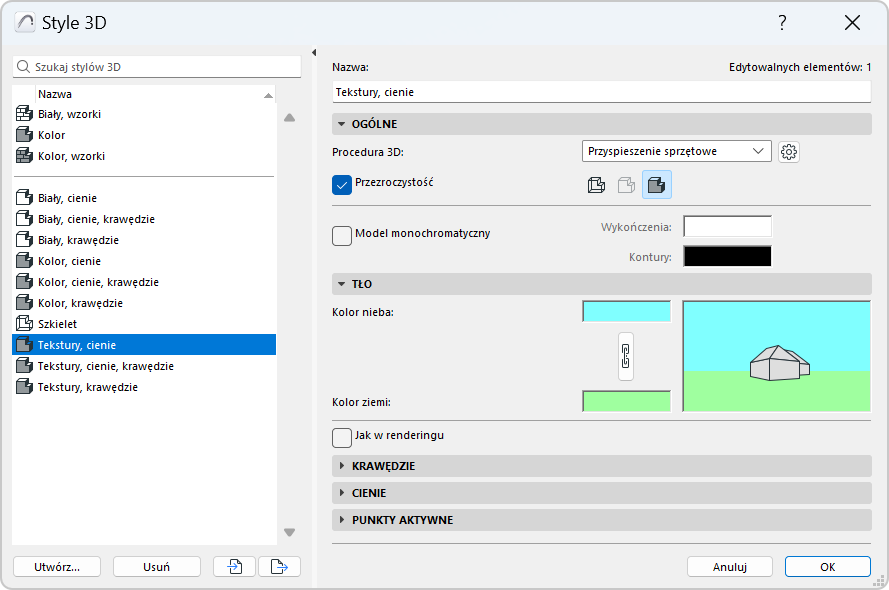
Style 3D projektu wyszczególnione są po lewej stronie.
- Zaznacz dowolny styl i zmień jego ustawienia, używając opcji dostępnych po prawej stronie.
- W razie potrzeby, zaznacz kilka Stylów, aby zmienić ich ustawienia jednocześnie.
- Kliknij Nowy, aby utworzyć nowy Styl 3D i nadać mu nazwę.
- Użyj opcji Import i Eksport, aby przenosić Style 3D (pliki XML) pomiędzy projektami.
Ogólne
Procedura 3D
Wybierz silnik 3D do wygenerowania okna 3D:
- Akceleracja sprzętowa: Umożliwia wyświetlanie obrazów tekstur (z Powierzchni) i korzysta z wydajnych kart graficznych z akceleracją sprzętową. Jest to silnik domyślny i zalecany w komputerach, których karta graficzna obsługuje Akcelerację sprzętową. Został zoptymalizowany z myślą o szybkiej, płynnej nawigacji i prezentacjach odbywających się „na żywo”. Polecenia Kopiuj/Wklej lub Eksport spowodują wygenerowanie obrazów bitmap.
Niektóre efekty, na przykład wektorowe kreskowanie 3D nie są dostępne z Akceleracją sprzętową. W przypadku Akceleracji sprzętowej nie można zapisać zawartości okna 3D jako wektorowego rysunku 2D.
Kliknij przycisk Ustawienia po prawej stronie, aby ustawić dodatkowe opcje Akceleracji sprzętowej.
Zobacz Opcje akceleracji sprzętowej.
- Wektorowa procedura 3D: Tworzy nierealistyczny widok 3D, bez obrazów tekstury. Pokazuje wzory wektorowe (z Powierzchni) i daje możliwość wydruku w dowolnej skali. Zawartość okna 3D można zapisać jako rysunek wektorowy 2D. Użycie poleceń Kopiuj/Wklej lub Drukuj do PDF spowoduje wygenerowanie podstawowych kształtów 2D, takich jak linie i łuki. Zazwyczaj, w przypadku większości komputerów, spowoduje to spowolnienie nawigacji w modelu.
Widok 3D
Wybierz Szkielet, Ukrywanie linii lub Kolorowanie dla Stylu 3D.
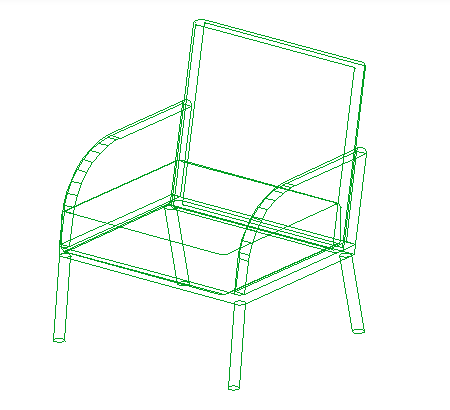
W trybie Szkielet widoczne są wszystkie krawędzie i linie projektu. Należy jednak pamiętać, że w przypadku złożonych modeli, które posiadają wiele elementów, przestrzeń może być trudna do interpretacji.
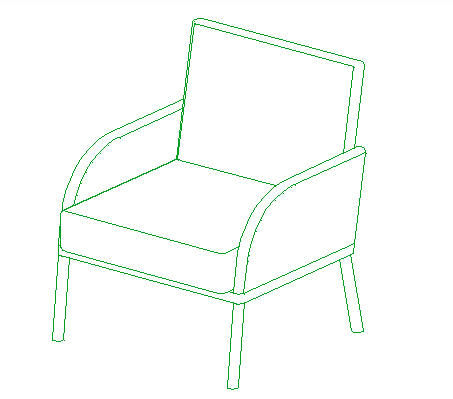
W trybie Ukrywanie linii (dostępnym tylko dla Wektorowej procedury D), krawędzie przysłonięte przez pełne elementy będą niewidoczne. Spośród trybów linearnych, ten tryb dostarcza widoków najłatwiejszych do interpretacji. Jest także odpowiedni do szkicowych wydruków wizualizacyjnych. Widoki w trybie Ukrywanie linii można zachowywać w licznych formatach 2D i 3D.
W trybie Kolorowanie, wszystkie widoczne powierzchnie modelu 3D wyświetlane są jako cieniowane zgodnie z kierunkiem padania światła, ustawionym w oknie dialogowym Parametry widoku 3D.
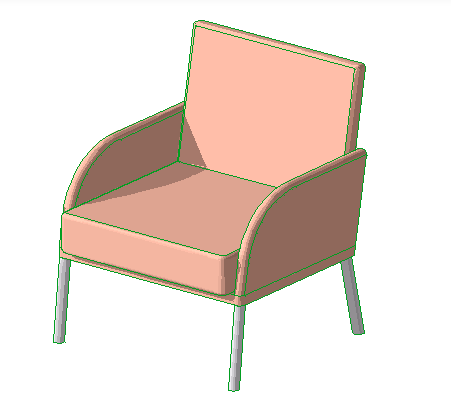
Kolorowanie jest zalecane podczas:
- Podglądu modelu w czasie rzeczywistym
- Sprawdzaniu kolorów powierzchni
- Szybkiej wizualizacji projektu
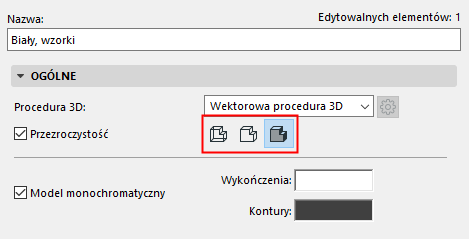
Przezroczystość
Zaznacz to pole, aby uwzględnić w widokach przezroczystości zastosowanych wykończeń. Poniżej pokazano identyczną ścianę ze szkła przy włączonej i wyłączonej Przezroczystości.
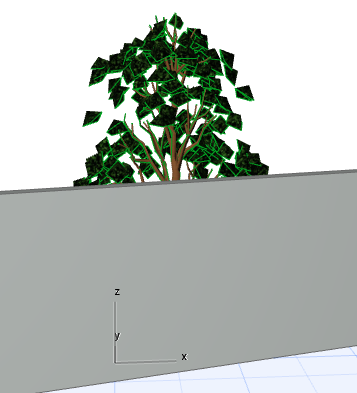
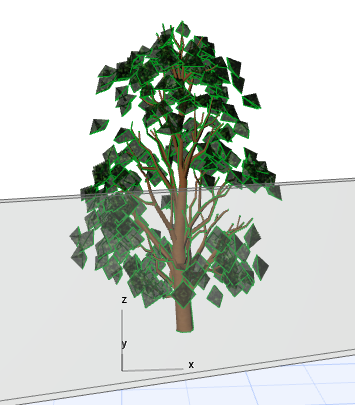
Po zapisaniu widoku, ustawienie Przezroczystość zostanie zachowane wraz z widokiem.
Model monochromatyczny
Zaznacz opcję Model monochromatyczny, a następnie ustaw jednolity kolor dla wszystkich powierzchni i krawędzi.
W przeciwnym razie, kolory powierzchni modelu przyjmą kolor materiałów budowlanych poszczególnych elementów.
Tło
Podgląd umożliwia sprawdzenie efektów każdego ustawienia:
Kliknij pola Kolor nieba i Kolor ziemi, aby wybrać kolory tła dla Okna 3D.
Kliknij ikonę łańcucha, aby dla obu tych elementów zastosować identyczne kolory.
- Jak w renderingu: Zaznacz, aby zastosować tło zdefiniowane w Ustawieniach renderingu.
Zobacz Ustawienia podstawowe: Panel Tło.
Krawędzie
Podgląd umożliwia sprawdzenie efektów każdego ustawienia:
Pokaż krawędzie
Zaznacz to pole, aby kontury elementów modelu widoczne były w Zacienionych obrazach. Aby określić jakość obrysu, użyj listy rozwijanej po prawej stronie.
- Metoda Najlepsza daje doskonały efekt, jednak może być zbyt powolna do widoków złożonych modeli 3D.
- Metoda Szkicowa jest szybka, ale nie eliminuje wszystkich linii, które byłyby niewidoczne w metodzie Najlepszej.
Używając suwaków, określ grubości linii następujących elementów
- Kontury. Ustawienia konturów mają zastosowanie, gdy w widoku widoczne są wszystkie dołączone wieloboki.
- Obrysy (tylko Wektorowa procedura 3D). Ustawienia krawędzi obrysów pokazane są jedynie wtedy, gdy widoczny jest tylko jeden dołączony wielobok (reszta jest ukryta przed kamerą).
Kreskowanie wektorowe (tylko Wektorowa procedura 3D)
Wyświetla kreskowanie wektorowe w Liniach ukrytych i Zacienionych obrazach, pod warunkiem, że w oknie dialogowym Powierzchnie zaznaczona jest opcja Kreskowanie 3D.
Szczegóły - zobacz Rodzaje wykończenia.
Obrysy cieni (tylko Wektorowa procedura 3D)
Dostępne, jeśli włączona jest opcja Cienie słoneczne (zobacz poniżej).
Cienie
Cienie słoneczne
Zaznacz to pole, aby uruchomić funkcję rzucania cieni.
W przypadku użycia Wektorowej procedury 3D dostępne są następujące dodatkowe opcje Cieni słonecznych:
- Intensywność cieni: Określ za pomocą suwaka.
- Obrysy cieni: Zaznacz, aby wyświetlić obrysy cieni.
- Za pomocą okna rozwijanego określ punkt generowania cieni słonecznych
- na wszystkich powierzchniach lub
- tylko na jednym poziomie (tj. na płaszczyźnie poziomej). ta opcja jest przydatna podczas tworzenia analizy nasłonecznienia na rzucie. Po wybraniu tej opcji, należy wpisać wartość bezwzględnego wzniesienia płaszczyzny rzędnej, na której wygenerowane zostaną cienie.
- Uwzględniaj słońce przy cieniowaniu powierzchni: Jeśli to ustawienie jest wyłączone, wszystkie identyczne powierzchnie przyjmą ten sam kolor, niezależnie od ustawienia.