Menedżer Rysunków
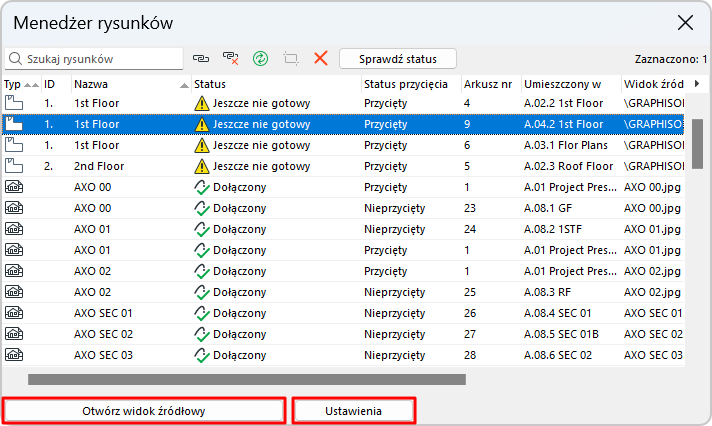
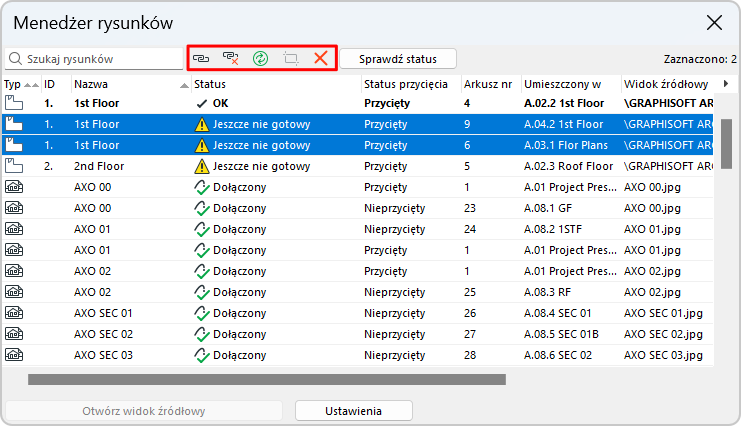
W Menedżerze rysunków wyświetlony zostanie spis wszystkich Rysunków umieszczonych w projekcie (w Teczce arkuszy i w widokach modelu), również te odwołujące się do zewnętrznych plików np. PDF.
Użyj funkcji Menedżer rysunków, aby sprawdzić status wszystkich wstawionych rysunków, zmodyfikować sposób aktualizacji, ponownie ustawić, naprawić lub zmienić połączenia.
Dla dowolnie wybranego rysunku na liście dostępne są również polecenia menu kontekstowego.
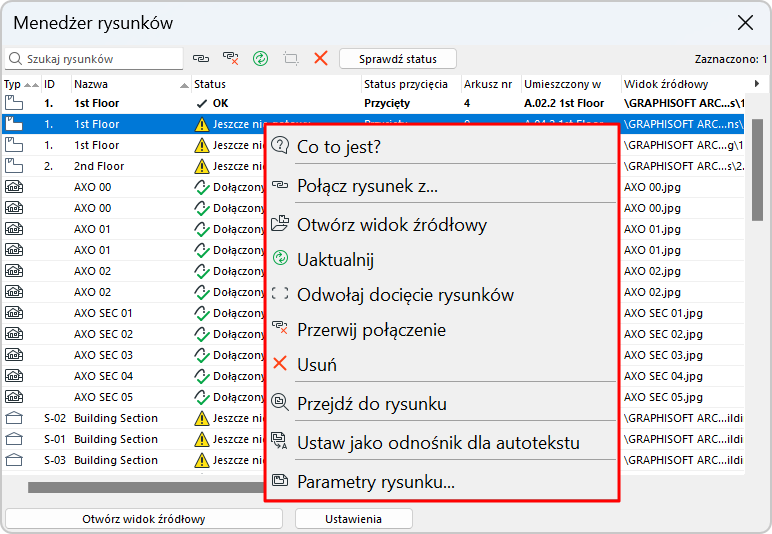
Nie można edytować parametrów zaznaczonego Rysunku bezpośrednio w Menedżerze Rysunków. Aby edytować te parametry, użyj Ustawień rysunku.
Można również zaznaczyć Rysunki i otworzyć Menedżera rysunków poprzez Centrum informacyjne. (Plik > Info > Centrum informacyjne).
Zarządzanie i aktualizacja wstawionych Rysunków
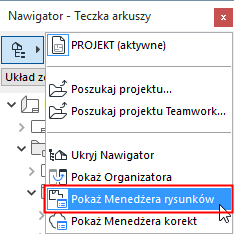
Otwórz Menedżera rysunków
Skorzystaj z jednej z poniższych procedur:
Lista rysunków
Jeśli aktywne okno zawiera rysunek, zostanie on wyświetlony w Menedżerze rysunków wytłuszczoną czcionką.
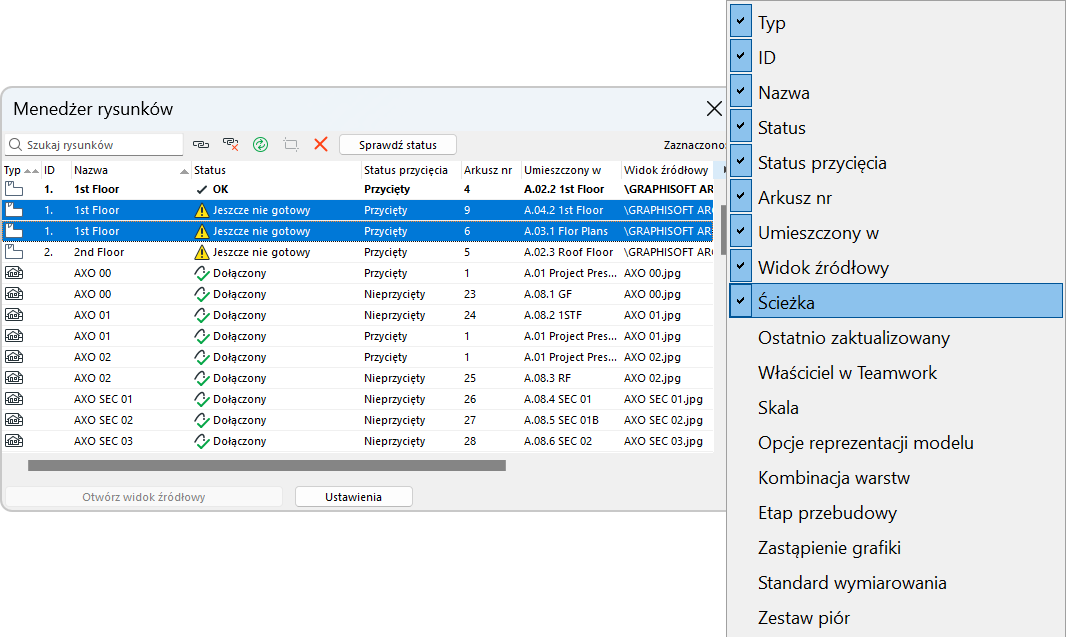
- Domyślnie dla każdego rodzaju rysunku: Typ, ID, Nazwa, Status, Status docięcia, Arkusz (Umieszczony w), Widok źródłowy, Ścieżka
- Włącz/wyłącz kolumny: kliknij prawym przyciskiem myszy dowolny nagłówek kolumny, aby zobaczyć listę dostępnych rzędów, lub kliknij czarną strzałkę na prawym końcu listy kolumn
- Posortuj kolumny, klikając nagłówek kolumny
- Drugie sortowanie: kliknij inną kolumnę, aby hierarchia ustanowiona pierwszym kliknięciem uzupełniona została o drugie kryterium
- Zmień szerokość kolumn graficznie
Właściwości rysunku
- Typ: Wskazuje typ źródła rysunku (np. widok Rzutu lub plik PDF).
- ID: Wyświetla Numer rysunku.
- Nazwa: Wyświetla Nazwę rysunku.
- Status: Zobacz poniżej Status aktualizacji rysunku .
- Wstawiony do: Nazwa Arkusza lub Widoku Modelu, w którym Rysunek został umieszczony.
- Widok źródłowy: Widok źródłowy taki jak w Mapie projektu w Nawigatorze. Jeżeli źródłem Rysunku nie jest widok projektu, w tej kolumnie wyświetlona zostanie nazwa tego pliku oraz (w przypadku wielostronicowych dokumentów PDF) numer strony, z której utworzony został Rysunek.
- Ścieżka: Lokalizacja źródła widoku (zarówno wewnętrznego, jak i pliku zewnętrznego).
Status aktualizacji rysunku
Dla wybranego rysunku (rysunków):
- OK: Rysunek jest zaktualizowany.
- Modyfikowany: Źródło zostało zmodyfikowane. Kliknij przycisk Aktualizuj, aby uaktualnić rysunek.
- Brak: plik źródłowy Rysunku nie może zostać odnaleziony.
- Niedostępny: Nie masz dostępu do tego źródła, ponieważ korzystasz z wersji demonstracyjnej programu Archicad , lub z klucza zabezpieczającego, który nie jest przeznaczony do projektów Teamwork; albo nie masz uprawnień dostępu do tego źródła.
- Do uaktualnienia: Tymczasowy status Rysunku znajdującego się w grupie Rysunków, które mają zostać zaktualizowane, informujący, że proces aktualizacji nie objął jeszcze tego Rysunku.
- Aktualizacja: Tymczasowy status Rysunku, który właśnie jest aktualizowany.
- Dołączony: Połączenie tego rysunku zostało przerwane; nie można aktualizować rysunku. (Menedżer rysunków wyświetla poprzedni widok źródłowy tylko informacyjnie.)
- Wymaga sprawdzenia: Automatyczna funkcja szybkiego sprawdzania nie może jednoznacznie określić czy dany Rysunek wymaga aktualizacji czy nie. Jeśli pojawi się taki status, można wykonać jedno z następujących działań:
- Kliknąć przycisk Sprawdź Status, aby zorientować się, czy Rysunek jest OK, czy Zmodyfikowany. W drugim przypadku, jeżeli sposób aktualizacji Rysunku ustawiony jest na "Ręczny", możesz zdecydować czy Rysunek ma zostać zaktualizowany czy nie. (Rysunek ustawiony na automatyczną aktualizację zostanie zaktualizowany od razu po uaktywnieniu jego arkusza lub okna.)
- Kliknij Aktualizuj.
Polecenia Menedżera rysunków
Polecenia (ikony) w górnym lewym rogu mają zastosowanie dla rysunków zaznaczonych w zestawieniu. Wszystkie stosowne polecenia dostępne są również z wybranego menu kontekstowego rysunku.
Łączy zaznaczony rysunek z zewnętrznym źródłem lub widokiem w projekcie.
Przerwij połączenie rysunku
Przerywa połączenie wybranego rysunku. Rysunek zostanie dołączony do projektu. Nie można go aktualizować do momentu ponownego połączenia ze źródłem.
Aktualizuj rysunek
Kliknij, aby zaktualizować rysunek.
Dotnij rysunki do ramki
Dla zaznaczonego rysunku, którego rozmiar ramki został ręcznie zmieniony, a zawartość nie została wycięta:
to polecenie wytnie niewidoczną zawartość rysunku.
Zobacz Ramka rysunku.
Usuń rysunek
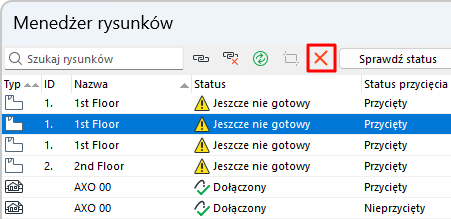
Usuwa zaznaczony rysunek (rysunki) z listy (po uprzednim potwierdzeniu w oknie ostrzegawczym).
Sprawdź status
Sprawdź status zaznaczonego rysunku, jeżeli jego bieżący status brzmi “Wymaga sprawdzenia”.
Otwórz widok źródłowy wybranego rysunku. (Ten przycisk jest nieaktywny w przypadku Rysunków, których źródłem jest plik zewnętrzny.)
Otwórz okno dialogowe Ustawień wybranego rysunku.