Warstwy (Ustawienia translacji DXF/DWG)
Są to opcje okna dialogowego Ustawień translacji DXF/DWG.
Zobacz Parametry translacji DXF/DWG.
Metody
Opcje zestawu Metody są istotne dla operacji Zachowania.
Utwórz warstwy w oparciu o
- Warstwy Archicada: Tworzy warstwy w pliku DWG/DXF w oparciu o warstwy istniejące w projekcie Archicada. Warstwy zachowają swój status widoczności i zablokowania.
- Nie eksportuj pustych warstw Ta opcja jest dostępna tylko jeśli opcja “Utwórz warstwy w oparciu o” została ustawiona jako Warstwy Archicada. (Jeśli to pole jest zaznaczone, wyeksportowane zostaną tylko warstwy zawierające elementy.)
- Numery Piór: Ta opcja umieszcza elementy o identycznych piórach do jednej warstwy. Sekcja Dodatkowe oznaczenia Nr Piór posiada pole Przedrostka oraz Rozszerzenia. Można dzięki temu określić format nazw warstw. Format ten będzie wyglądał tak: <Przedrostek>Numer Pióra<Rozszerzenie>. Na przykład, jeżeli Przedrostek=’AA_’ a Rozszerzenie=’_PIÓRO’, wtedy wszystkie elementy narysowane piórem 23 zostaną w wyniku konwersji umieszczone na warstwie ‘AA_23_PIÓRO’.
Uwaga 1: Przy tej opcji tablica Nazwy warstw na podstawie piór zostanie użyta do zamiany części nazw warstw.
Uwaga 2: Własne warstwy nie są dostępne przy tej opcji.
- Typy elementów: Wstawia elementy tego samego typu do jednej warstwy np. o nazwie ŚCIANY.
- Warstwę lub wskazany Numer pióra: Tworzy warstwy AutoCADa na podstawie warstw Archicada, lecz zasady określone w tablicy "Nazwy warstw na podstawie piór" mają pierwszeństwo przed konwersją Warstw Archicada. Ponadto, ustawienia w sekcji Własne warstwy mają pierwszeństwo przed normalną konwersją warstw.
- Warstwę rozszerzoną o Numer pióra: Tworzy warstwy AutoCADa na podstawie warstw Archicada, lecz rozdziela przy tym elementy znajdujące się w danej warstwie Archicada pod względem użytego numeru pióra i umieszcza w oddzielnych warstwach pliku AutoCADa, których nazwy zawierają dodatkowo dany numer pióra. Nazwy te tworzone są według schematu: <WarstwaArchicada>_<Przedrostek>Nr Pióra<Rozszerzenie>.
Uwaga 1: Część nazwy WarstwaArchicada>_<Przedrostek>Nr Pióra<Rozszerzenie> utworzona zostanie na podstawie tablicy "Nazwy warstw na podstawie piór".
Zachowaj elementy na
- Wszystkie warstwy: Zapisuj elementy na warstwach widocznych i ukrytych.
Tylko widoczne warstwy: Elementy znajdujące się na warstwach ukrytych są pomijane.
Uwaga: Opcja Tylko widoczne warstwy działa tylko wtedy, gdy każdy rysunek zostanie zapisany jako oddzielny plik. W przypadku zapisania całego Arkusza jako jednego pliku DXF/DWG, wszystkie warstwy (widoczne i niewidoczne), wszystkich Rysunków zostaną zachowane.
Własne warstwy
Znajdujące się tu pola pozwalają na przypisanie oknom, drzwiom, wypełnieniom wieloboków, wypełnieniom kryjącym, wypełnieniom przekrojowym oraz liniom rozdzielającym warstwy ścian oddzielne warstwy.
Zobacz także: Kategorie wypełnienia oraz: Kategorie Linii.
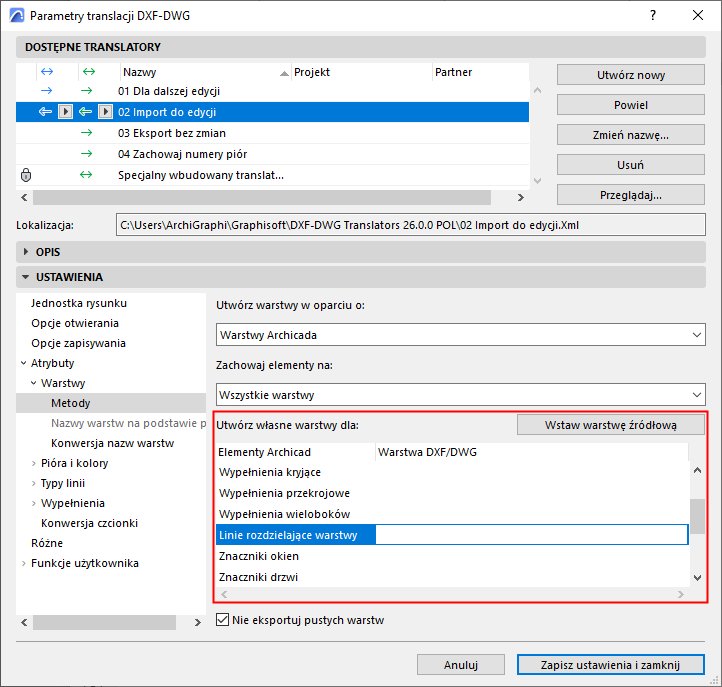
- Okien: Jeżeli wpiszesz nazwę warstwy okien, wszystkie okna zostaną podczas konwersji przeniesione na tą warstwę, z warstwy, na której umieszczona była ściana. Identycznie jest w przypadku drzwi.
- Wypełnienia wieloboków zostaną umieszczone na warstwie określonej w polu dotyczącym ‘Wypełnień wieloboków’.
- Wypełnienia kryjące: Wypełnienia należące do stropów, dachów, siatek oraz stref posiadają kategorię "Wypełnienia kryjące" i umieszczone zostaną na warstwie określonym w polu dotyczącym ‘Wypełnień kryjących’.
- Wypełnienia przekrojowe ukazujące powierzchnie przekroju lub części elementów konstrukcyjnych i wypełnienia należące do kategorii "Wypełnień przekrojowych" zostaną umieszczone na warstwie określonej w polu edycji ‘Wypełnień przekrojowych’.
- Linie rozdzielające warstwy struktury warstwowej oraz linie, które przypisane są do kategorii ‘Linie rozdzielające warstwy umieszczone zostaną na warstwie określonej w polu dotyczącym ‘Linii rozdzielających warstwy’.
- Kontury przekrojów elementów konstrukcyjnych oraz struktur warstwowych (przypisane do kategorii „Linia cięcia”) i linie kategorii „Linia rysunkowa” pozostaną w warstwach, do których zostały pierwotnie przypisane.
- W przypadku słupów: jeżeli nie ma okładziny, kontur słupa należy do kategorii "Linie przekrojowe". Jeżeli jest okładzina, kontur Słupa należy do kategorii "Linii przekrojowych", natomiast linie pomiędzy rdzeniem a okładziną należą do kategorii "Linie rozdzielające warstwy".
- W przypadku wypełnień: Kontur wypełnienia należącego do kategorii „Wypełnienie przekrojowe” będzie należał do kategorii „Linia cięcia”. Kontury innych kategorii wypełnienia będą należeć do kategorii ‘Linie szkicowe’.
- Znaczniki okien
- Znaczniki drzwi
- Tła Stref (wszystkie wypełnienia kryjące widocznych stref)
- Obrys Strefy
- Metryczka strefy (geometria metryczki strefy)
- Teksty stref (zawartość tekstowa metryczki strefy)
Nazwy Własnych warstw będą działać nawet, jeśli nie istnieją w projekcie Archicada.
Jeśli chcesz włączyć nazwę Własnej warstwy do nazwy warstwy źródłowej ściany zawierającej dany element: kliknij Wstaw warstwę źródłową.
Przykład:
Ściana zawierająca okna umieszczona jest na warstwie: ŚCIANY ZEWNĘTRZNE
Jeśli wprowadzisz w polu Warstwy DXF/DWG Windows następujący tekst: WINDOW_ON_
a następnie klikniesz Wstaw warstwę źródłową, wyświetli się pole Windows: WINDOW_ON_<Source Layer>
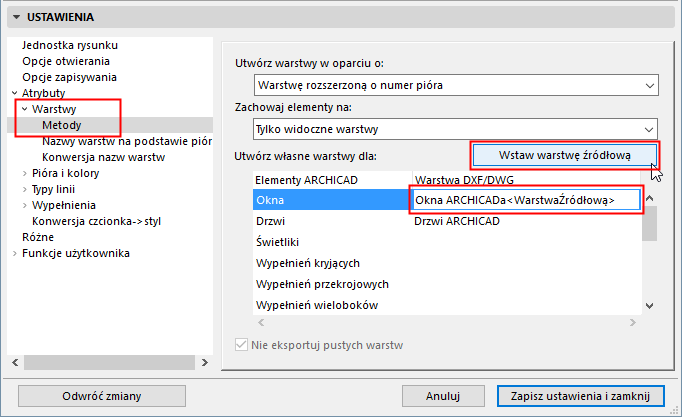
Otrzymasz warstwę o nazwie: OKNO_ŚCIANY_ZEWNĘTRZNE
Nazwy warstw na podstawie piór
Zachowanie pliku DXF/DWG z warstwami “utworzonymi w oparciu o” Numery piór, spowoduje, że plik ten będzie zawierał warstwy o nazwie PIÓRO_<n> gdzie <n> jest numerem koloru pióra. W tym miejscu można ustawić opcje określające rzeczywistą nazwę koloru (np. PIÓRO_NIEBIESKIE).
Konwersja Nazwy warstw na podstawie piór jest bardzo podobna do konwersji nazw warstw – jedyna różnica polega na tym, że do dyspozycji mamy standardową tablicę piór Archicada zamiast rozwijanej listy z warstwami. Możesz wpisać tylko numery istniejących piór.
Konwersja nazw warstw
Użyj dodatkowego oznaczenia statusu przebudowy: Zaznacz to pole, aby załączyć etykietę odpowiednio do statusu przebudowy do nazw warstw. W ten sposób, wszystkie elementy należące do danej warstwy w Archicadzie będą przypisane do jednej z trzech różnych warstw DWG, w zależności od statusu przebudowy.
Aby utworzyć nową regułę w tablicy dopasowania, kliknij przycisk "Nowa" i przypisz warstwy.
Wybierz odpowiednią warstwę Archicada z rozwijanej listy znajdującej się w sekcji Archicad Warstwy i Pióra. Kliknij OK aby dodać regułę do tablicy. Następnie przypisz odpowiednią warstwę po stronie DXF/DWG.
Aby zmodyfikować istniejącą regułę, wystarczy ją dwukrotnie kliknąć.
Aby usunąć regułę, zaznacz ją i kliknij Usuń.