Używanie warstw do łączenia shaderów (Powierzchnie Cineware)
Shader Warstwa pozwala załadować kilka shaderów lub bitmap w ustawieniu tekstury powierzchni, które zostaną razem poddane renderingowi.
Można umieścić shadery i bitmapy w warstwach i folderach. Można określić różne stopnie i tryby mieszania. Kanały alpha są obsługiwane. Efekty można zastosować do poszczególnych warstw lub do wszystkich.
Aby zmienić kolejność warstw, przeciągnij je i upuść w nowe położenie.
W ramach shadera warstwy można również dodawać foldery lub przenosić obrazy/shadery.
Niektóre shadery dostępne są jedynie w ramach warstw.
Zobacz Dodatkowe efekty shadera Warstw/Folderów (Powierzchnie Cineware).
Należy jednak pamiętać, że maksymalna liczba parametrów, jaką można zastosować w warstwie powierzchni wynosi 1024.
Zobacz Limit liczby parametrów powierzchni.
Dodaj shadery do warstwy kanału
Można dodać kilka shaderów i tekstur do danego kanału powierzchni.
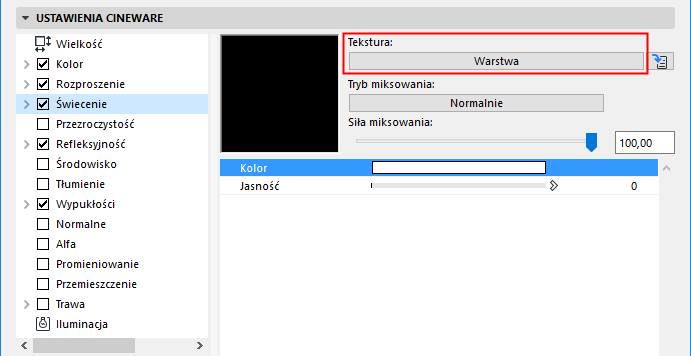
- Aby rozpocząć, należy wybrać warstwę z okna rozwijanego tekstury kanału:
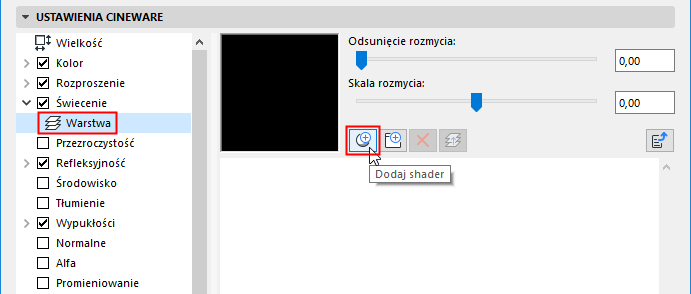
- Zaznacz lub otwórz element warstwy i kliknij opcję Dodaj Shader.
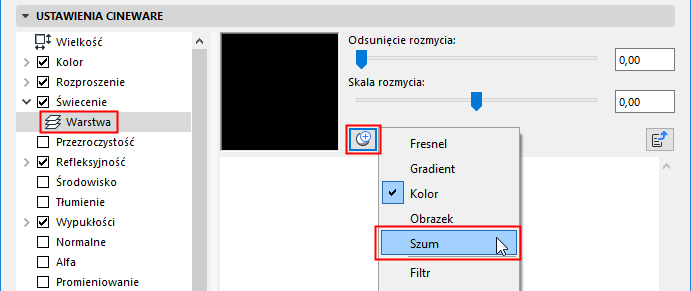
- W wyświetlonym wierszu shadera, użyj pierwszego okna aby wybrać shader.
- Wykonaj te czynności dla każdego shadera, który chcesz dodać.
Dla każdego shadera dodanego do warstwy, możesz dostosować Tryb i Siłę mieszania (zobacz poniżej).
Siła mieszania tekstury
Wybierz wiersz shadera w warstwie kanału powierzchni i za pomocą suwaka dostosuj siłę mieszania shadera.
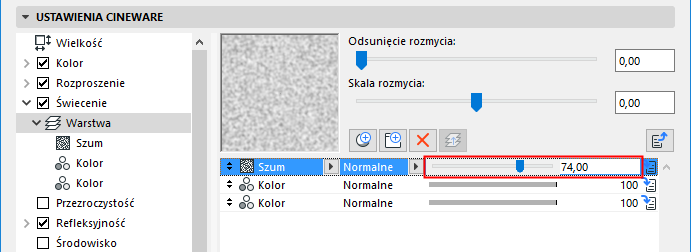
Tryb mieszania tekstury
Wybierz wiersz shadera w warstwie kanału powierzchni i kliknij drugie okno (przy normalnym trybie mieszania ustawionym jako opcja domyślna), aby otworzyć definicje trybu mieszania.
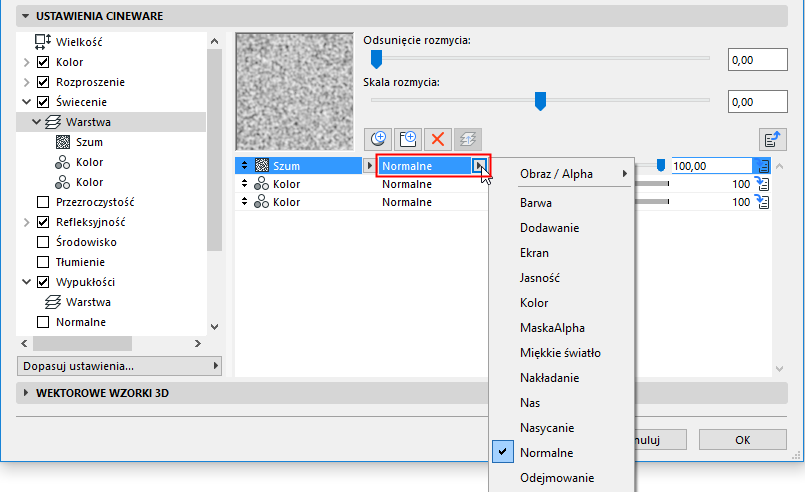
- Obraz/Alpha
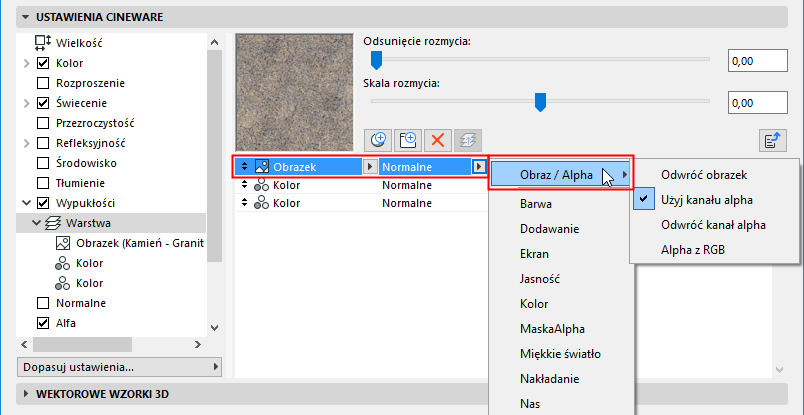
- Odwróć obrazek: Odwraca wartości koloru obrazu. Czarne obszary staną się białe i vice versa.
- Użyj kanału alpha: Włącza lub wyłącza istniejący kanał alpha.
- Odwróć kanał alpha: Odwróć kanał alpha, aby obszary przezroczyste i pełne zostały odwrócone.
- Alpha z RGB : Ta opcja dostępna jest tylko wtedy, jeśli w tym samym menu aktywowano opcję Użyj Alpha. Alpha z RGB generuje kanał alpha za pomocą wartości stopni szarości z wartości danej bitmapy RGB. Jeśli dana bitmapa również zawiera kanał alpha, zostanie również użyta kiedy Alpha z RGB jest aktywna.
- Normalny: Piksel tła jest całkowicie zasłonięty pikselem mieszania, jeśli siła mieszania wynosi 100%.
- Powielenie: Ten tryb mnoży piksel tła przez pikselem mieszania. Pod warunkiem, że piksel mieszania nie jest biały, rezultat będzie ciemniejszy niż piksel tła.
- Ekran: To opcja przeciwna do Powielania trybu mieszania. Piksel tła i piksel mieszania są odwrócone, powielone a następnie znowu odwrócone. Ten tryb zazwyczaj daje rezultat jaśniejszy niż tło.
- Nakładka: Połączenie trybu ekranu i powielenia, w zależności od tła koloru.
- Twarde światło: Ten tryb działa jak tryb Powielenia i tryb Ekranu jednocześnie. 50% jasności to neutralna wartość (nie ma żadnego efektu). Jaśniejsze wartości działają jak Ekran, ciemniejsze wartości jak Powielenie.
- Miękkie światło; To połączenie trybów Przyciemnienia miejscowego i Rozjaśnianie miejscowe. Tryb Rozjaśniania miejscowego służy do mieszania pikseli większych niż 50% jasności, tryb Przyciemniania miejscowego używany jest przy wartościach niższych niż 50%.
- Rozjaśnianie, Przyciemnianie miejscowe: Wartość jasności piksela mieszania służy do rozjaśniania lub przyciemniania pikseli tła.
- Przyciemnianie: Piksele przyciemniania i rozjaśniania zostają porównane, wynikiem będzie ciemniejszy piksel.
- Rozjaśnianie: Podobnie jak w przypadku przyciemniania, ale wynikiem będzie jaśniejszy piksel.
- Dodaj: Jeden z najprostszych trybów mieszania: Piksel tła i piksel mieszania zostaną dodane do siebie.
- Odejmij: Piksel tła i piksel mieszania zostają dodane do siebie, a następnie odjęty zostanie biały (wynik = kolor tła + kolor mieszania - 256).
- Różnica: Piksele tła i mieszania zostają odjęte od siebie.
- Wykluczenie: To taki sam tryb jak tryb Różnicy, ale tworzy bardziej miękki efekt.
- Barwa, nasycenie, Świecenie: W tych trybach, wynikiem jest barwa, nasycenie oraz jasność piksela mieszania zastosowanego do piksela tła.
- Levr: Wartość piksela mieszania zostanie użyta do zastosowania kontrastu do piksela tła.
Uporządkuj shadery w folderach
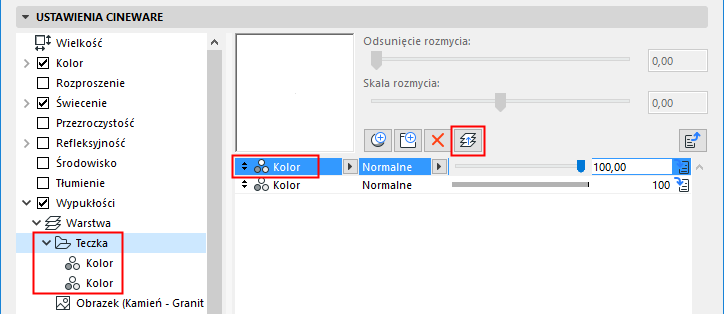
Jeśli załadowałeś kilka shaderów lub obrazów do warstwy tekstury powierzchni, możesz użyć folderu, aby uporządkować shadery. Foldery dostępne są jedynie w ramach warstw.
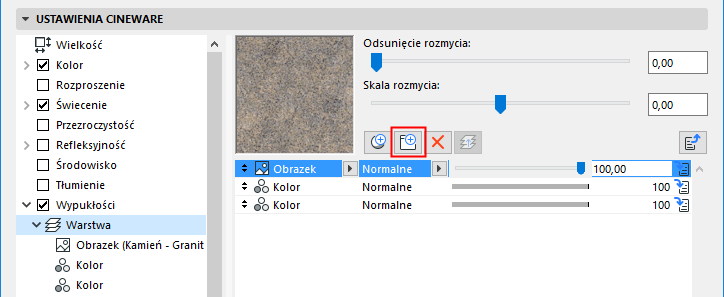
- Kliknij ikonę folderu, aby utworzyć nowy folder.
- Na liście shaderów po prawej stronie okna dialogowego (ale nie w strukturze drzewa po lewej stronie), zaznacz dowolny shader i przeciągnij go do folderu. Taka hierarchia odzwierciedlona będzie również w hierarchii drzewa. Możesz wybrać dowolną liczbę folderów lub shaderów warstwy, a każdy może zawierać dowolną liczbę shaderów.
- Aby usunąć shader z foldera lub shadera warstwy w innej warstwie, zaznacz shader i kliknij przycisk Przenieś shader o jeden poziom do góry.