Ustawienia narzędzia Obrazek
Opis podstawowych funkcji wspólnych dla wszystkich narzędzi znajdujących się w Palecie narzędzi, patrz Praca w oknach dialogowych Ustawień Narzędzi.
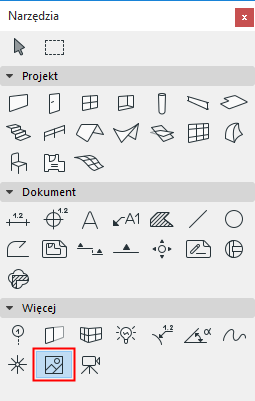
Narzędzie Obrazek przeznaczone jest do umieszczania (i modyfikacji) obrazków w projekcie. Obrazki są plikami graficznymi zagnieżdżonymi w projekcie.
Pliki obrazów można bezpośrednio importować z okna Ustawień obrazka.
Szczegóły - zobacz Obrazki.
Panel Podgląd i położenie (narzędzie Obrazek)
Aby wczytać plik graficzny możesz:
- Kliknąć przycisk Otwórz aby otworzyć systemowe okno folderów i wskazać plik znajdujący się na dysku.
- Kliknąć przycisk Wklej aby wczytać zawartość Schowka. (Jeżeli Schowek zawiera grafikę, zostanie on natychmiast wczytany, jeżeli zawiera tekst, zostanie on przekonwertowany na mapę bitową.)Uwaga: Można także wkleić kadr z dowolnego pliku obrazka do okna Archicada. W tym celu przy otwartym pliku projektu Archicada, otwórz plik w dowolnym formacie graficznym. Następnie wskaźnikiem myszy określ kadr (Obszar Zaznaczenia jest jedynym dostępnym narzędziem) i skopiuj go do schowka. Zamknij plik obrazka, a następnie wklej zawartość schowka do projektu Archicada. Wklejony fragment będzie można modyfikować, jak każdy inny obrazek.
W Podglądzie wyświetlany jest wybrany obrazek.
W polu Nazwy znajdującym się poniżej wyświetlana jest nazwa zaimportowanego pliku lub nazwa “Wklejony obrazek #”, jeżeli wykorzystana została zawartość Schowka. aby zmienić nazwę obrazka, kliknij to pole. Nazwa pliku graficznego nie zostanie jednak zmieniona.
Rozmiar obrazka: Skorzystaj z tych pól aby ustawić rzeczywiste rozmiary zeskanowanych podkładów.
- Wpisz tutaj szerokość wstawianego obrazka (w domyślnych jednostkach).
- Wpisz tutaj wysokość wstawianego obrazka (w domyślnych jednostkach).
- Pole Zachowaj proporcje pozwala zachować oryginalne proporcje obrazka.Wskazówka: Skanowanie często zniekształca prawdziwe wymiary rysunków. Pozostawiając opcję Zachowaj proporcje nie zaznaczoną, będziesz mógł ustalić szerokość i wysokość obrazka niezależnie, korygując ewentualne zniekształcenia. Ma to szczególne znaczenie przy wstawianiu do projektu podkładów sytuacyjnych lub wykresów.
Rozdzielczość: Jeżeli jest to konieczne (np. aby uzyskać lepszą jakość wydruku), możesz dopasować rozdzielczość wstawionego obrazka:
Przycisk Odtwórz oryginalne wartości przywraca oryginalne wartości rozmiarów i rozdzielczości obrazka.
Wstaw piksel na piksel w bieżącym powiększeniu: Opcja ta powoduje, że każdy piksel obrazka odpowiada pikselowi ekranu. Rozmiar obrazka po wstawieniu będzie zależał od bieżącego stopnia powiększenia.
Opcja Przezroczysty powoduje, że białe piksele obrazka stają się przeźroczyste i widoczne stają się elementy znajdujące się pod obrazkiem.
Zaznaczenie ikon Odbij tworzy lustrzane odbicie obrazka.
Za pomocą tego okna określ, w jaki sposób powinna być interpretowana wartość kąta po wstawieniu elementu
- Względem orientacji (kąt zostanie zmierzony względem orientacji widoku)
- Bezwzględnie wobec systemu odniesienia (kąt zostanie zmierzony od punktu (0,0) na osi współrzędnych).
Zobacz także Określ orientację.
Obok możesz wybrać jeden z dziewięciu Punktów wstawiania obrazka.
Panel Format obrazka (narzędzie Obrazek)
Rozwijana lista Format wewnętrzny pozwala wybrać format w jakim plik graficzny zostanie zachowany w pliku projektu. Po wybraniu formatu należy wcisnąć przycisk OK.
Pole po prawej stronie listy formatów wyświetla informację o Głębi kolorów obrazka.
Pola poniżej wyświetlają Rozmiar obrazka (poziomy i pionowy) w pikselach.
Przycisk Zachowaj jako pozwala zachować zaznaczony obrazek pod inną nazwą jako zewnętrzny plik.
W polu obok ikony dyskietki wyświetlany jest rozmiar (w kilobajtach) pliku obrazka.