Eksport modelu do Solibri
- W palecie Solibri Connection: Kliknij przycisk Eksportuj ustawienia.
- Wybierz widok do eksportu.
Wybrany widok może być 2D lub 3D. W przypadku widoku rzutu, eksportowane są elementy widoczne na wybranej kondygnacji.
Uwaga: Nawet w przypadku wyboru widoku Modelu analitycznego, wszystkie elementy fizyczne widoku (poza Elementami konstrukcyjnymi) zostaną wyeksportowane do Solibri.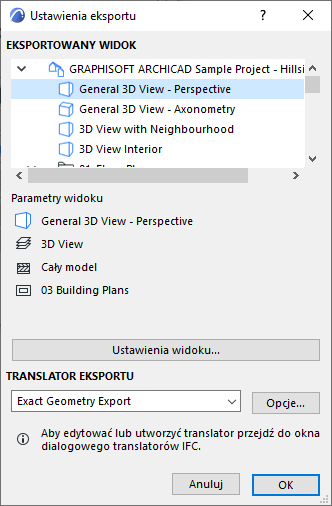
- Wybierz Translator IFC do Eksportu. (Kliknij Opcje, aby zobaczyć podsumowanie ustawień Tłumacza IFC).
Translatorami można zarządzać z menu Plik > Interoperacyjność > IFC > Translatory IFC.
- Po dokonaniu wyboru widoku i translatora: Kliknij OK.
- W palecie Solibri Connection: Kliknij Eksportuj do Solibri.
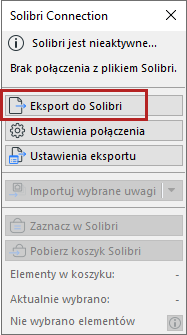
- Model jest eksportowany.
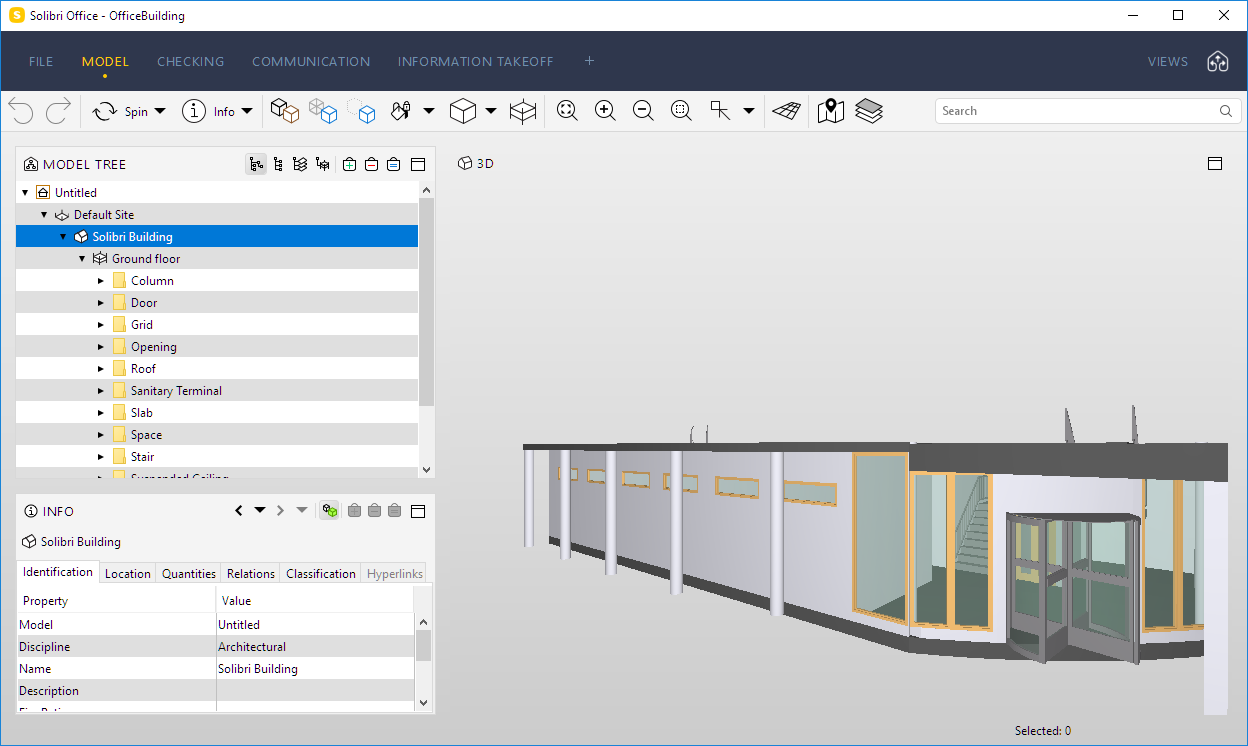
- Upewnij się, że model został zapisany w Solibri: przy jego następnym otwarciu model Solibri może wznowić połączenie z modelem Archicad .
Eksport wielu modeli do jednego Solibri
Użytkownik może połączyć wiele kopii Archicad a z jednym Solibri. Po nawiązaniu połączenia pomiędzy Archicad em a Solibri można podłączyć również drugiego Archicada.
- Uruchom drugiego Archicad a.
- W palecie Połączenia Solibri kliknij Eksportuj do Solibri.
- Pojawi się Ostrzeżenie: Inny model Archicad a jest już połączony z aktualnie załadowanym modelem Solibri.
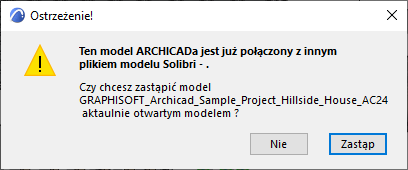
- Aby dodać drugi model Archicad a: Kliknij Dodaj.
Ten model pojawi się w Solibri obok pierwszego.