Migração de um Projecto Teamwork
Migrar do Archicad 29 e anterior
Para migrar um Projecto Teamwork de uma versão mais antiga para o Archicad 30, necessitará:
- Tanto o Archicad mais antigo como o Archicad 30 instalados na sua máquina do cliente.
- Acesso ao BIMcloud para a versão 30, seja na mesma máquina ou em máquinas diferentes.
O processo de migração integra duas fases:
- Preparar o Projecto para a Migração (isto faz-se no Archicad mais antigo); e
- Migrar Projecto Preparado (tarefa a efectuar no Archicad 30).
Preparar projecto para Migração
- Iniciar o Archicad mais antigo.
- Abra o seu projecto Teamwork no Archicad mais antigo.
- Certifique-se de que todos os outros utilizadores enviam as suas alterações e deixam o projecto. (Se não o fizerem, perderão quaisquer alterações não enviadas.)
- Aceda a Teamwork > Projecto > Migrar Projecto > Preparar para Migração.

- Clique em Preparar.
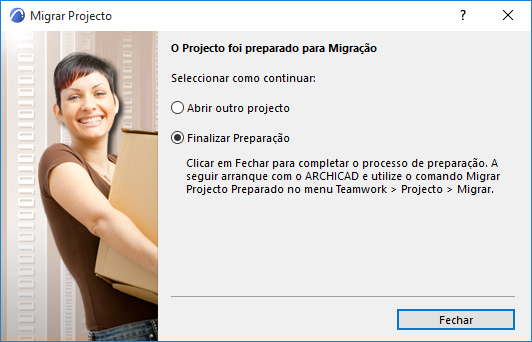
- O Projecto foi preparado para migração.
- Dispõe das seguintes opções:
- Uma vez preparados todos os projectos de que necessita, avance para a fase seguinte:
- Inicie o Archicad 30.
- Escolher Teamwork > Projecto > Migrar Projecto > Migrar Projectos preparados.
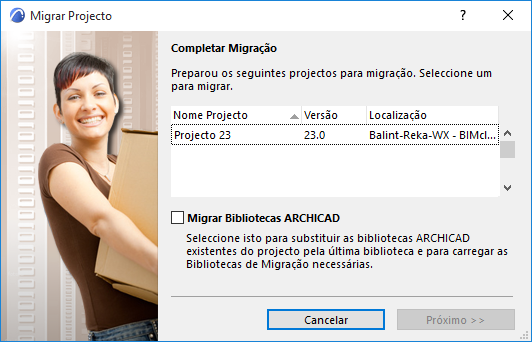
- A caixa de diálogo lista todos os projectos preparados: seleccione um para migrar.
- Clique em Próximo.
- Escolha um servidor de destino para o projecto. Nota: se estiver a efectuar o upload para uma BIMcloud: tem uma opção adicional de definir o Servidor Anfitrião para o projecto migrado.
Tem de ter iniciada uma sessão neste servidor e de ter as permissões certas para adicionar um projecto à BIMcloud.
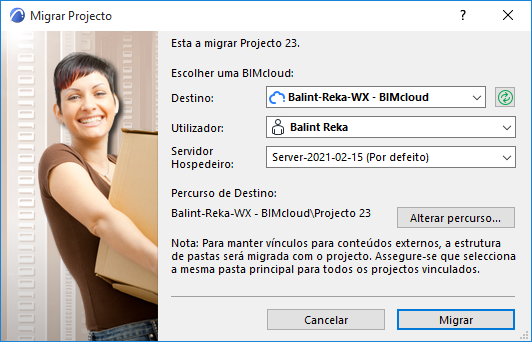
- O conteúdo do projecto será carregado para a BIMcloud escolhida, incluindo os utilizadores existentes e as suas funções.
- Opções avançadas:
- Migrar bibliotecas monolíticas: Relevante se o projecto migrado utilizar bibliotecas Archicad baseadas na versão (Archicad 27 e anterior). Marque esta opção para actualizar os itens de biblioteca do projecto com base na Biblioteca de Migração Monolith (equivalente à biblioteca do Archicad 27). Se deixar esta opção desmarcada, o projecto migrado continuará a utilizar as suas bibliotecas Archicad actuais.
- Manter endereços alternativos: Relevante se o projecto migrado incluir conteúdo que tenha sido partilhado através de endereços alternativos da BIMcloud. Se deixar esta opção desmarcada, todo o conteúdo voltará a ser vinculado ao endereço principal da BIMcloud.Nota: Clique em Ver Endereços para visualizar os endereços alternativos da BIMcloud, se existirem. Os endereços alternativos são definidos durante a instalação da BIMcloud. Consulte as Ligações ao Servidor
- Clique em Migrar.
- Na caixa de diálogo de conclusão apresentada, pode optar por se ligar ao novo projecto (migrado) ou migrar outro projecto preparado.
- Agora que o projecto original está migrado, pode apagá-lo manualmente do BIM Server.
Módulos e Desenhos Associados
Caso o projecto migrado contenha módulos ou desenhos associados vinculados a partir dos projectos Teamwork do Archicad, terá também de migrar cada um desses projectos Teamwork para o Archicad 30, seguindo os passos acima descritos.
Se esses projectos de origem da associação/do desenho estavam no mesmo servidor que o projecto anfitrião migrado, o projecto anfitrião irá localizar e vincular automaticamente os projectos de origem, depois de todos terem sido migrados.
Se esses projectos de origem da associação/do desenho estavam num servidor diferente do projecto anfitrião migrado, terá de voltar a vincular os módulos e desenhos manualmente, assim que todos os projectos de origem estiverem migrados.
Objectos de Biblioteca em Falta temporariamente
Alguns objectos no seu projecto Teamwork migrado podem ser listados como “em Falta temporariamente” no Gestor de Biblioteca. Logo que outros utilizadores efectuem um Enviar e Receber, este problema será resolvido automaticamente.