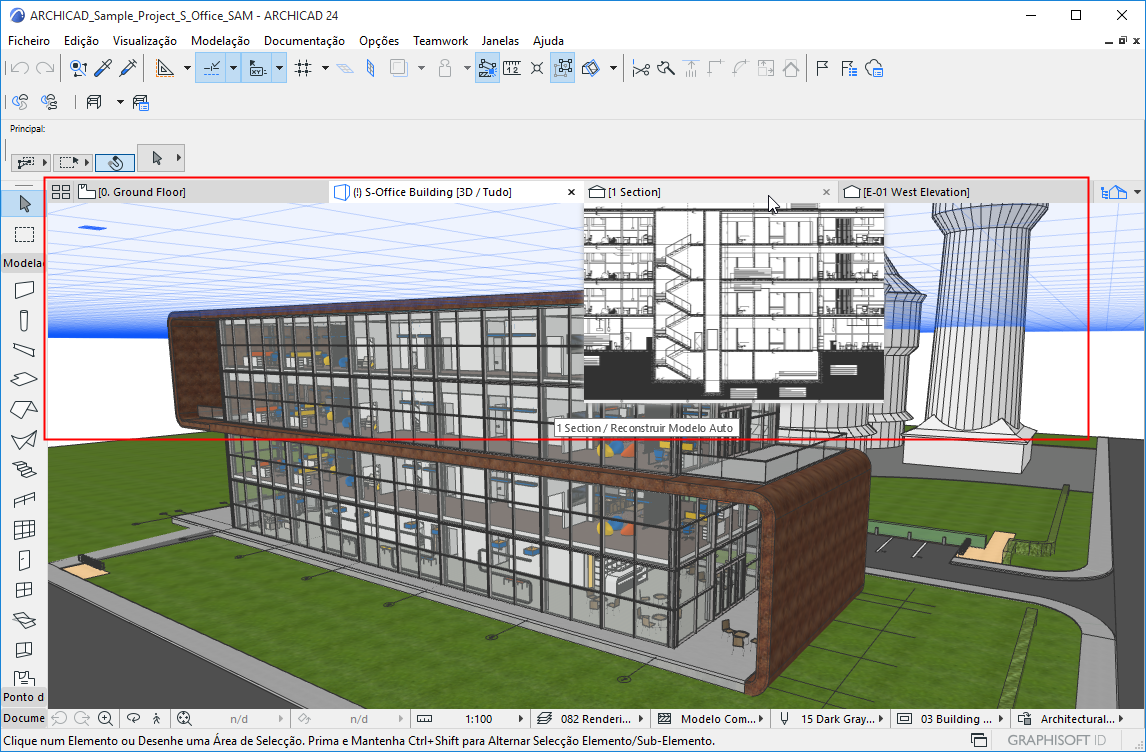
A Barra de Tab está por defeito visível. Para activá-la e desactivá-la, utilize Janelas > Mostrar/Esconder a Barra de Tab.
Desactivar Pré-visualização de Barra de Tab
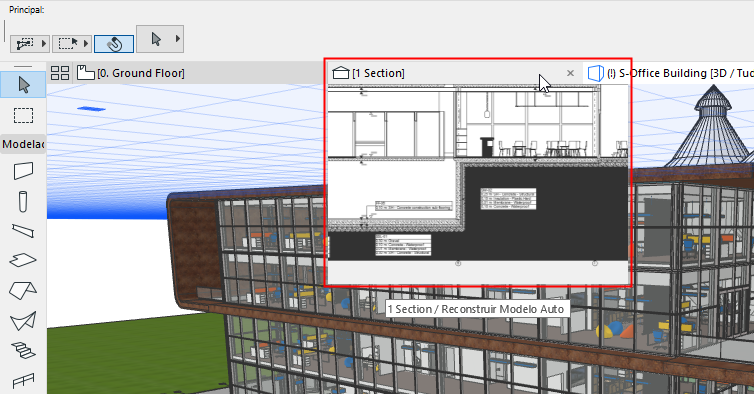
Por defeito, os Tabs mostram uma pré-visualização quando coloca o cursor sobre os mesmos. Altere esta preferência em Opções > Ambiente de Trabalho > Mais Opções.
Clicar no Tab para Activar
Clique em qualquer tab ou na sua pré-visualização para o activar.
Nota: um tab de uma vista que ainda não tenha sido aberta não gerou nenhuma pré-visualização e apresenta, alternativamente, um ícone de vista.
Visão Global de Tabs
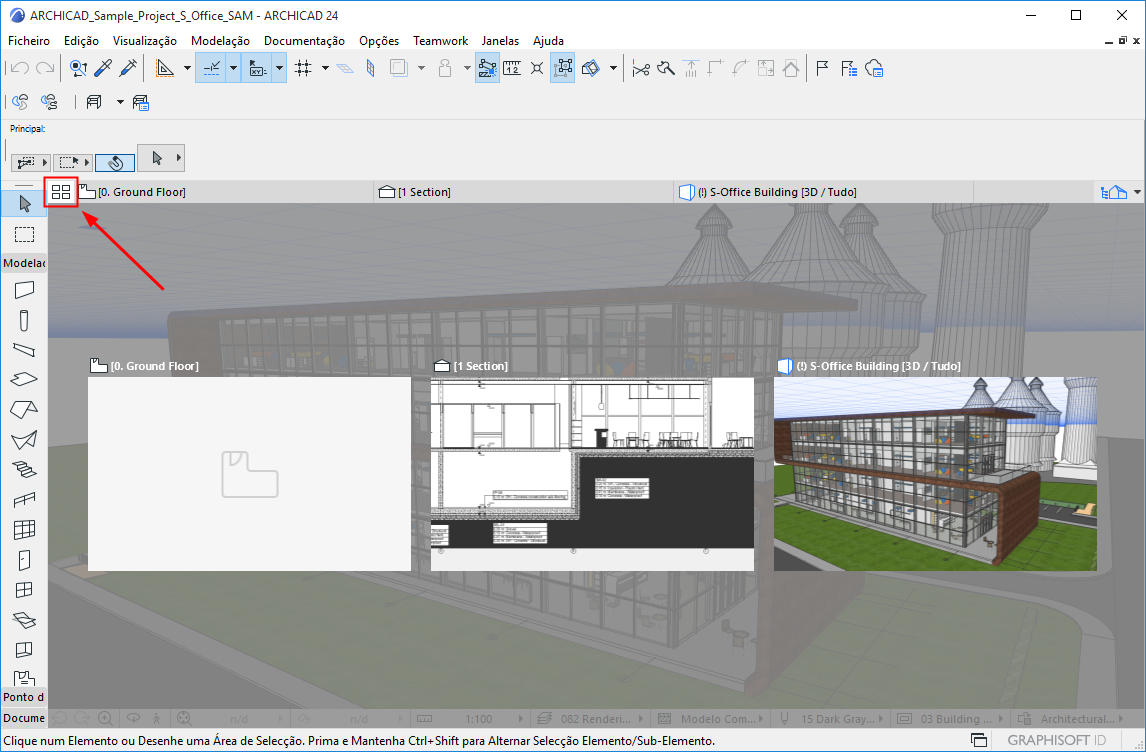
Clique no ícone de Visão Global de Tabs para mostrar/ocultar todas as pré-visualizações de tabs como visão global, depois clique naquela que necessitar:
Figura 1. Mostrar/Esconder Visão Global de Tabs
Atalhos e Comandos de Navegação nos Tabs
Alternar entre os separadores com os atalhos:
Tecla Ctrl/Cmd+Tab (da esquerda para a direita)
Tecla Shift Ctrl/Cmd + Tab (da direita para a esquerda)
Utilize os comandos Janelas > Mostrar Tab Seguinte ou Janelas > Mostrar Tab Anterior
Nota: Se não vir estes comandos no menu, utilize a caixa de diálogo Opções > Ambiente de Trabalho > Menus para os adicionar.
Cada novo separador é acrescentado à extremidade direita da Barra de Tab.
Menus de Contexto da Barra de Tabs
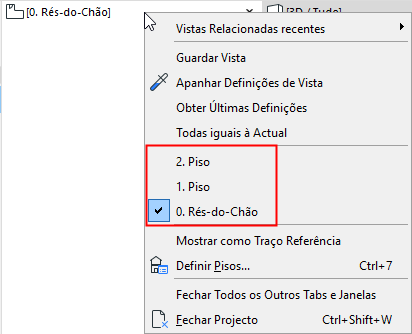
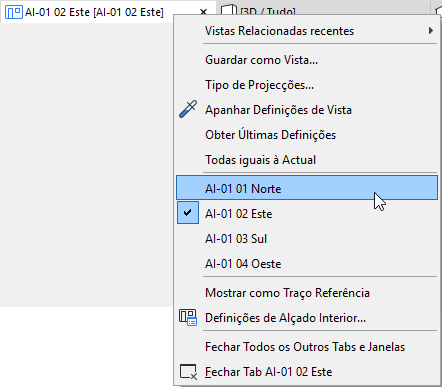
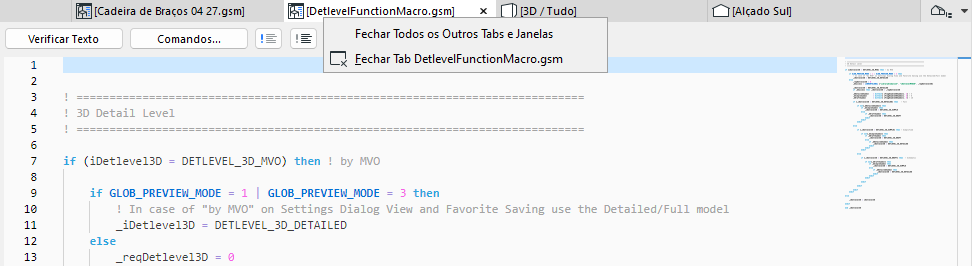
Os itens disponíveis variam consoante o tipo de vista/ponto de vista.
Do separador Piso, navegue para qualquer piso
De um separador vista Alçado Interior, navegue para qualquer outro AI no mesmo grupo
De um separador Janela 3D, comute entre vistas em Perspectiva e Axonometria
De uma janela edição GDL, regresse à janela Mestre
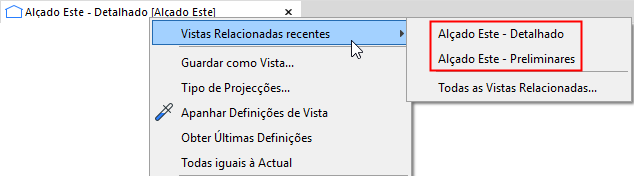
A partir de qualquer ponto de vista ou vista, encontre vistas recentes criadas a partir do mesmo ponto de vista.
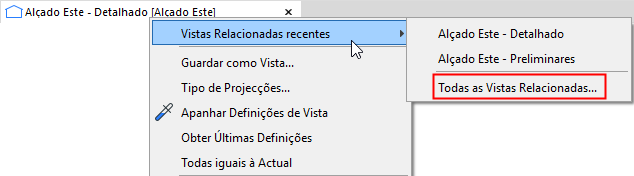
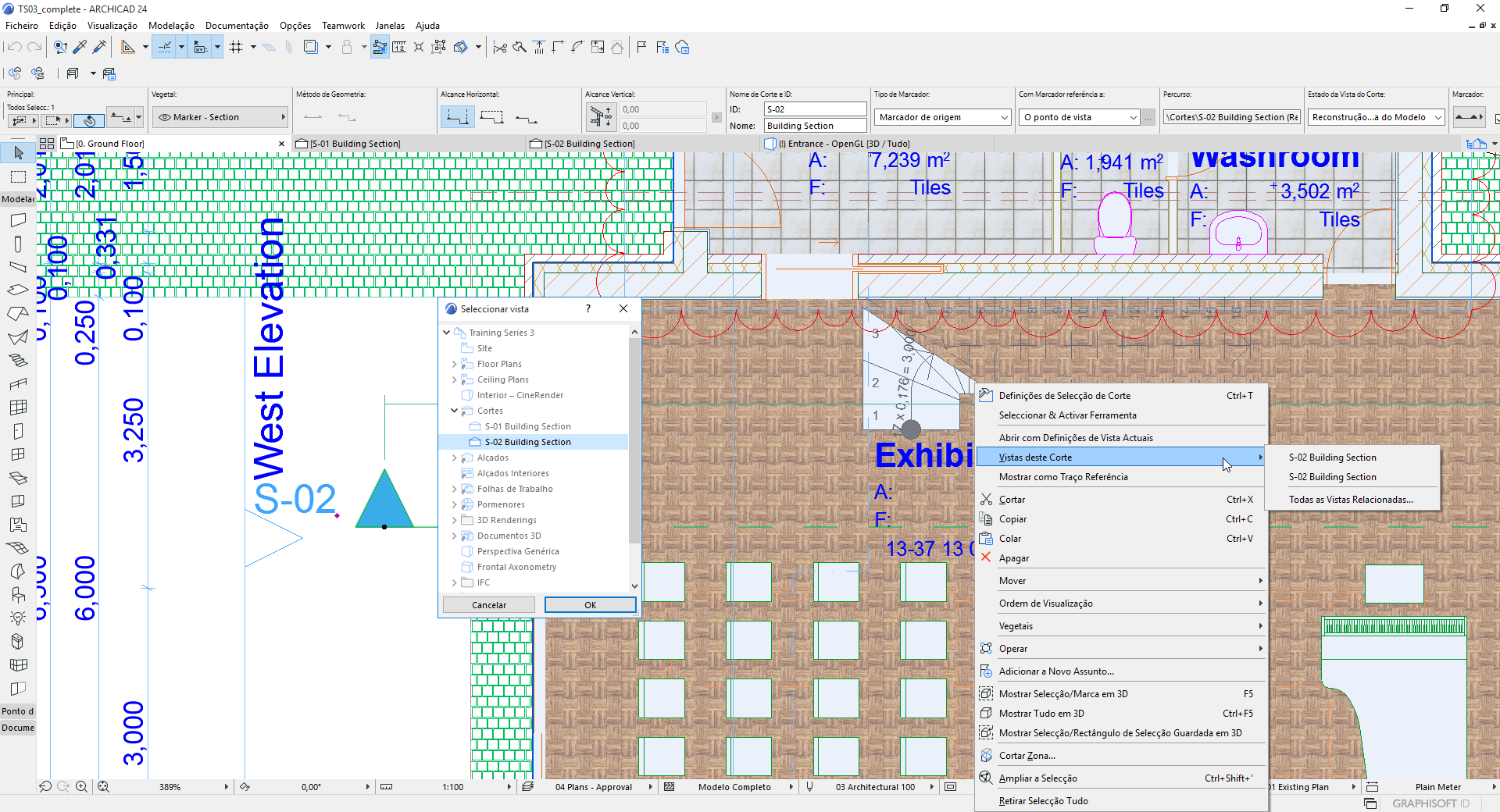
Clique em Todas as Vistas Relacionadas para aceder, numa estrutura em árvore, a todos as vistas criadas a partir do mesmo ponto de vista do separador:
Abrir um Separador a partir de um Marcador
Utilize um marcador colocado para navegar para qualquer vista criada a partir de um determinado ponto de vista.
Figura 2. Seleccione o Marcador Colocado, Depois Clique com o Botão Direito do Rato para Abrir Qualquer Vista Relacionada
Espalhar Itens na Barra de Tab
Pode ter um sem número de separador abertos ao mesmo tempo. Se já não se ajustarem à largura da barra de separador, um pop-up de seta dupla surge na aresta direita da Barra de Tab.
Clique para ver uma lista de separador adicionais.
O último separador visível é também listado aqui, apresentado com uma marca de verificação.
Clique numa destas marcas para activá-lo e adicioná-lo aos separadores visíveis na Barra de Tab.
Fechar Tabs
Dispõe das seguintes opções:
clique no X do separador
utilize o comando Fechar Tab do menu de contexto do separador
utilize o comando Fechar Tab do menu Janelas
clique no cursor do rato por cima do separador
Para fechar todos os separadores excepto o que está actualmente activo, utilize Janelas > Fechar Todos os Outros Tabs e Janelas.
Ancorar/Desancorar Tab (Mac)
Dispõe das seguintes opções:
utilize o comando Desancorar do menu de contexto do separador
utilize o comando Janelas > Desancorar.
Para ancorar um item com separador, utilize o comando Janelas > Ancorar.
Ancorar/Desancorar Tab (Win)
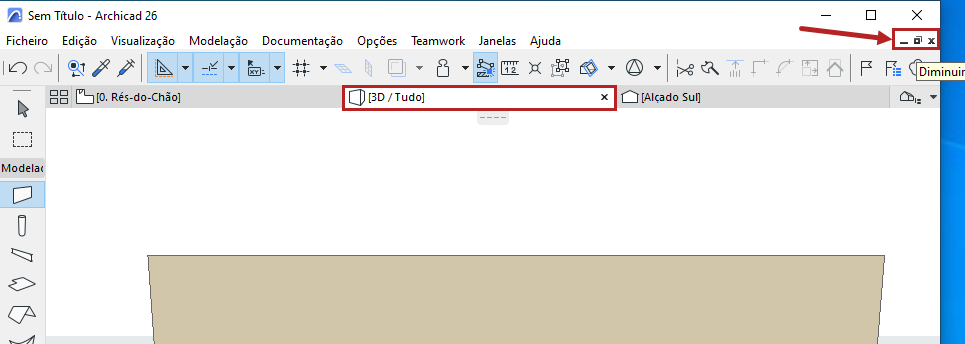
Desancorar ou minimizar o separador activo usando os ícones no canto superior direito.
Preferência para Abrir Nova Vista/Novo Layout
Quando abre uma nova vista ou num novo layout, estes podem substituir o que já está aberto (do mesmo tipo, no caso das vistas) ou ser aberto num novo separador. Altere esta preferência de abertura de separador em Opções > Ambiente de Trabalho > Mais Opções...
Excepção: só pode estar aberta uma Janela da Planta e uma Janela 3D ao mesmo tempo.