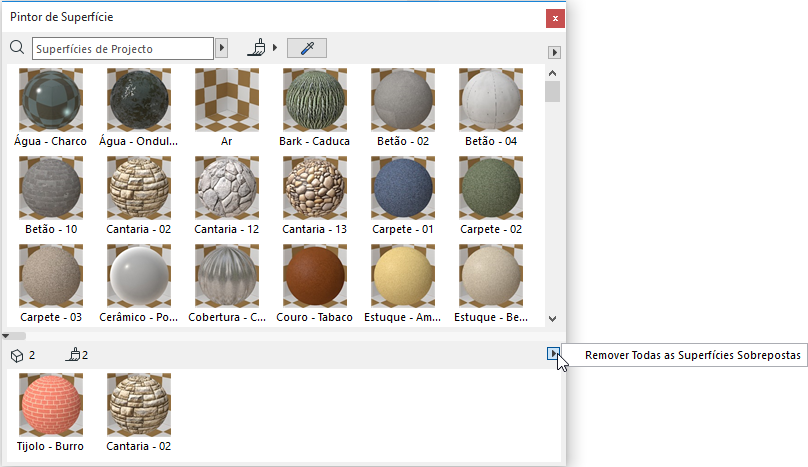
Sobrepor Superfícies com o Pintor de Superfície
Para um elemento do modelo, a definição da superfície depende do seu Material de Construção, que inclui uma superfície.
Pode sobrepor uma definição da superfície do Material de Construção do elemento da construção, e atribuir uma superfície diferente (ou superfícies).
Apesar dos objectos GDL não utilizarem Materiais de Construção, pode, ainda assim, alterar as definições de superfície.
Existem dois fluxos de trabalho para sobrepor uma superfície do elemento:
- Utilize Definições do Elemento (ver Sobrepor superfície nas definições de elemento )
- Utilize a palete Pintor de Superfície, descrita abaixo.
Sobrepor Único Elemento com Pintor de Superfície
- Active a Janela 3D.
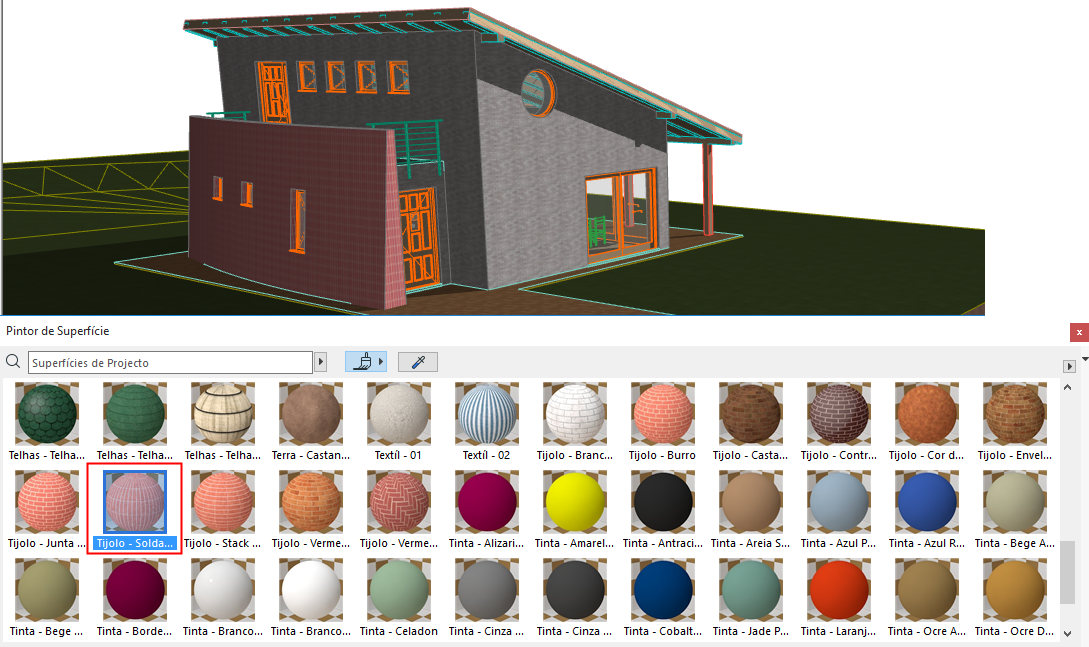
- Abra a palete Pintor de Superfície (Janelas > Paletes > Pintor de Superfície).
Para mais informações sobre a palete e os seus controlos, ver Palete Pintor de Superfície.
- Escolha a superfície que pretende utilizar como uma sobreposição. Dispõe das seguintes opções:
- Ao seleccionar a superfície a utilizar como sobreposição, entra automaticamente no modo Pintura (o ícone pincel na parte superior da palete está activado).Nota: O Modo Pintar por defeito significa que vai sair automaticamente do Modo Pintar após uma única interacção de pintura. Se pretender pintar múltiplos itens sem sair do Modo Pintar, utilize o modo Pintar Infinito: Ver Modo Pintar "Infinito" , abaixo.
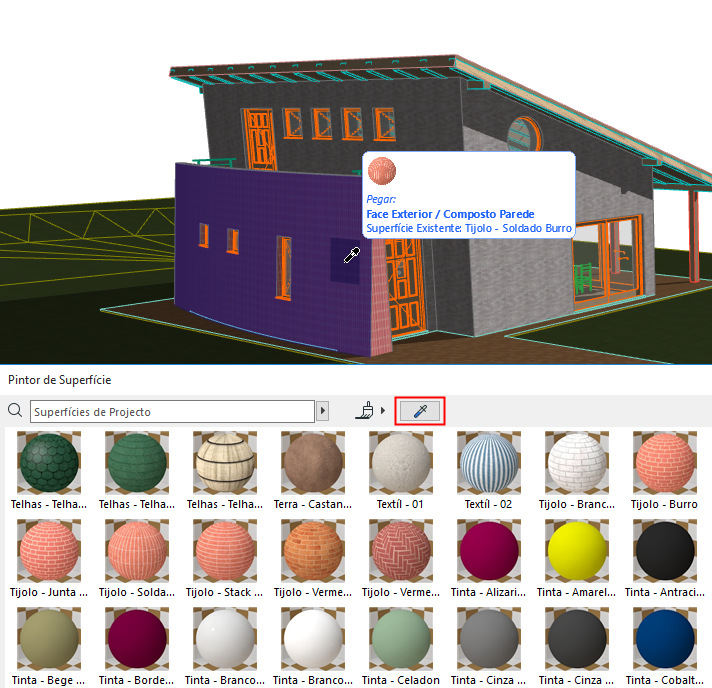
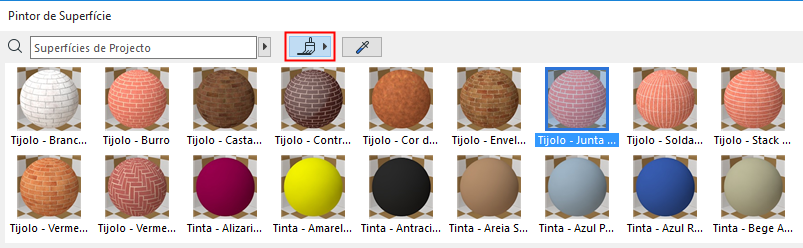 Nota: enquanto está no modo Pintura, clique em Alt a qualquer momento para activar a função Captar Superfície. Desta forma, consegue pintar utilizando uma superfície captada.
Ver também Procurar por Superfície (Pintor de Superfície).
- Passe o seu cursor sobre a superfície que pretende sobrepor. Tenha em consideração o feedback:
- Essa face do elemento cuja superfície será sobreposta está realçada.
- Depois, a face realçada altera temporariamente, para lhe dar uma previsualização de como irá parecer depois de clicar.
- A Etiqueta de Informações mostra qual a superfície que sobrepor-se-á a qual. Conforme for necessário, clique em Tab para percorrer pelas faces, ou para seleccionar todas as faces/arestas.Nota: se o elemento clicado tem faces utilizando várias superfícies diferentes, pode escolher "Todas as Faces Similares": ou seja, irá sobrepor não só a face na qual clicou, mas todas as faces do elemento que utilizam a mesma superfície.
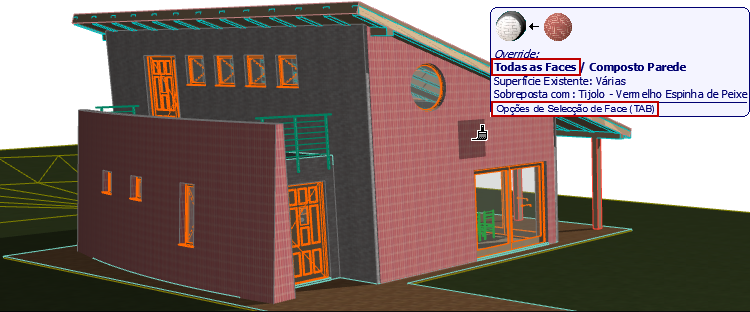
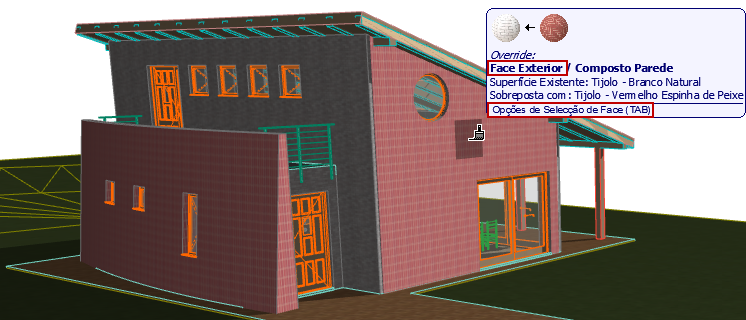
- Clique com o cursor de pintura para sobrepor a superfície do elemento clicado (ou uma das suas faces).
O resultado também é mostrado na pré-visualização da Palete Rendering (se a previsualização estiver definida para Refrescar Automático).
- Agora, sai automaticamente do Modo Pintar.
Notas Adicionais sobre Sobreposições dor Pinto de Superfície
- Se sobrepor as arestas, todas as arestas são sobrepostas uniformemente, incluindo quaisquer arestas personalizadas de uma cobertura ou laje.
- Se alterar qualquer superfície num objecto GDL, todas as partes do objecto GDL que utilizam essa superfície serão alteradas uniformemente. Por outras palavras, não pode pintar apenas uma determinada face de um objecto GDL, apenas a opção "Todas as Faces Similares" se aplica.
- Os objectos GDL cuja face depende de uma definição Opções de Visualização do Modelo personalizada não pode ser sobreposta utilizando o Pintor de Superfície.
- Para elementos de Perfil: estão disponíveis as mesmas opções de sobreposição como no painel Modelo das Definições do elemento: "Superfície de Extrusão" e "Finaliza Superfície." A extrusão de variação ou as superfícies extremidades não podem ser sobrepostas individualmente.
Modo Pintar "Infinito"
Antes de iniciar a pintura, defina o ícone do Modo Pintar para o modo "infinito".
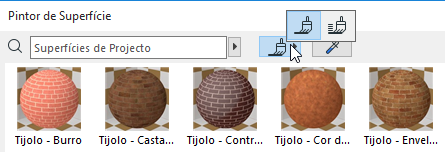
Utilize este Modo Pintar se pretender pintar toda uma série de elementos com o Pintor de Superfície. Deste modo, não sai do Modo Pintar até decidir fazê-lo explicitamente.
Sair do Modo Pintar
Dispõe das seguintes opções:
Só tem de sair se estiver no Modo Pintar "infinito". Se utilizar o Modo Pintar por defeito, sai automaticamente.
O modo Pintar está temporariamente suspenso enquanto navega (zoom, pan, orbitar) na janela.
Sobrepor Vários Elementos Seleccionados com o Pintor de Superfície
- Active a Janela 3D.
- Abra a palete Pintor de Superfície.
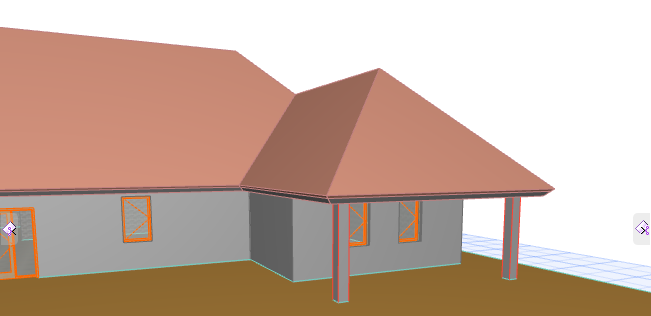
- Seleccione os elementos cuja superfície pretende sobrepor. Dispõe das seguintes opções:
- A partir da janela 3D, seleccione todos os elementos que necessita, um após o outro, ou
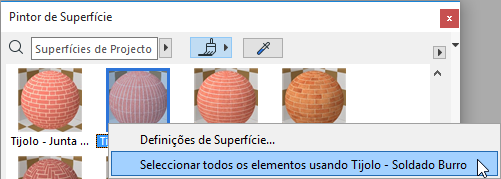
- alternativamente, seleccione todos os elementos do projecto que utilizam uma determinada superfície: clique com o botão direito na superfície da lista de conteúdos e utilize o comando Seleccionar todos os elementos a utilizar....
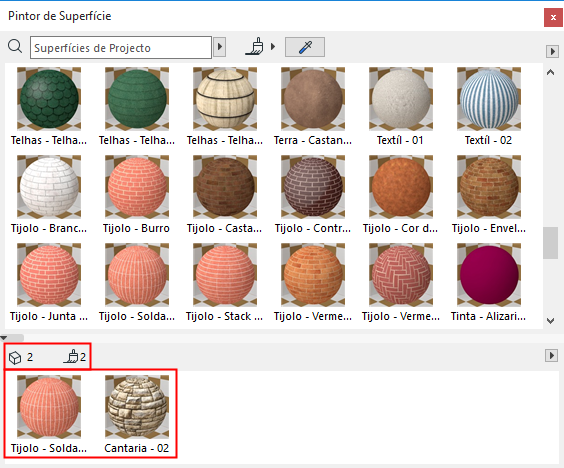
- Todas as superfícies de todos os elementos seleccionados estão agora listadas no Painel de Selecção do Pintor de Superfícies. (É apresentado o número de elementos seleccionados e o número de superfícies.)
- A partir do Painel de Conteúdo (lista todas as superfícies do projecto), escolha a nova superfície pretendida.
- No Painel de Selecção, clique na superfície que pretende sobrepor.
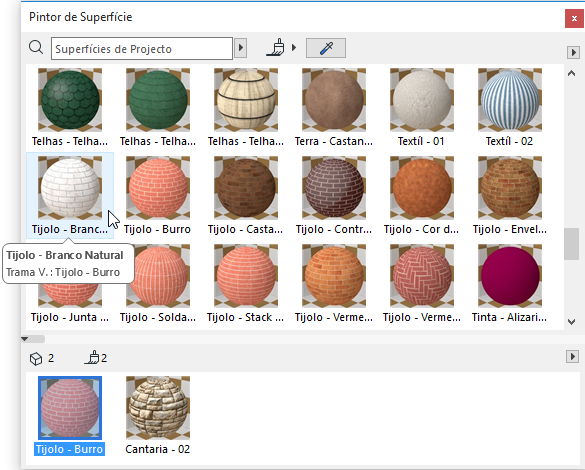
Essa superfície está agora sobreposta em todos os elementos seleccionados.
- Sai do modo Pintura.
Remover as Sobreposições de Superfície dos Elementos Seleccionados
Para remover as sobreposições da superfície e fazer com que os elementos voltem a utilizar as superfícies definidas nos seus Materiais de Construção: