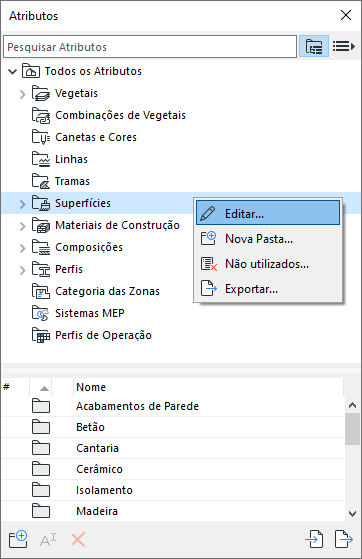
Comando a partir da barra de ferramentas Atributos (Windows > Barras de ferramentas > Atributos)
Na Palete Atributo:
Clique duas vezes em qualquer atributo listado
Utilize o comando Editar do menu de contexto de um atributo seleccionado ou a pasta do tipo de atributo
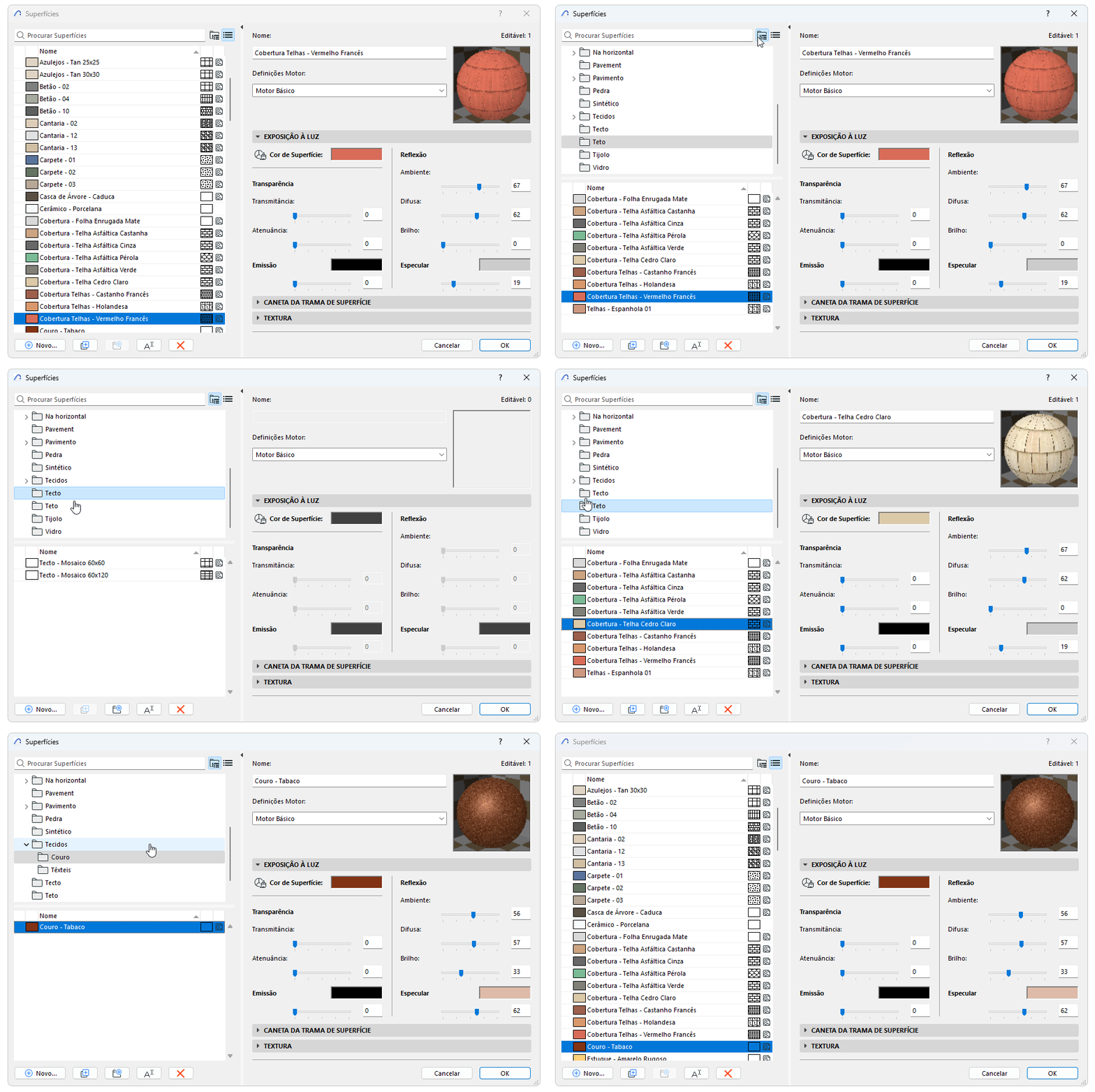
Lista plana ou vista de pastas
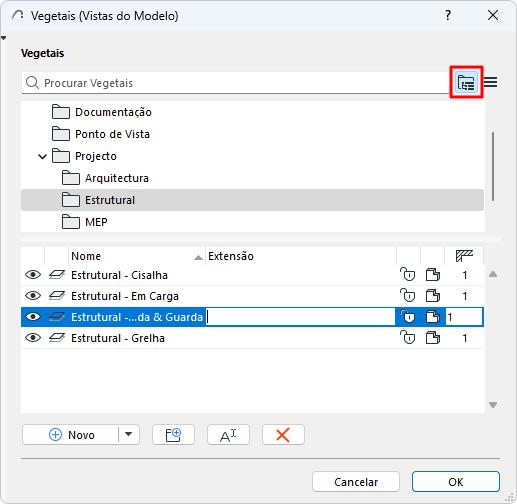
A lista de atributos pode ser mostrada em vista de pastas ou de lista plana.
Utilize os ícones para alternar entre a vista de lista plana e a vista de pastas.
Na vista de pastas, clique em qualquer pasta para ver o seu conteúdo (atributos ou subpastas) na lista abaixo.
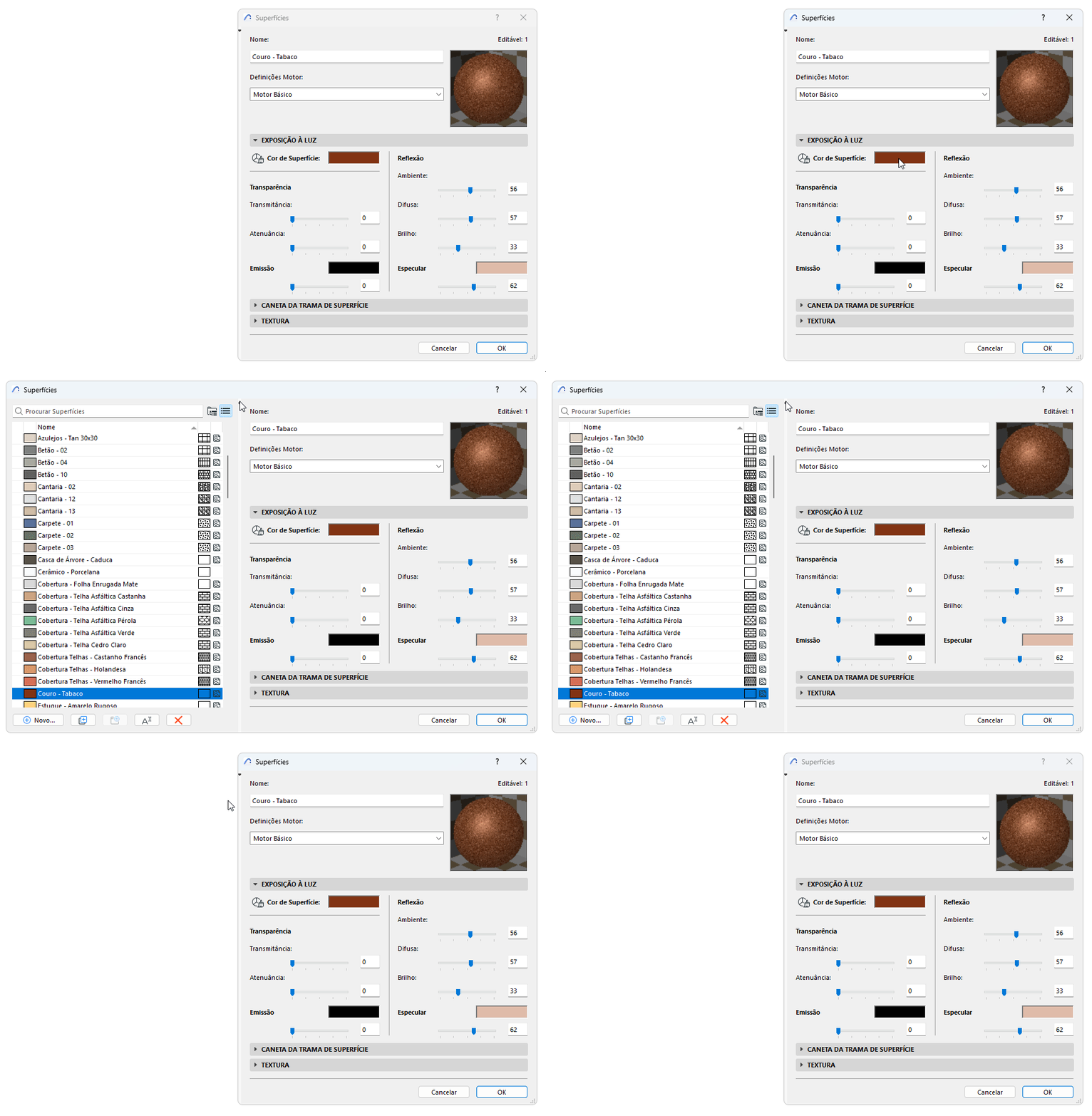
Abrir/fechar o painel esquerdo
Clique duas vezes em qualquer lugar no painel da barra de divisão
Clique na seta preta na parte superior da barra de divisão
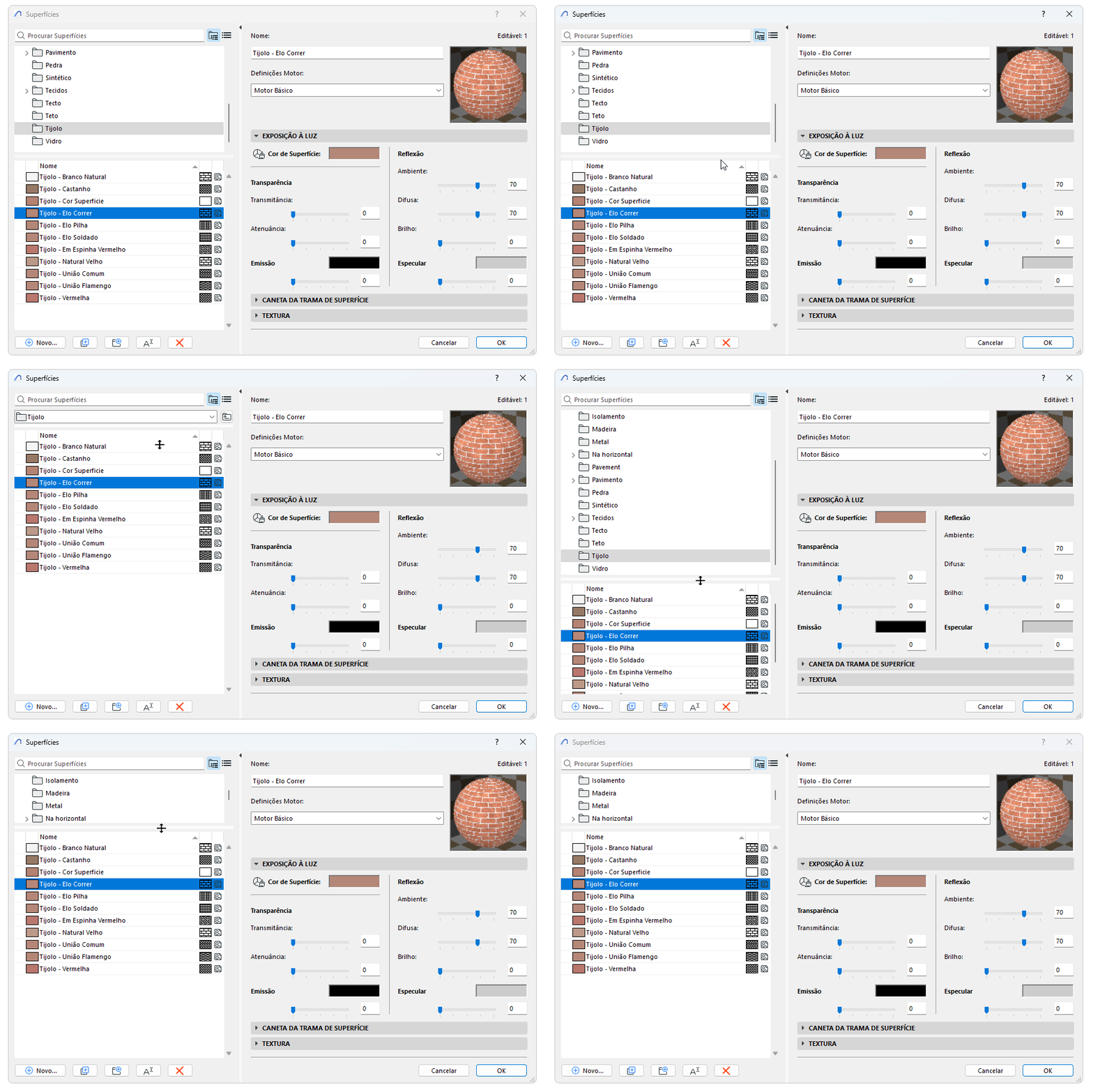
Novo Tamanho dos painéis em vista de pastas
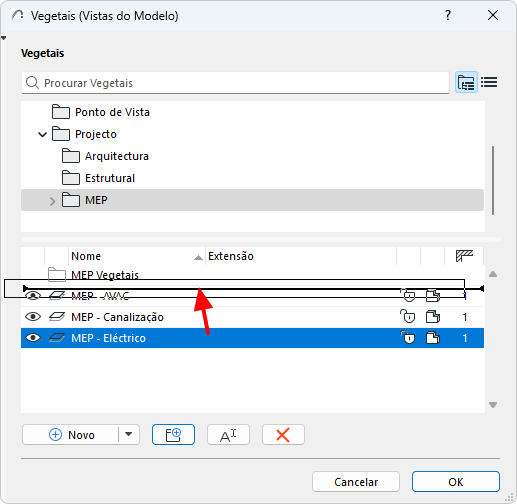
Arraste o divisor para o topo, de forma a fazer com que o painel superior desapareça
Clique duas vezes no divisor para abrir/fechar os painéis
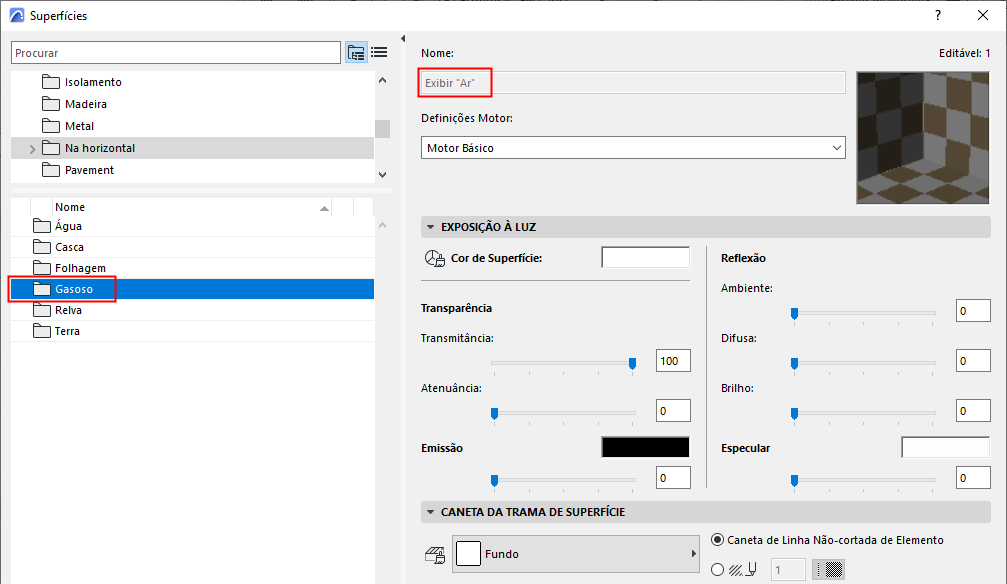
Utilizar pastas para organizar atributos
As pastas são contentores que o ajudam a monitorizar os seus atributos. Utilize-as para organizar os seus atributos em qualquer hierarquia.
Na vista de pastas, clique em qualquer pasta para ver o seu conteúdo na lista abaixo.
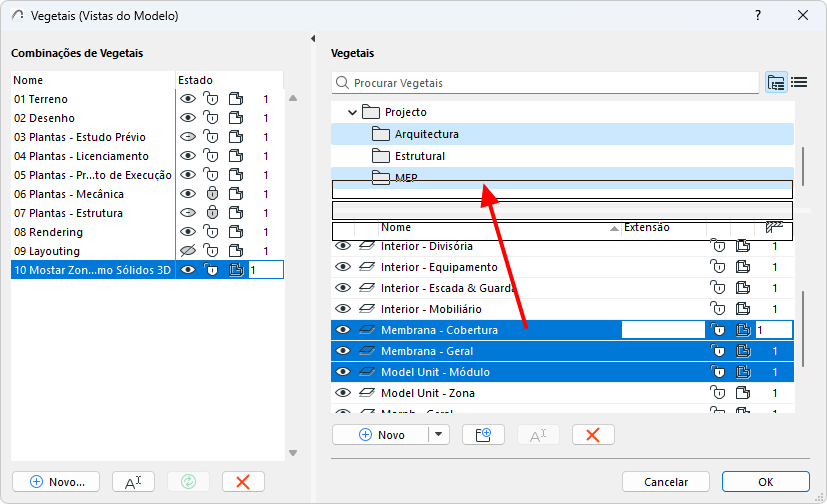
Para reorganizar a hierarquia e o conteúdo das pastas, basta arrastar e largar atributos e/ou pastas da lista inferior para outras pastas.
Localizar item na estrutura de pastas (Vegetais)
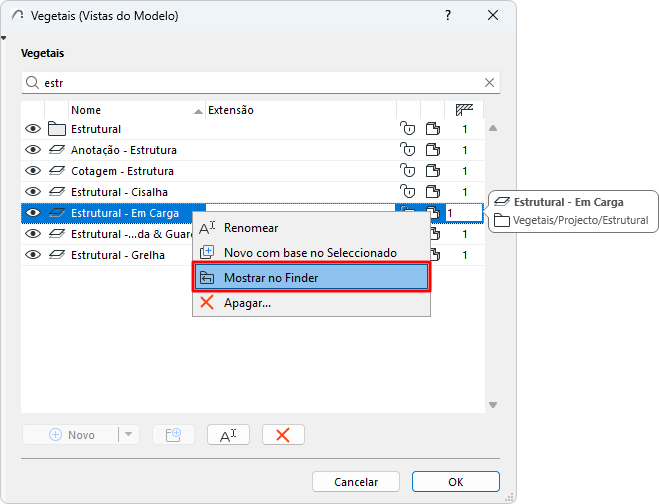
Para ver onde se encontra um vegetal na hierarquia de pastas, proceda de uma das seguintes formas:
Seleccione o item e, depois, utilize o comando do menu de contexto "Mostrar na Pasta"
Passe o cursor para ver o pop-up informativo
Editar todos os itens na subpasta
Na vista de pastas, seleccione uma subpasta para editar todo o seu conteúdo de uma só vez.
Dica: na vista de pastas, seleccione uma subpasta para editar todo o seu conteúdo de uma só vez.
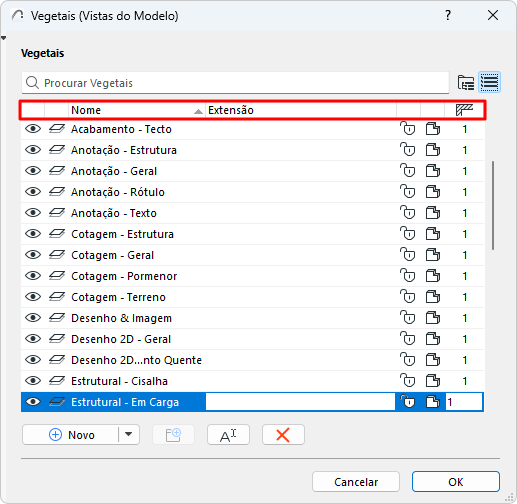
Ordenar atributos
Em qualquer lista:
Os itens são ordenados alfabeticamente por defeito.
Ordene a lista clicando em qualquer cabeçalho de coluna.
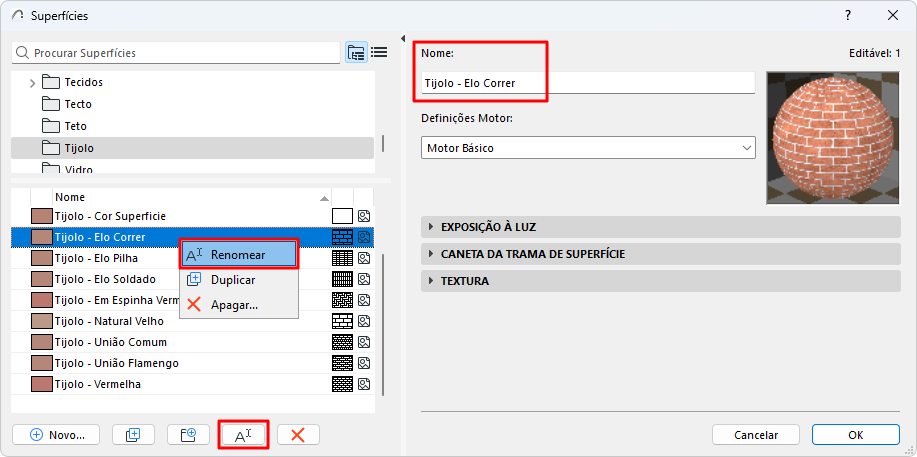
Renomear atributo
Dispõe das seguintes opções:
Clique em Novo Nome na caixa de diálogo do atributo, na palete Atributos ou no menu de contexto do item
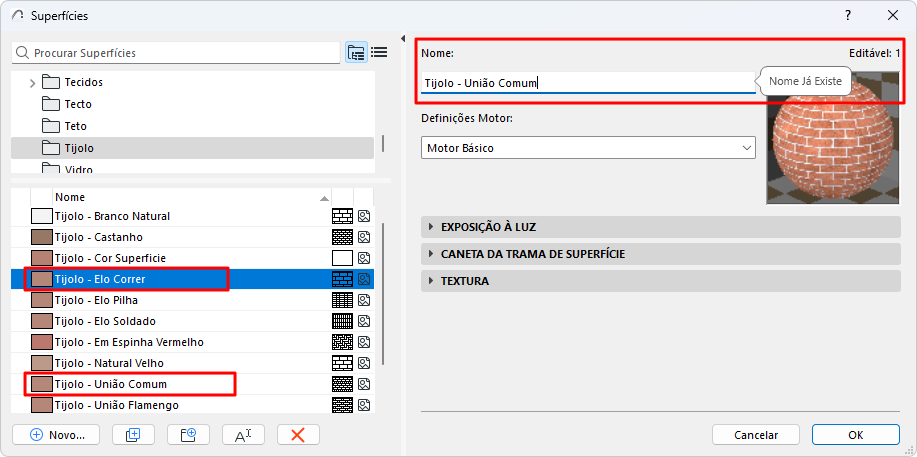
Edite directamente o campo Nome
Nota: uma bolha informa-o se tentar utilizar um nome que já existe
Seleccione um atributo ou pasta e clique no respectivo nome para o reescrever
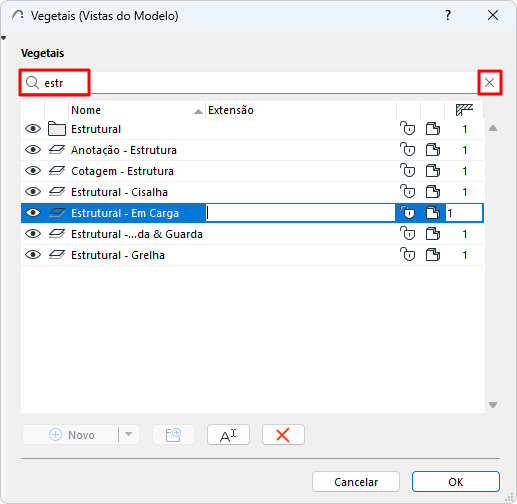
Procurar por Atributos
Utilize o campo de pesquisa para localizar atributos ou pastas por nome.
Clique no X para sair da pesquisa.
Novo atributo
Dispõe das seguintes opções:
Clique no botão "Novo..."
Clique com o botão direito do rato no espaço vazio na lista inferior para aceder ao comando Novo
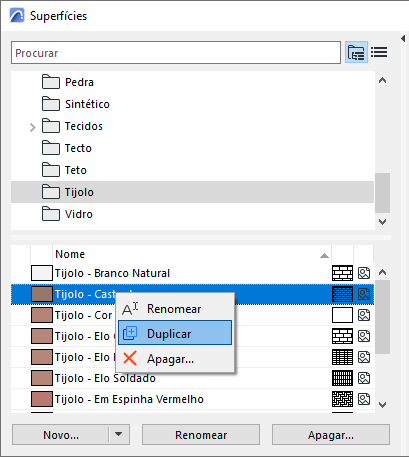
Duplicar atributo
Dispõe das seguintes opções:
Seleccione qualquer atributo listado e, em seguida, clique no botão Duplicar
Seleccione qualquer atributo listado e, depois, o comando do menu de contexto
Clique no botão "Novo..." e use a opção Duplicar do diálogo que aparece
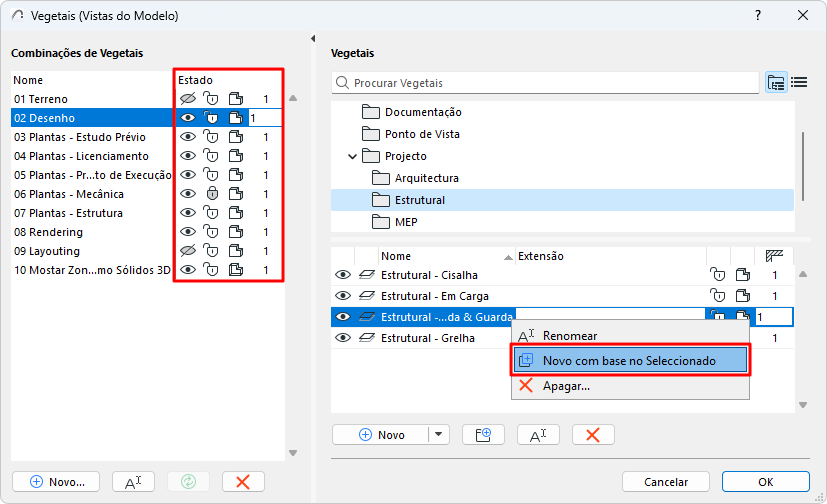
Novo com base em Seleccionado (Vegetais)
O novo Vegetal herdará os estados (por exemplo, mostrar/esconder, proteger/desproteger) da camada actualmente seleccionada em todas as combinações de Vegetais.
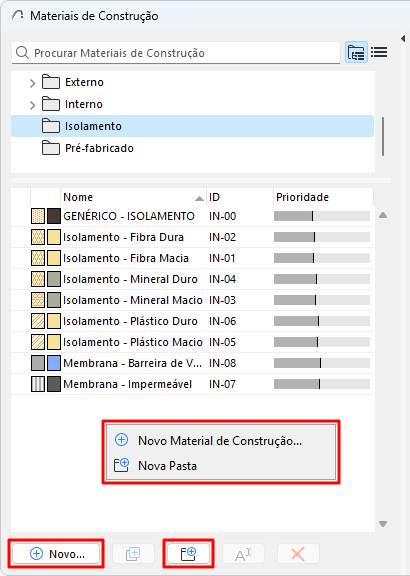
Nova Pasta
Dispõe das seguintes opções:
Clique no botão "Nova pasta"
Seleccione qualquer pasta e, depois, o comando do menu de contexto
Clique com o botão direito do rato no espaço vazio na lista inferior para aceder aos comandos