Reposição do Plano de Edição
Utilize os comandos do Plano de Edição para alterar a posição por defeito do plano de edição, antes ou depois de iniciar o input de elemento. Os comandos disponíveis variam em função da sua situação de edição.
Onde Encontrar Comandos do Plano de Edição
Para repor o plano de edição na janela 3D, antes ou durante a edição, utilize os comandos de um dos seguintes locais:
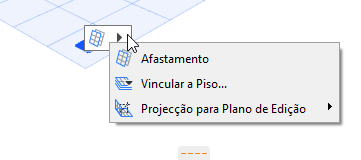
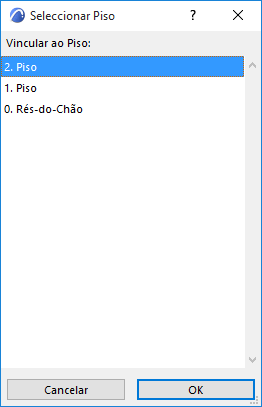
Vincular Plano de Edição a Piso
Use este comando antes da introdução de elementos.
Para vincular o plano de edição a uma nível específico correspondente a um piso do projecto:
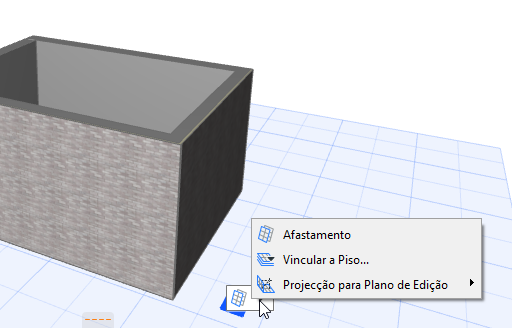
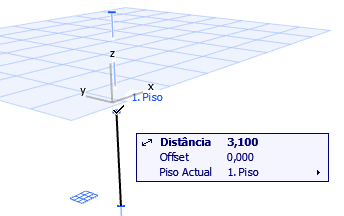
Afastamento ao Plano de Edição
Use este comando antes da introdução de elementos.
- Abra os comandos do Plano de Edição.
- Seleccionar Afastamento.
- Utilize o cursor para arrastar o plano de edição para a posição pretendida, ou defina a distância de afastamento numericamente. Tenha em conta que aparece uma Guia de Vínculo que marca as posições do piso, facilitando o posicionamento do plano de edição.
Outros Comandos do Plano de Edição durante a introdução
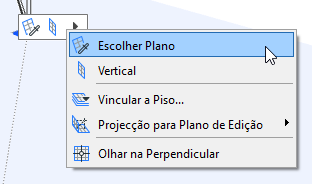
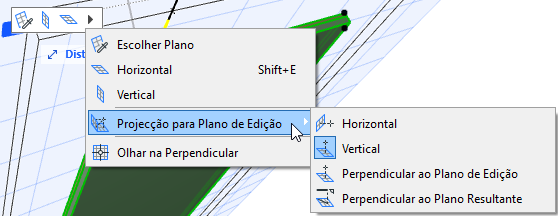
Escolha uma das opções para a sua orientação do plano de edição preferida (as opções disponíveis variam consoante a orientação do plano de edição actual).
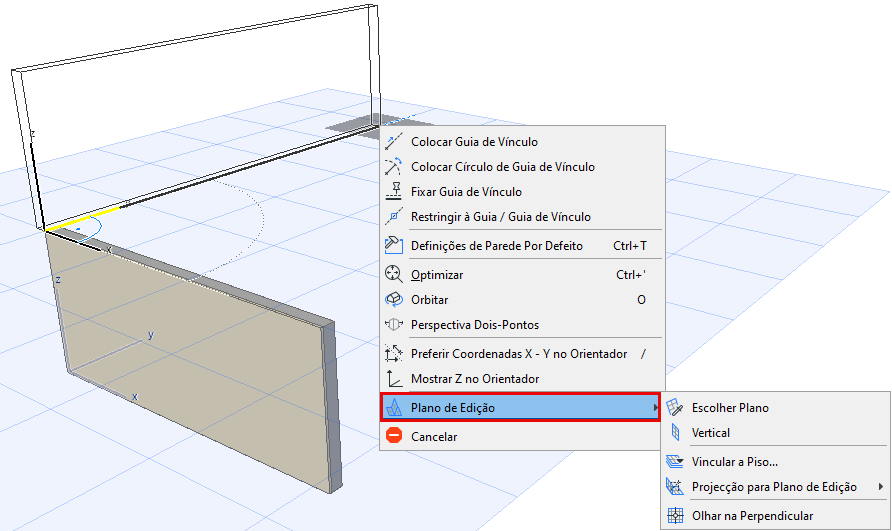
- Plano Seguinte: clique aqui para comutar para o plano de edição seguinte que faça sentido no contexto de edição.
- Escolher Plano.
Ver Escolher Plano.
- Horizontal: roda o plano de edição para uma posição horizontal.
- Vertical: roda o plano de edição para uma posição vertical.
- Afastamento.
- Olhar na Perpendicular: Configura a janela 3D, de modo a esta ficar perpendicular ao Plano de Edição.
- Projecção para Plano de Edição.
- Bloquear a Plano.
Ver Bloquear a Plano.
Escolher Plano
Assim que clicar neste comando, o fundo do rectângulo cinzento "seleccionador de planos” aparece.
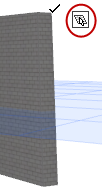
Escolha uma das seguintes acções para escolher o plano desejado para o plano de edição:
- Mova o cursor para qualquer plano de um elemento existente. Um rectângulo ajudá-lo-á a ver o plano.
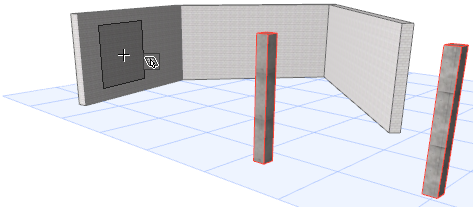
- Clique em quaisquer três pontos no espaço (tais como três pontos quentes de um elemento) para definir um plano.
- Clique na aresta de um elemento mais outro ponto (por qualquer ordem) para definir um plano.
Projecção do Cursor para Plano de Edição
Por defeito, à medida que efectua a edição gráfica, o seu cursor move-se no plano de edição. Se necessário, pode redefinir a direcção desta projecção do cursor.
Para alterar a projecção do cursor em relação ao plano de edição:
Bloquear a Plano
Use este comando para bloquear a introdução no plano de edição existente antes de começar a criar o novo elemento.
Isto é útil, por exemplo, se pretender criar um elemento no plano de edição existente, traçando a forma de um elemento existente (p.ex. cobertura) noutro plano.
- Abra os comandos do Plano de Edição.
- A partir do menu Projecção para Plano de Edição, escolha a opção Bloquear a Plano.
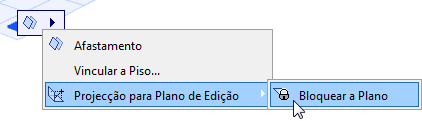
O novo elemento será colocado no plano de edição, mesmo que o seu cursor se encontre noutro plano.