Encurtar/Alongar com o Rectângulo de Selecção
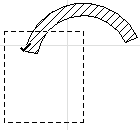
É possível alongar polígonos múltiplos ou elementos lineares ao longo de um vector, utilizando o Rectângulo de Selecção.
Para alongar elementos dentro da área de selecção:
- Desenhe um Rectângulo de Selecção, de modo a que os vértices ou limites que quer alongar estejam dentro da área de selecção. Todos os vértices que queira manter intactos devem ficar fora do Rectângulo de Selecção.
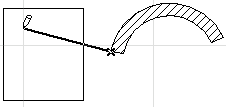
- Defina um vector de alongamento: com o Rectângulo de Selecção activo, clique num vértice ou limite dentro da área de selecção, e depois clique num segundo ponto.
- Em alternativa, seleccione o comando Edição > Nova Forma > Encurtar/Alongar, e depois defina o vector de alongamento clicando em dois pontos diferentes.
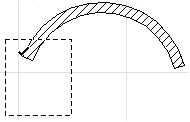
A forma dos elementos lineares, que tenham um dos seus limites dentro da área de selecção, e dos elementos poligonais que tenham vértices dentro da mesma área, serão alongada ao longo deste vector.
Nota: se pretender também alongar um elemento, cujo vértice se encontra dentro do Rectângulo de Selecção, bloqueie o elemento (seleccione-o, depois utilize Edição > A proteger > Proteger ou proteger o vegetal do elemento.).
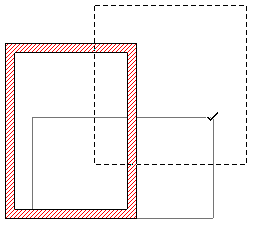
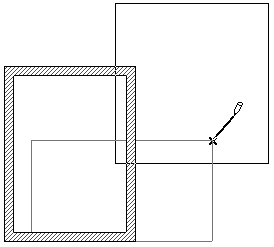
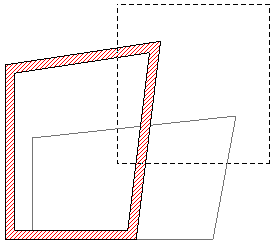
- Se todos os vértices de um polígono estiverem dentro da área de selecção, o elemento será arrastado e não alongado.
- Este mecanismo não está disponível na Janela 3D.
- Pilares, Objectos e Lâmpadas não podem ser alongados com o Rectângulo de Selecção. Se algum dos seus pontos quentes estiver dentro da área de selecção, todo o objecto/pilar será arrastado com o Rectângulo de Selecção.
- Ao alongar Arcos ou Paredes curvas com o Rectângulo de Selecção, o seu ângulo central (ou seja, a razão arco/raio) mantém-se inalterado.