Multiplicar Elementos
Multiplicar cria qualquer número de cópias exactas dos elementos seleccionados, de acordo com o padrão e o método definidos por si. Configure as opções na caixa de diálogo Multiplicar.
Para abrir a caixa de diálogo Multiplicar, seleccione o(s) elemento(s) e, depois, realize uma das seguintes operações:
Escolher uma Acção (Arrastar, Rodar, Elevar, Matriz)
Escolher o Método de Input Gráfico
Escolher Percurso/Arco antes de Input
Escolher uma Acção (Arrastar, Rodar, Elevar, Matriz)
No topo da caixa de diálogo Multiplicar, escolha uma acção de multiplicação:
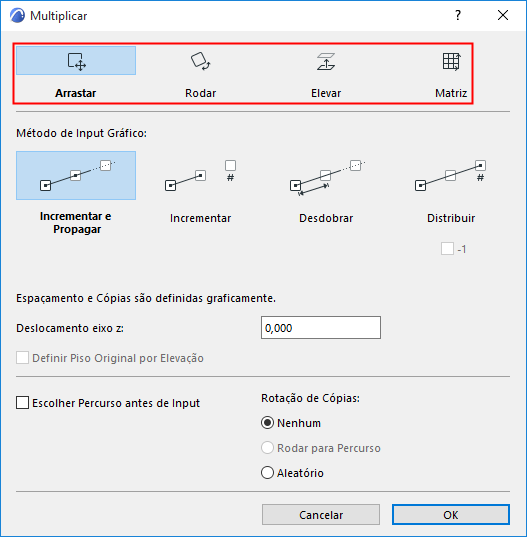
- Arrastar multiplica as cópias ao longo de uma linha recta desenhada ou de uma polilinha em que tenha clicado
- Rodar multiplica as cópias ao longo de uma linha arqueada
- Elevar empilha as cópias com um deslocamento vertical. (Disponível apenas na Janela Planta e 3D.)
- Matriz coloca as cópias numa matriz rectangular definida por duas linhas de referência perpendiculares.
Abaixo, defina um Deslocamento eixo z opcional entre as cópias multiplicadas.
Ver Deslocamento eixo z.
Com Arrastar e Rodar, também tem a opção de escolher um percurso/arco ao longo do qual irá colocar as cópias multiplicadas. Ver Escolher Percurso/Arco antes de Input .
Escolher o Método de Input Gráfico
Escolha um dos quatro métodos de input para colocar os seus múltiplos. O método de input determina o número de cópias e o espaço entre elas (incremento).
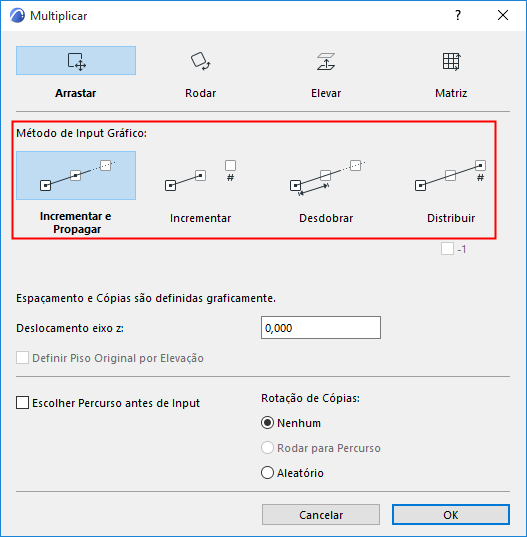
Incrementar e Propagar
Com este método, o espaçamento e as cópias são definidos graficamente.
- Clique em Incrementar e Propagar e, depois, em OK para fechar a caixa de diálogo.
- O primeiro clique define o ponto de início.
- O clique seguinte define o incremento (distância entre cada cópia multiplicada).
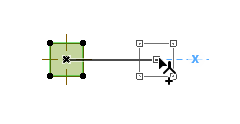
- A seguir, arraste o cursor para qualquer distância. Cada cópia será colocada com o incremento definido.

- Clique para completar a operação.
Incrementar
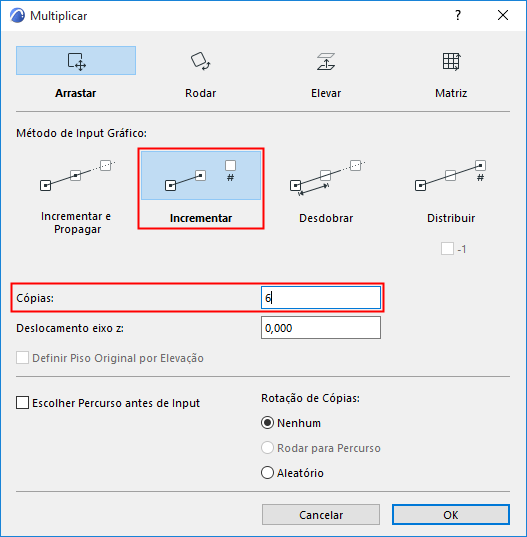
Com este método, define previamente o número de cópias, mas define o seu espaçamento graficamente.
- Clique em Incrementar, introduza o número de cópias que pretende efectuar e, depois, clique em OK para fechar a caixa de diálogo.
- O primeiro clique define o ponto de início.
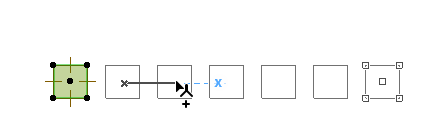
- Arraste para definir a expansão e a direcção - a distância para Arrastar, o ângulo para Rodar - do número de cópias estabelecido.
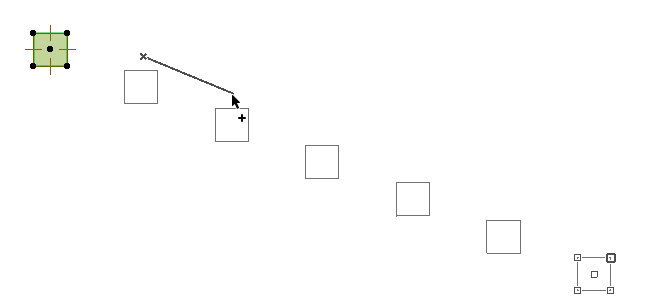
- Clique para colocar as cópias multiplicadas.
Desdobrar
Com este método, define previamente o espaçamento, mas define o número de cópias graficamente.
- Clique em Desdobrar, introduza o espaçamento fixo entre cada cópia multiplicada e, depois, clique em OK para fechar a caixa de diálogo.
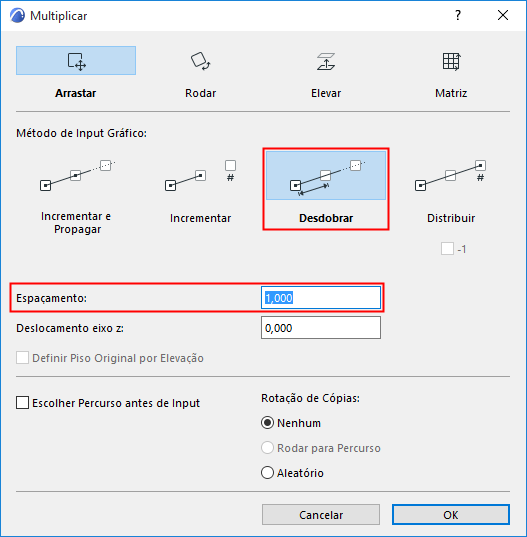
- O primeiro clique define o ponto de início.
- Arraste para iniciar a colocação de qualquer número de cópias a uma dada distância (para Arrastar) ou ângulo (para Rodar).
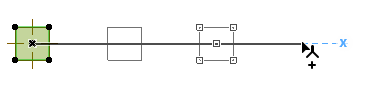
- Clique para colocar as cópias multiplicadas.
Distribuir
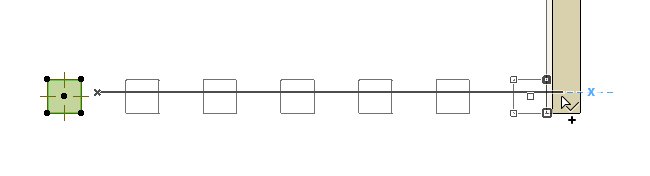
Com este método, o número de cópias é previamente definido e elas são espaçadas uniformemente até ao ponto final que define graficamente.
- Clique em Distribuir e, depois, introduza o número de cópias a colocar entre dois pontos. Opcionalmente, active a caixa de verificação -1 para adicionar um espaço adicional à mesma distância de distribuição (não será colocada nenhuma cópia no final).
Clique em "OK" para fechar o diálogo.
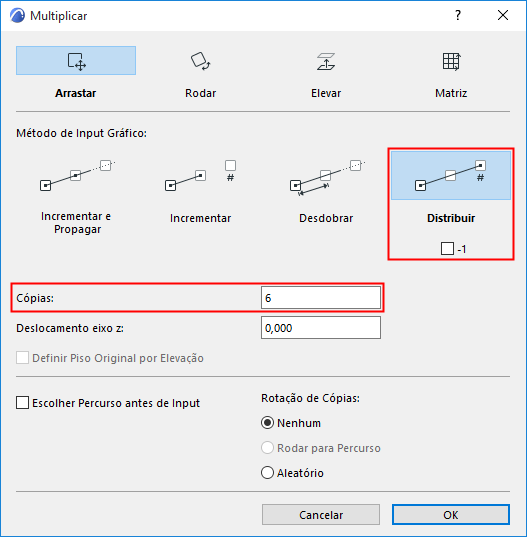
- O primeiro clique define o ponto de início.
- Arraste para distribuir uniformemente o número de cópias estabelecido no ponto desejado no projecto e, depois, clique para colocar.
Escolher Percurso/Arco antes de Input
Esta opção está disponível na caixa de diálogo Multiplicar com os métodos Arrastar ou Rodar.
- Na caixa de diálogo Multiplicar, active a caixa de verificação Escolher Percurso ou Escolher Arco e, depois, clique em OK para fechar a caixa de diálogo.
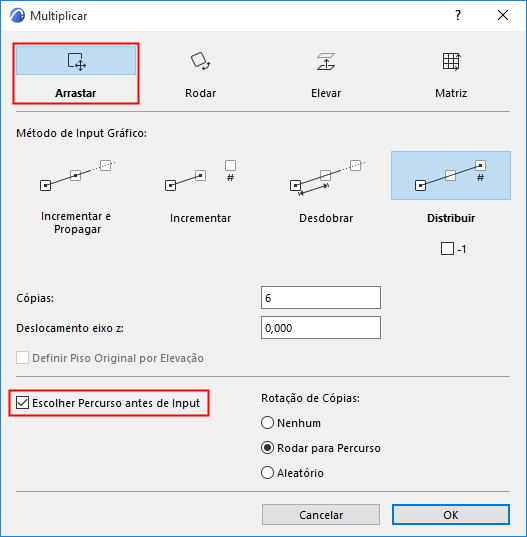
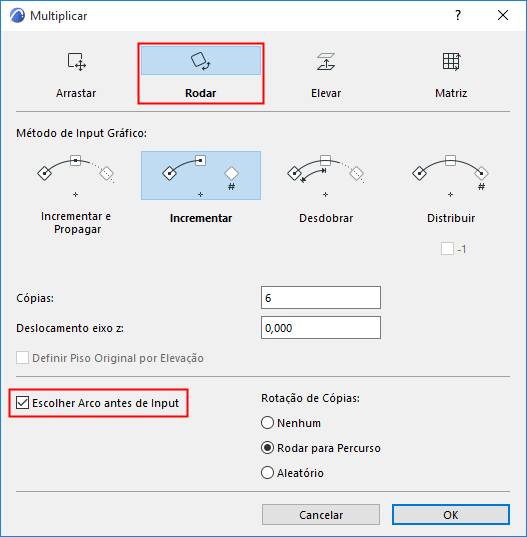
- Passe o cursor sobre qualquer aresta para detectar automaticamente e realçar o percurso.
Prima a barra de espaço dentro de uma área fechada para detectar automaticamente as cercaduras.
- Depois, clique, definindo o percurso ou arco ao longo do qual irá colocar as cópias multiplicadas.
(Se não for encontrado nenhum percurso, o input irá continuar sem um percurso predefinido - como se a caixa de verificação estivesse desactivada.)
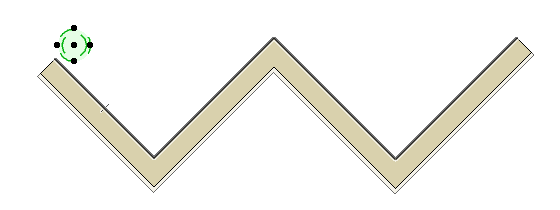
- Clique no ou perto do elemento seleccionado para multiplicar: assim, define a rotação e o ponto de referência dos elementos e o ponto de início da multiplicação a partir deste ponto.
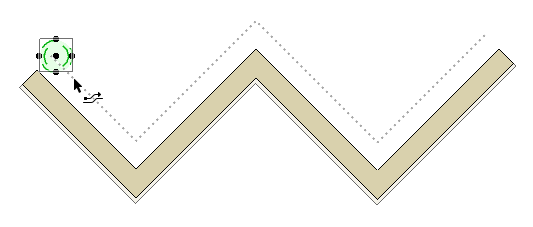
- Arraste ao longo do percurso/arco para o input das cópias como habitualmente (definindo incrementos e/ou cópias de acordo o Método de Input Gráfico que escolher na caixa de diálogo Multiplicar).
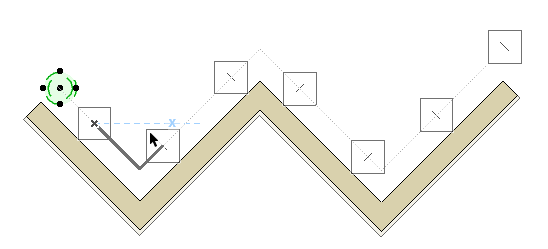
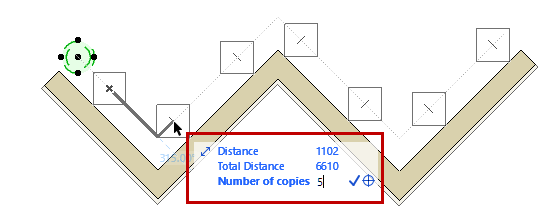
- Ainda pode modificar o valor final da Distância, Espaçamento ou número de cópias no Orientador antes de clicar para concluir.
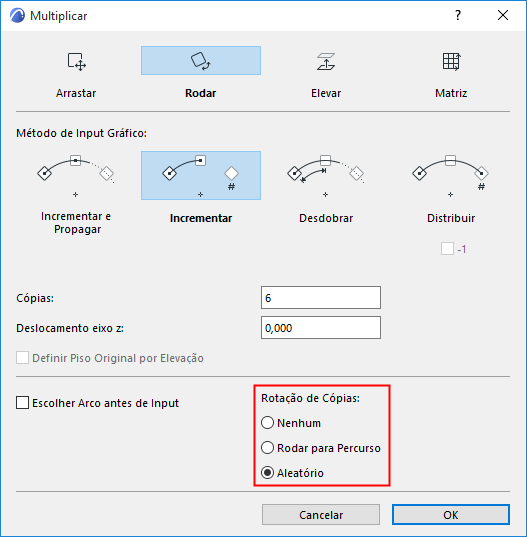
Rotação de Cópias
Com as acções de Arrastar ou Rodar, defina uma opção preferencial para rodar cada cópia:
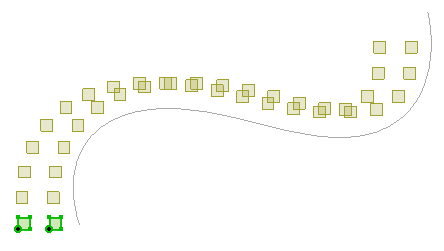
Nenhum
Não será aplicada nenhuma rotação às cópias; cada cópia terá a mesma orientação e rotação que o elemento ou elementos originais.
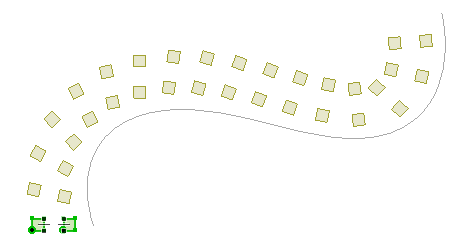
Rodar para Percurso
Para os métodos de input Escolher Percurso ou Rodar, cada cópia irá rodar o elemento ou elementos originais seleccionados para que fiquem perpendiculares ao longo do percurso/arco em relação ao ponto inicial do input.
Aleatorizar
Cada cópia irá rodar aleatoriamente o elemento ou elementos originais seleccionados ao longo do percurso/arco em relação ao ponto inicial do input.
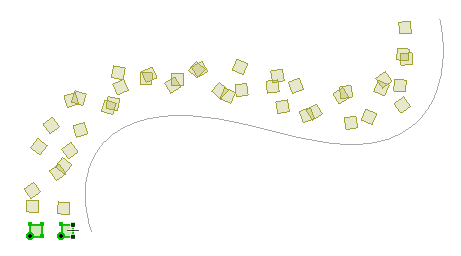
Isto pode ser útil na multiplicação de elementos de paisagem, como árvores.
Deslocamento eixo z
Na Janela 2D:
Use este campo para introduzir um valor que é adicionado à elevação de cada cópia subsequente do objecto multiplicado.
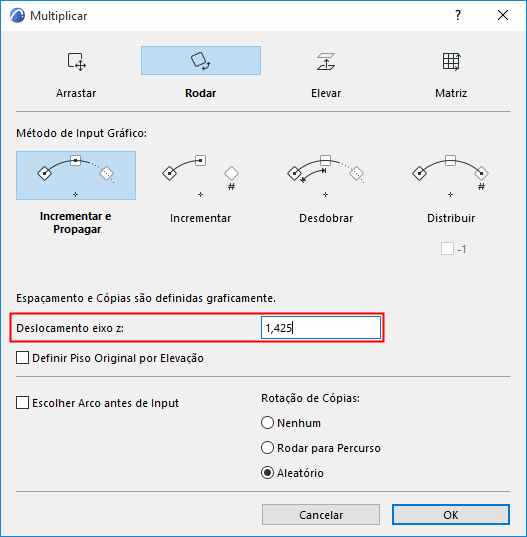
Na Janela 3D:
Opcionalmente, assinale a caixa Deslocamento eixo z.
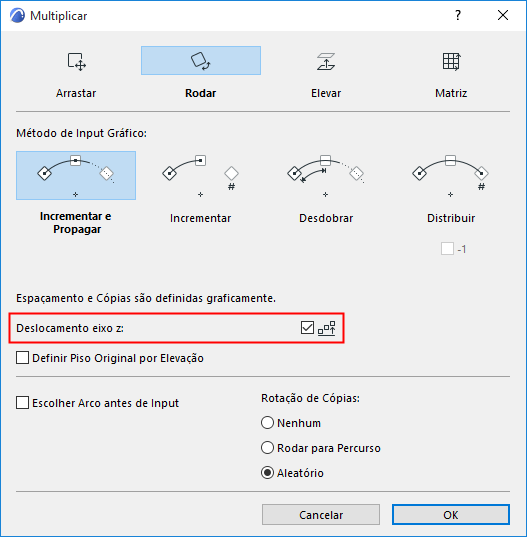
Se fechar a caixa de diálogo Multiplicar e, depois, executar a operação Multiplicar, irá definir o vector de deslocamento vertical graficamente, tal como apresentado com esta laje:
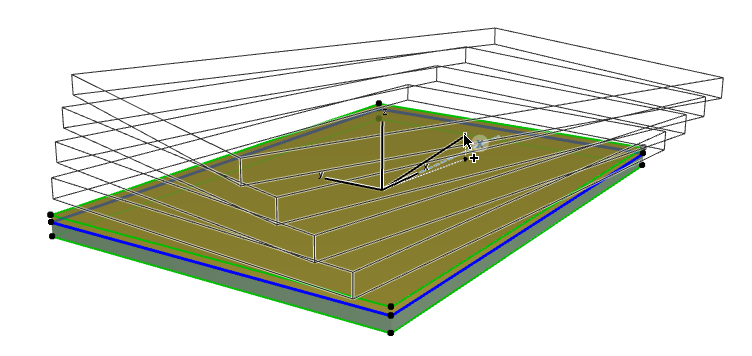
Definir Piso Original por Elevação
Assinale esta opção para atribuir um Piso Original a elementos recentemente criados, com base nas respectivas localizações do piso. Se não marcar esta opção, os novos elementos terão o mesmo Piso Original que o elemento original que está a multiplicar.