Personalizar Subelementos para Escadas e Varões
As Escadas e Varões incluem subelementos GDL. Muitos subelementos predefinidos estão disponíveis por defeito, através dos diálogos de definições dos elementos e componentes. Cada um destes subelementos GDL pode ser configurado com o seu próprio Material de Construção e/ou Perfil Personalizado.
Para criar o seu próprio subelemento, pode personalizar um elemento Archicad e guardá-lo com um Objecto específico.
Para mais informações sobre esta função, veja Criar Itens de Biblioteca e Componentes Personalizados.
Para Escadas e Varões, use esta função para criar Cobertores e Espelhos personalizados (Escadas) e Painéis e Postes personalizados (Varões).
Seguem-se alguns exemplos.
Criar um Cobertor de Escada Personalizado
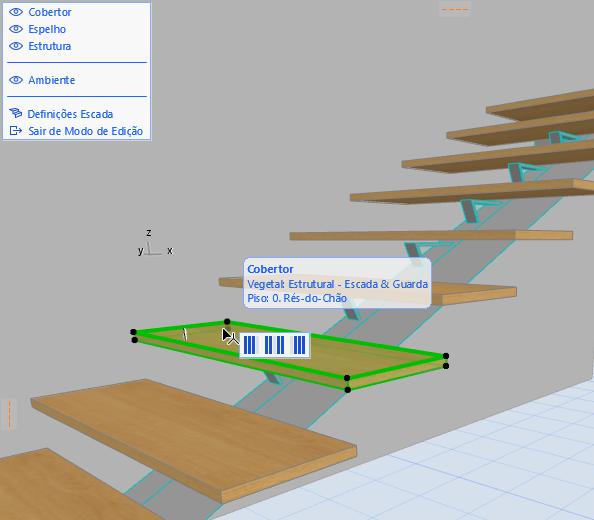
- Seleccione a Escada e entre no modo de Edição.
- Seleccione um Cobertor.
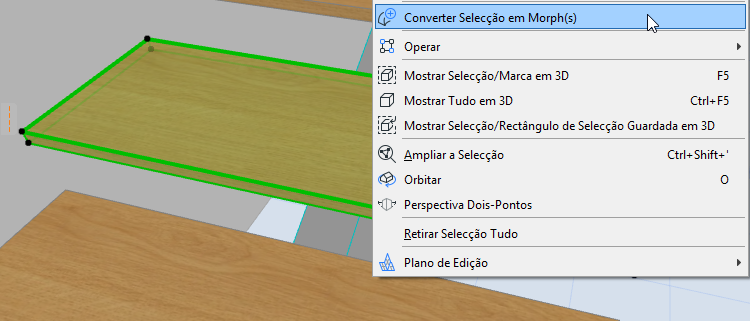
- No menu de contexto, use Converter Selecção em Morph(s). O subelemento seleccionado é, agora, um Morph e deixou de ser parte da sua Escada.Nota: também é possível começar por qualquer elemento Morph; não é necessário transformar, primeiro, um Cobertor existente num Morph.
- Sair de Modo de Edição.
- Edite o Morph conforme necessário - aqui, use o comando Fazer Bojo para criar pequenos nichos em cada extremidade.
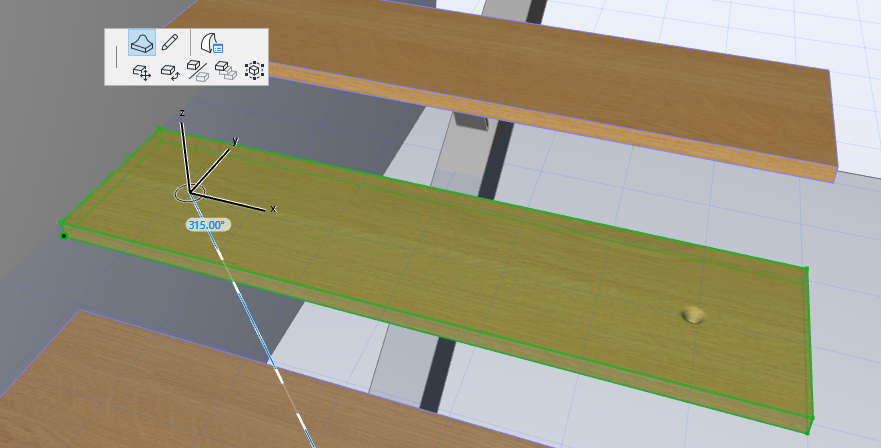
- Com o Morph seleccionado, use Ficheiro > Bibliotecas e Objectos > Guardar Selecção como...
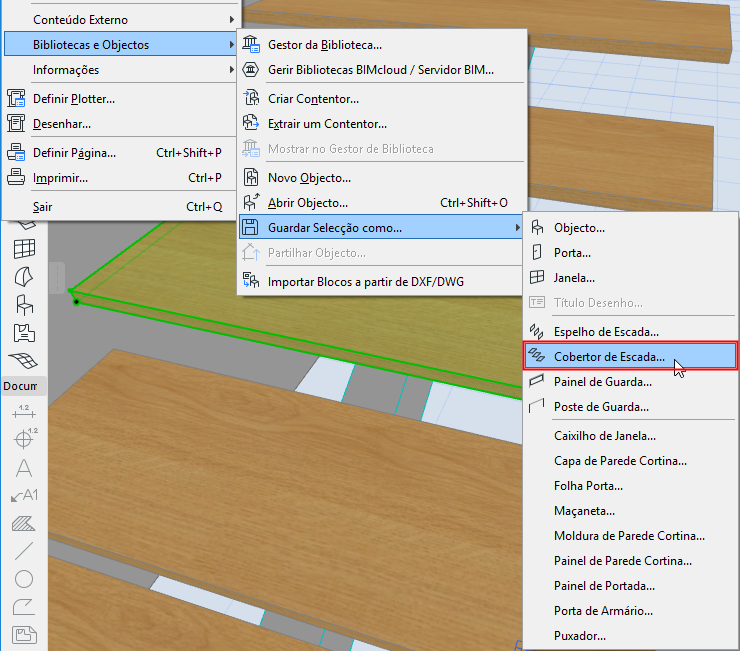
- Seleccione Cobertor de Escada como o subtipo predefinido e guarde-o na Biblioteca Embebida.
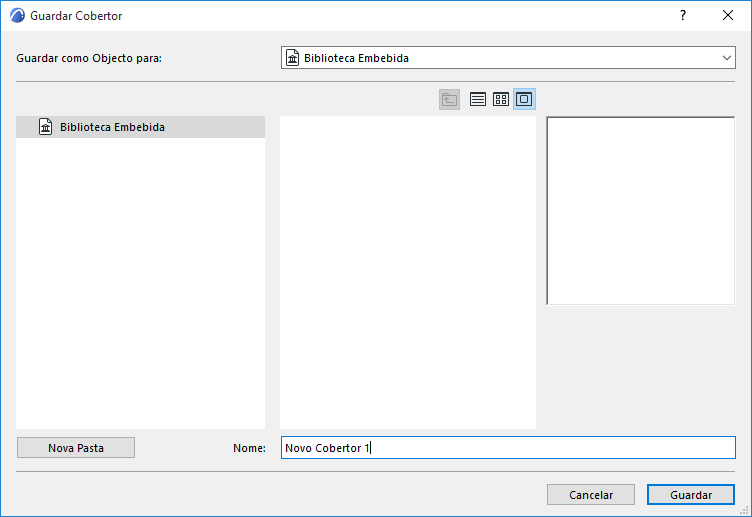
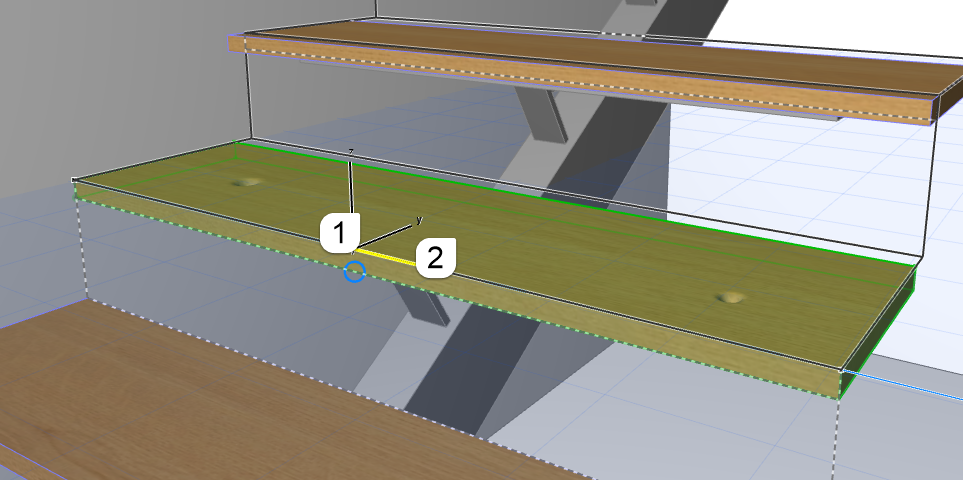
- Aparece um feedback fantasma tipo Escada para o ajudar a orientar o novo objecto Cobertor:
- Seleccione a Escada e abra as Definições de Cobertor.
- A caixa de diálogo indica um Cobertor personalizado, uma vez que o Cobertor que converteu em Morph está agora em falta. Clique no botão Redefinir Cobertores Personalizados para resolver esta questão.
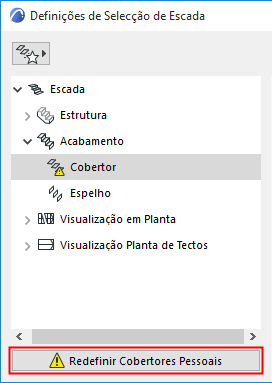
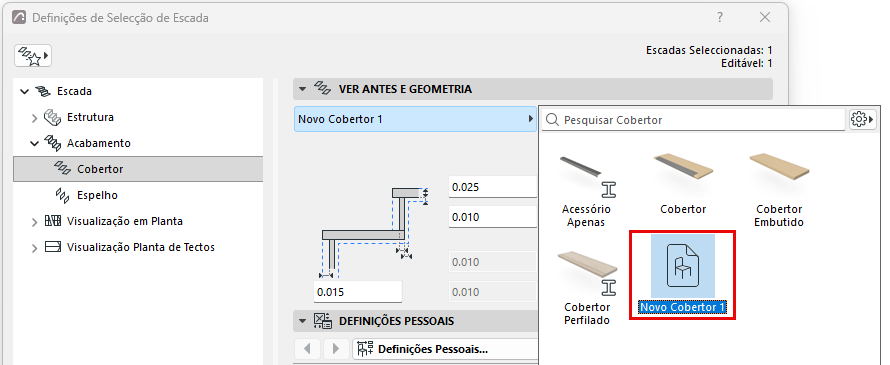
- O novo Cobertor personalizado está disponível no menu pop-up: seleccione este Cobertor para o aplicar a toda a Escada.