Colocar um Pilar
Antes de colocar um Pilar, vá para Definições de Pilar para ajustar a sua geometria de núcleo, altura, posicionamento e cortes de fim.
Ver Definições da Ferramenta Pilar: Pré-visualização e Posicionamento
Para colocar um Pilar, escolha um dos quatro Métodos de Geometria (métodos de input) da Caixa de Informações.
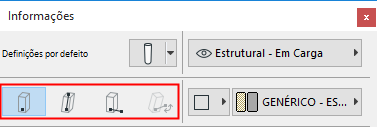
Pilar Simples
Coloque o Pilar (recto o inclinado) com um clique. O eixo da Pilar será projectado desde a Planta.
Para um Pilar inclinado, veja Criar um Pilar Inclinado.
Inserção de Pilar com Dois Cliques
Utilize este método para definir livremente a inclinação do pilar durante a inserção.
Não há necessidade de definir um ângulo de inclinação antes da inserção.
- O segundo clique define o ângulo de inclinação do Pilar e a sua altura (na janela 3D).
- Em Planta, a altura é fixa e definiu o ângulo de inclinação graficamente (conforme apresentado no Orientador.)
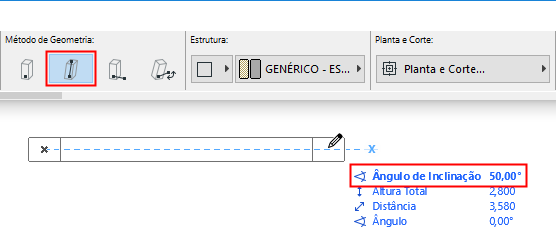
- Na janela 3D, pode vincular a elementos existentes, e/ou clicar em Shift para restringir a entrada a um plano de edição.
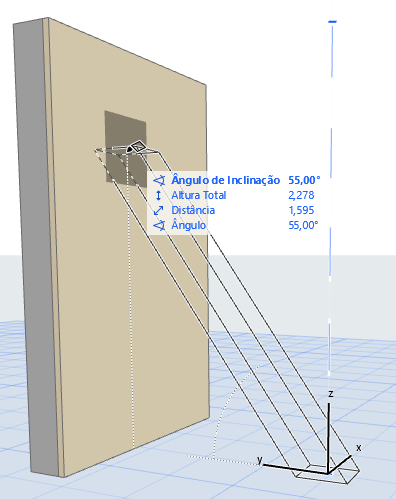
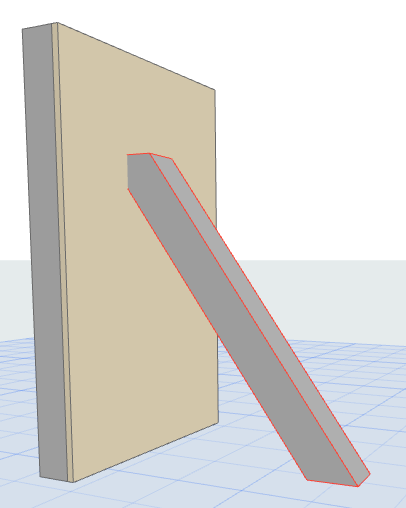
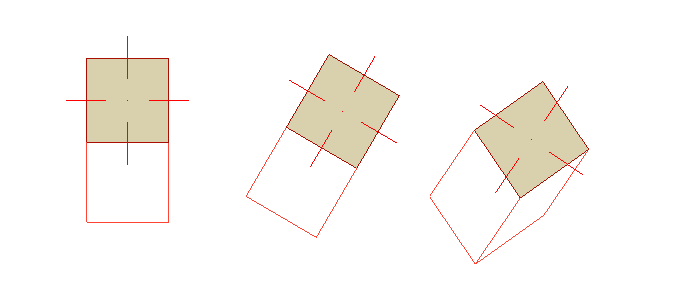
Pilar Rodado
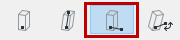
Inclinado e Rodado
Pilar inclinado apenas.