Seleccionar e Modificar Vãos da Viga
Modificar Vão Simples
- Dispõe das seguintes opções:
- Com a ferramenta Seta activa, clique no centro do vão.
- Com qualquer outra ferramenta activa, execute o comando "shift-click" no centro do vão.
Agora, o vão está seleccionado.
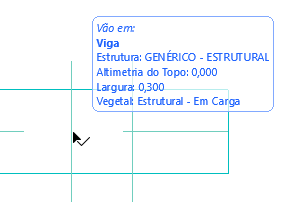
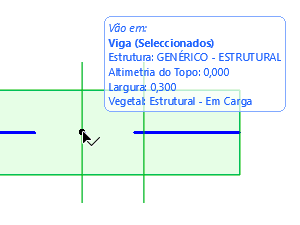
- Abra as Definições de Selecção de Viga - Painel Vão para modificar o formato e tamanho do vão seleccionado (ou utilize os controlos na Caixa de Informações).
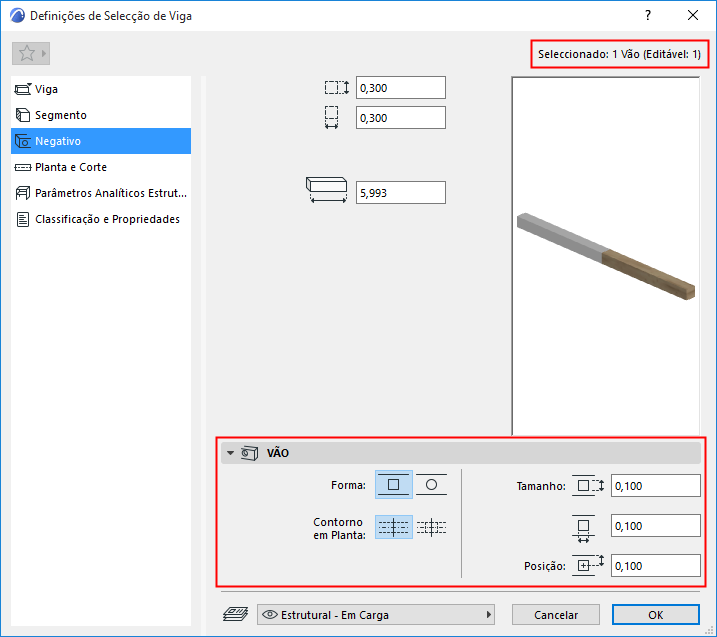
Modificar todos os Vãos
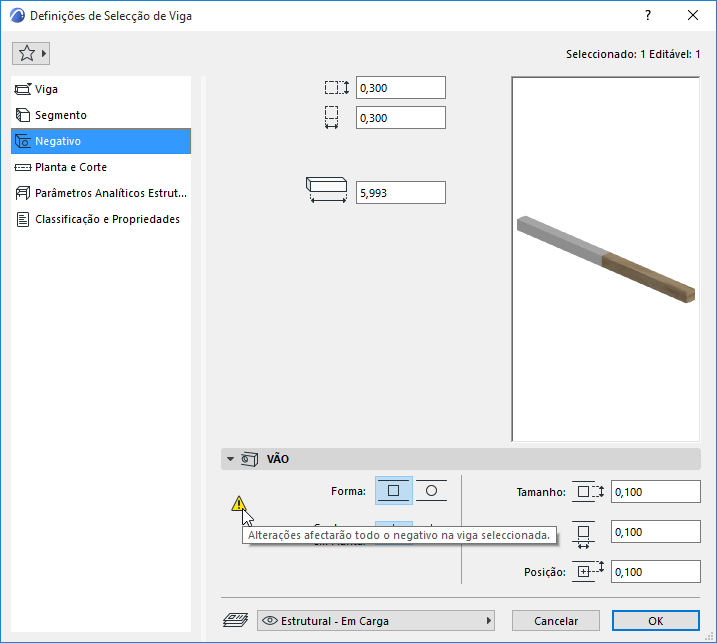
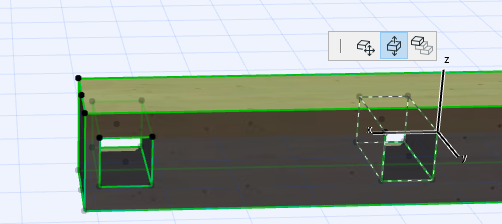
Mover o Vão da Viga Graficamente
Vãos em Vigas Curvas
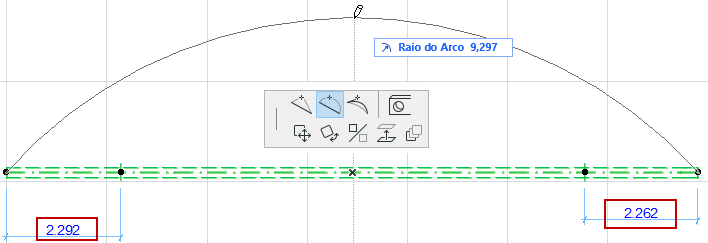
Suponha que colocou vãos numa viga recta (às devidas distâncias de cada extremidade da viga) e, depois, curva a viga (como na imagem abaixo).
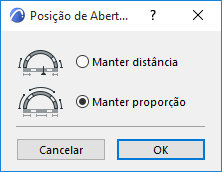
A caixa de diálogo Posição de Aberturas da Viga permite-lhe escolher o modo de tratar a nova posição dos vãos na viga curva:
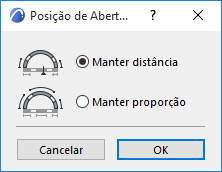
Manter distância: as distâncias medidas dos vãos do fim da viga mais próxima (conforme medido ao longo do arco da viga central) permanecem inalteradas.
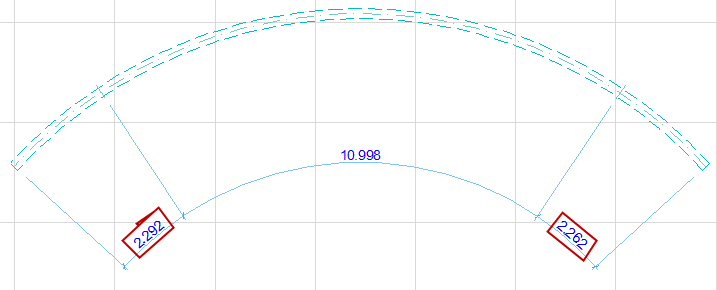
Manter proporção: os vãos permanecem à mesma distância proporcional dos fins da viga, como antes.