Criar Cortes 3D na Janela 3D
- Certifique-se de que os Cortes 3D estão Activos.
- A janela apresenta tabulações de Planos de Corte nos quatro lados do ecrã.
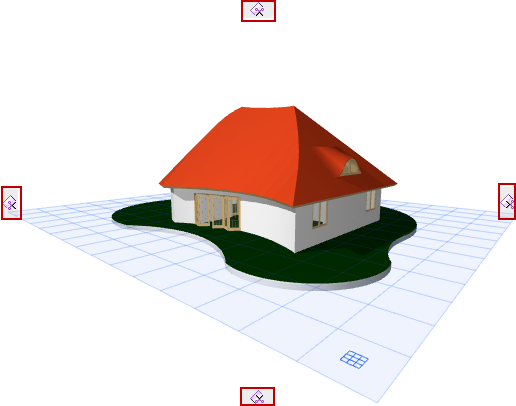
- Passe o cursor sobre qualquer uma das tabulações, para ver o Plano de Corte ortogonal nessa posição.
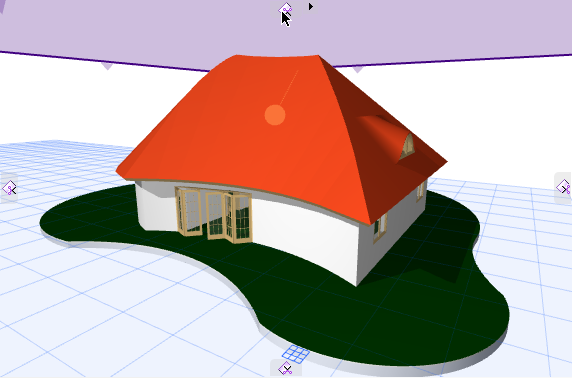
- Logo que clique numa das tabulações, verá a cercadura do modelo. Os Planos de Corte previamente definidos vão cortar o modelo em planos paralelos a esta cercadura.
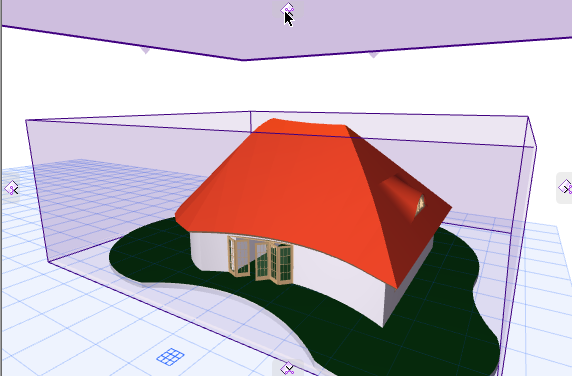
- Arraste a tabulação para cortar o modelo 3D ortogonalmente.
Ver também Criar um Plano de Corte Personalizado na Janela 3D.
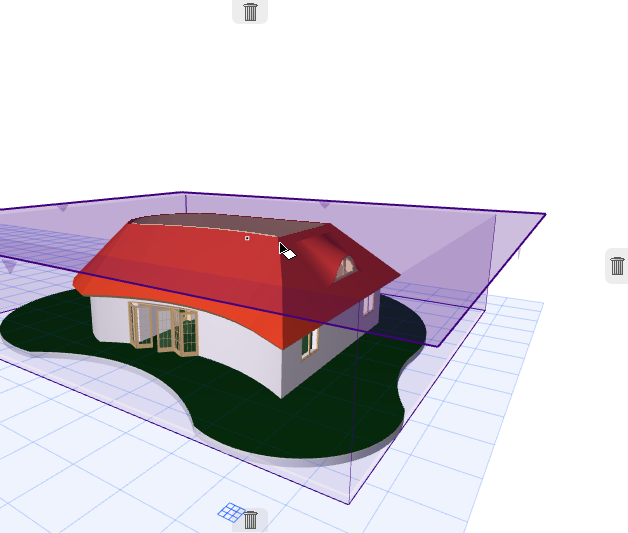
Para cancelar a operação: note que as tabulações nos quatro lados mudam para caixotes de lixo: se mudar de opinião ao arrastar, basta que arraste o Plano de Corte para um dos caixotes de lixo (ou prima Esc) para cancelar a operação.
- Clique quando o Plano de Corte estiver no local certo. Aparece o comando flutuante Terminar.
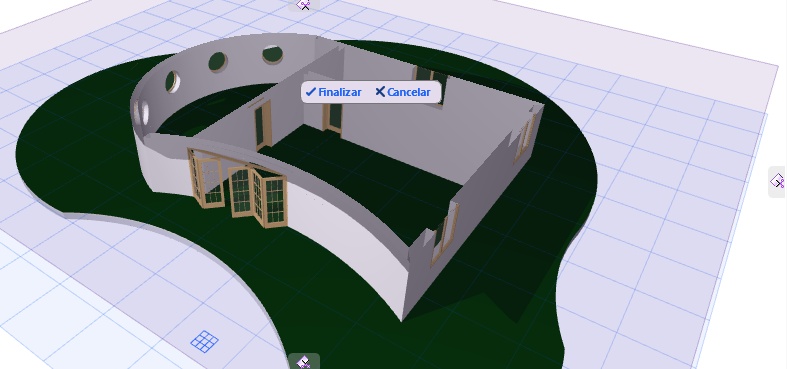
- Clique em Finalizar ou Cancelar para anular a operação.
- Veja os Cortes 3D realizados.
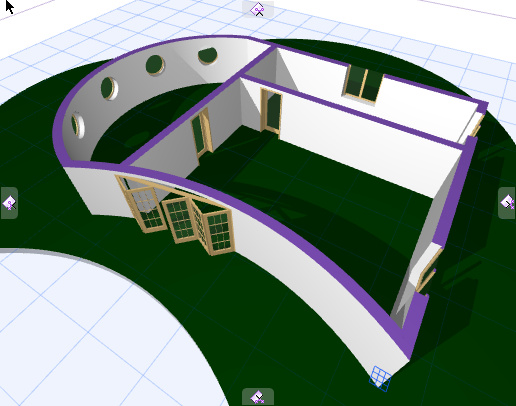
Para esconder o Plano de Corte:
Ver Esconder Planos de Corte 3D.
Criar um Plano de Corte Personalizado na Janela 3D
Se pretender cortar o modelo numa direcção diferente das direcções ortogonais previamente definidas, pode criar um Plano de Corte personalizado.
Certifique-se de que os Cortes 3D estão Activos.
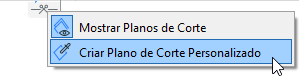
- Clique numa das quatro tabulações Plano de Corte para chamar o menu de contexto.
- Escolha Criar Plano de Corte Personalizado.
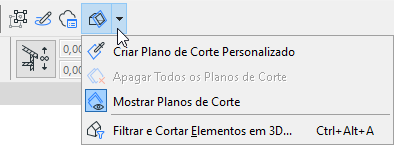
- Define a orientação do Plano de Corte personalizado, efectuando uma das seguintes acções:
- Use a planta de um elemento (p. ex., a planta de uma Cobertura)
- Clique na superfície do plano de um elemento existente para definir o ângulo do Plano de Corte. Um rectângulo ajudá-lo-á a ver o plano.
- Clique novamente para definir a posição do Plano de Corte
- Use uma aresta como eixo de rotação da planta
- Clique numa aresta existente com o cursor Mercedes para definir o eixo de rotação
- Clique em qualquer ponto onde o Plano de Corte deve tocar; isto define a posição do Plano de Corte
- Clique em quaisquer três pontos (tais como três pontos quentes de um elemento) para definir um plano
- Clique em dois pontos para definir o eixo de rotação
- Clique em qualquer ponto onde o Plano de Corte deve tocar; isto define a posição do Plano de Corte
- Clique quando o Plano de Corte estiver no local certo. Aparece o comando flutuante Terminar. Clique em Terminar se estiver satisfeito com o Plano de Corte.
- Veja os Cortes 3D realizados.