Reestruturar Mapa para o Adaptar ao Layout
Use o comando Reestruturar Tabela para dividir automaticamente Desenhos grandes (p. ex., com base em Mapas) que excedam o tamanho do Layout e para dispor as peças ao lado umas das outras.
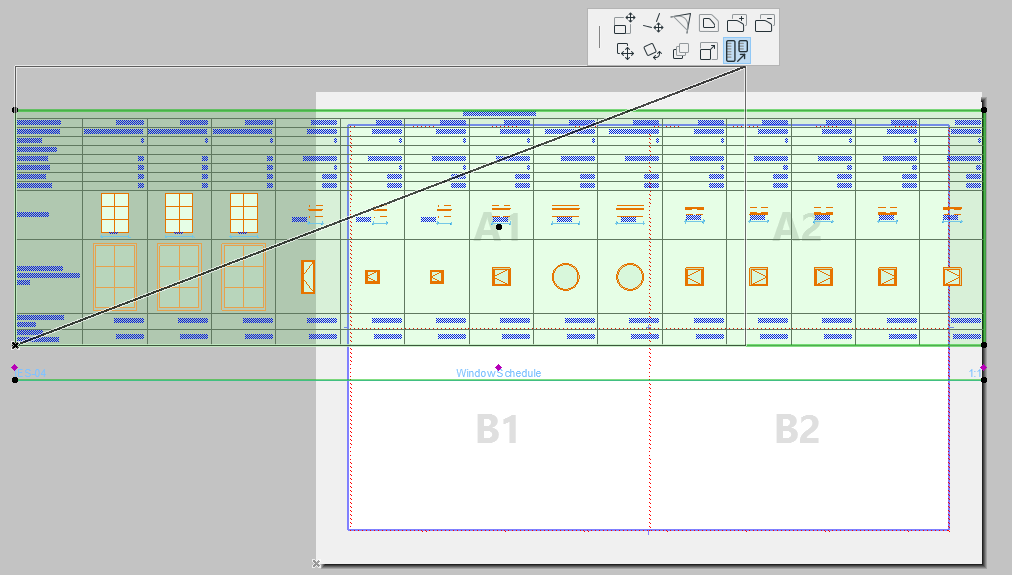
A seguinte imagem mostra um Mapa de Janelas que não se ajusta na folha com tamanho A4.
Siga estes passos:
- Certifique-se de que o Mapa (no qual se baseia o Desenho) usa o formato "Registos por Colunas" (ver Visualização por Linhas ou Colunas.)
- Certifique-se de que o Desenho utiliza a opção “Ajustar Moldura ao Desenho” (ver Moldura do Desenho ).
- No Layout: seleccione o Desenho.
- Na Palete de Contexto, escolha o comando Reestruturar Tabela, depois redimensione manualmente a moldura de Desenho.
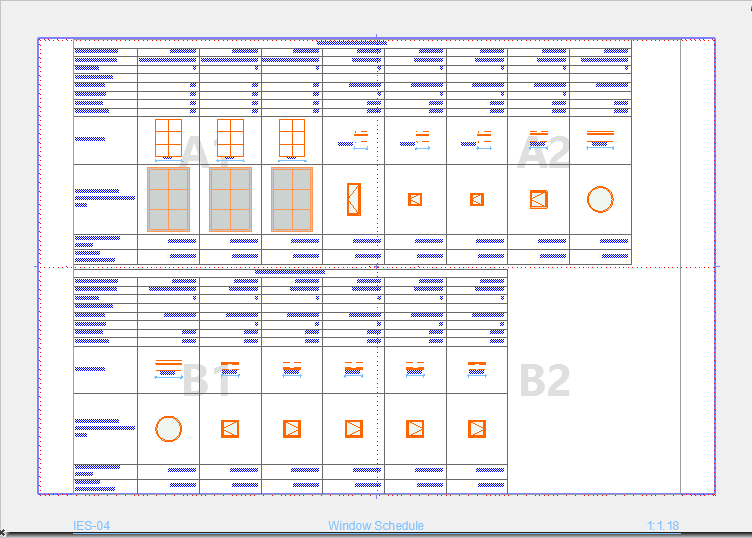
O resultado: o Mapa é dividido em duas porções que são colocadas por debaixo uma da outra.