Editor PARAM-O
O Editor PARAM-O é o local onde se criam ou modificam os seus scripts.
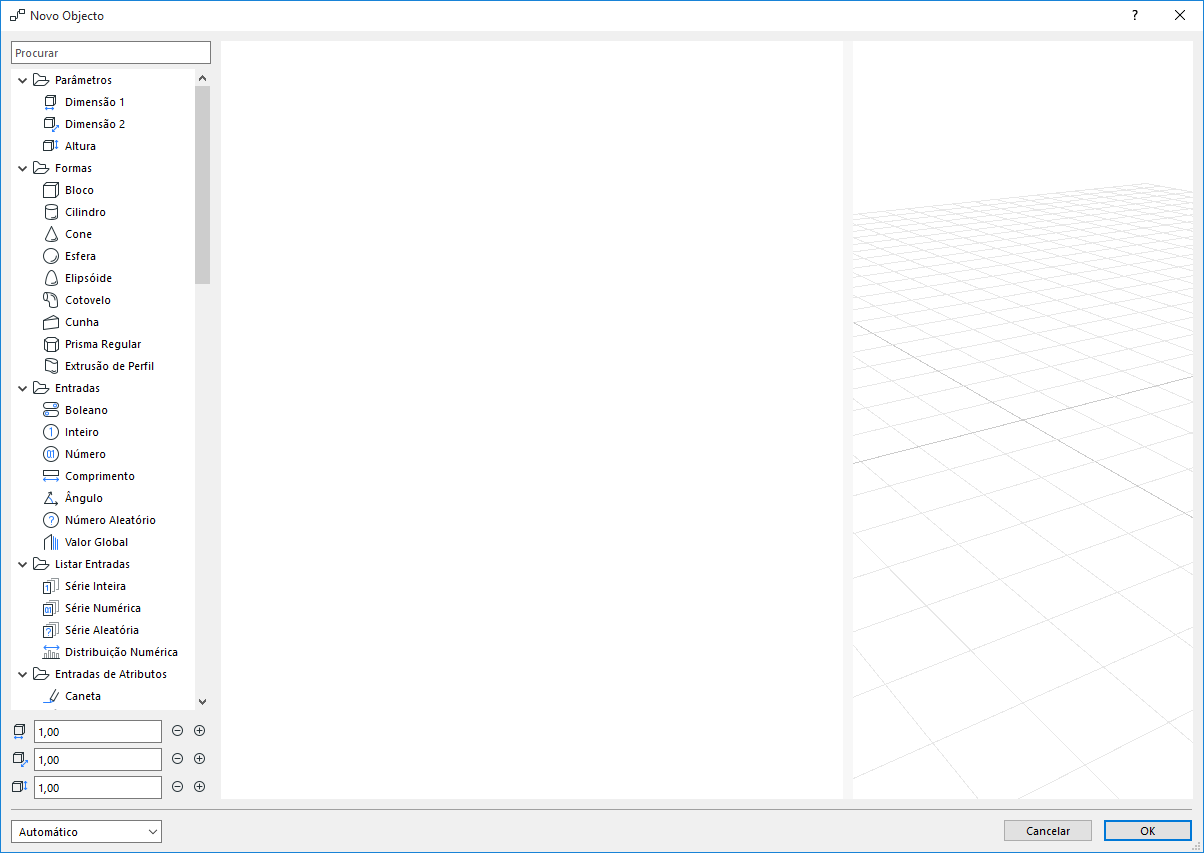
Partes do diálogo de editor:
Árvore de Nós
No lado esquerdo do editor pode encontrar os nós disponíveis. Pode criar um novo nó clicando duplamente nele ou arrastando e largando-o no espaço do editor.
Espaço do Editor
A parte principal do editor é o espaço. Aqui pode editar o seu script conectando os nós e definindo os parâmetros do nó.
Previsualização do Modelo
No lado direito do editor pode ver a previsualização do objecto. Note, por favor, que a previsualização não é exactamente o mesmo que verá no Archicad. Aqui estão algumas das limitações:
- Não há manuseamento de textura. Todo o objecto aparece com a cor de base da superfície.
- Não há rendering de aresta. Pode definir a cor da caneta, mas as arestas não serão visíveis na previsualização.
- Manuseamento limitado de transparência. Pode ver as superfícies transparentes na previsualização, mas o Archicad tem definitivamente um método muito melhor de manuseamento de transparência.
Pode modificar a visibilidade da grelha e as definições a partir do menu de contexto da previsualização.
Previsualização Automática e Manual
No canto inferior esquerdo do editor pode alternar o modo de previsualização entre automático e manual. No modo automático a previsualização é actualizada se algo se altera no editor. No caso de modelos grandes pode ficar lenta actualização da previsualização. Neste caso pode alternar para modo manual e reconstruir o modelo com o botão de Actualizar quando necessário.
Manuseamento da Unidade
Actualmente qualquer valor numérico é em metros. Se utilizar o nó Comprimento então o parâmetro aparecerá no Archicad tendo em linha de conta as definições da unidade de trabalho, mas tem ainda de pensar em metros durante a edição.
Atalhos de teclado no Editor
Win |
Comando |
Mac |
Esc |
Anular selecção |
Esc |
Delete outecla de retrocesso |
Apagar nós seleccionados |
Delete outecla de retrocesso |
Ctrl+A |
Seleccionar todos os nós |
Cmd+A |
Ctrl+C |
Copiar os nós seleccionados para a área de transferência |
Cmd+C |
Ctrl+V |
Colar nós da área de transferência |
Cmd+V |
Ctrl+Z |
Desfazer a última modificação |
Cmd+Z |
Ctrl+Shift+Z |
Refazer a última modificação |
Cmd+Shift+Z |