Adicionar e Remover Alterações nas Revisões de Layout
Adicionar uma Alteração Existente a um Layout
Remover Alteração da Revisão do Layout
Adicionar uma Alteração Existente a um Layout
Dispõe das seguintes opções:
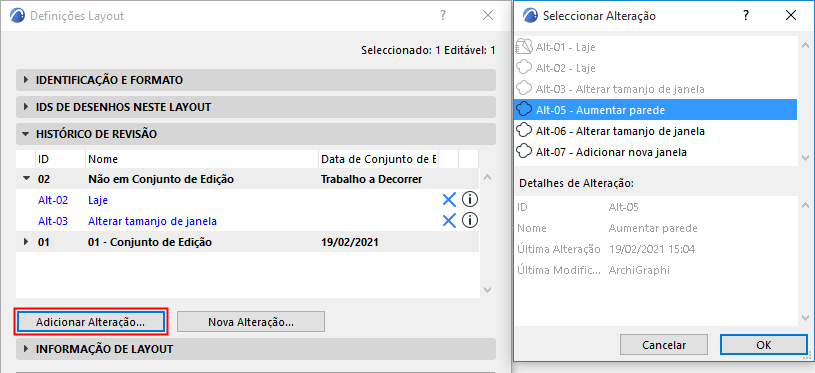
- No painel do Histórico de Revisão das Definições de Layout, clique em Adicionar Alteração. A partir da caixa de diálogo que surge, seleccione a Alteração que pretende adicionar a este Histórico de Revisão do Layout e clique em OK.
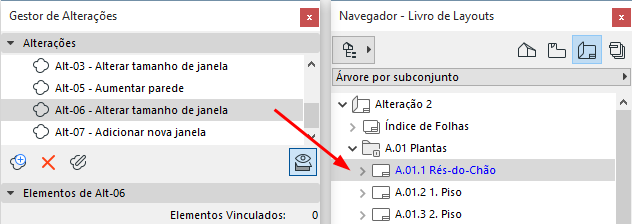
- A partir do Gestor de Alterações, arraste e largue a alteração no Layout (seja o seu item no Navegador ou no próprio layout).
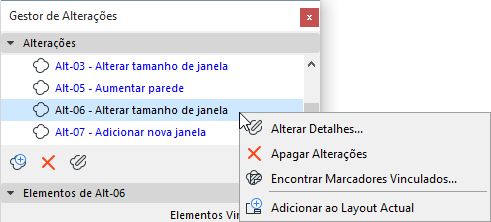
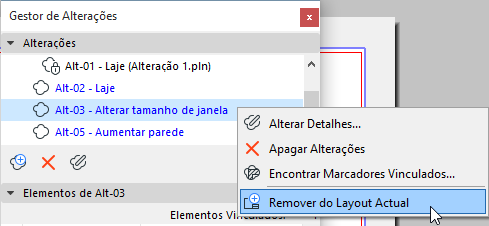
- Com a janela de Layout activa, clique com o botão direito do rato numa Alteração no Gestor de Alterações para adicioná-la ao Layout actualmente activo.
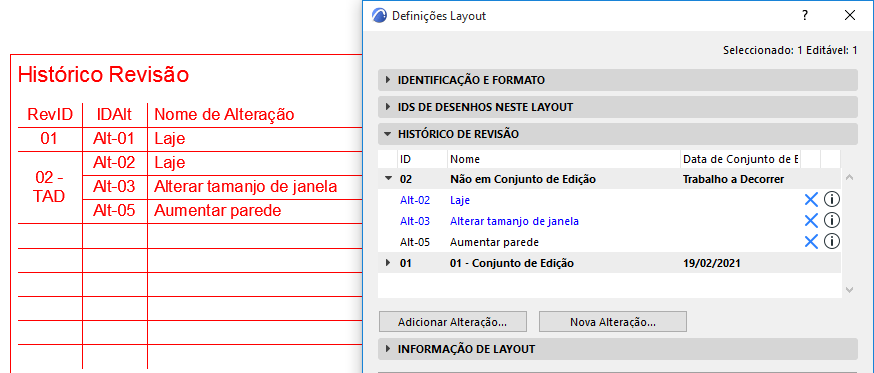
A nova Alteração é agora visível no Histórico de Revisão, tanto nas Definições de Layout como no próprio Layout.
Ver também Dados do Histórico de Revisão no Layout e nas Definições do Layout.
Remover Alteração da Revisão do Layout
A qualquer momento, pode remover uma Alteração de uma Revisão de Layout aberta. Dispõe das seguintes opções:
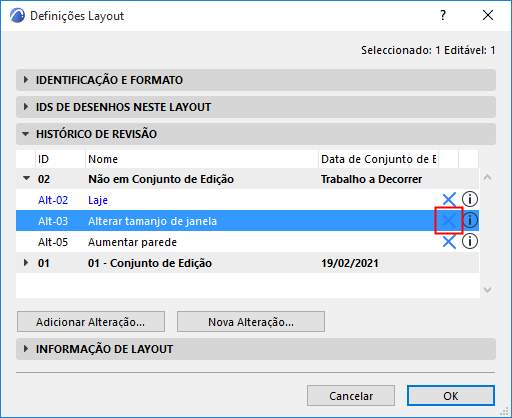
- No Histórico de Revisão do Layout (Definições Layout), seleccione apenas a Alteração desnecessária e clique no X azul para a remover da Revisão do Layout. A Alteração não irá aparecer novamente neste Layout excepto se a adicionar manualmente (utilizando Adicionar Alteração).
- Com a janela Layout activa, clique com o botão do lado direito do rato numa Alteração no Gestor de Alterações para removê-la do Layout actualmente activo.
Não pode remover Alterações das Revisões dos Conjuntos de Edição fechados.