Desenhar Polilinhas e Linhas Encadeadas
Combinando as capacidades das várias ferramentas tipo linha, pode criar uma série de segmentos encadeados rectos e curvos, utilizando a ferramenta Polilinha, ou o método geométrico Cadeia, da ferramenta Linha.
A diferença entra as duas opções é o resultado produzido.
- Uma Polilinha constitui um elemento único, desenhado com a ferramenta Polilinha.
- As Linhas em Cadeia são um conjunto de segmentos de linha, desenhados com a ferramenta Linha. Cada segmento é independente, embora os elementos possam ser agrupados, antes ou depois de serem criados. Para agrupar uma linha em cadeia, active a opção Edição > Agrupar > Grupos Automáticos antes de começar a desenhar as linhas, ou seleccione o conjunto de linhas desenhadas e utilize o comando Edição > Agrupar > Agrupar .
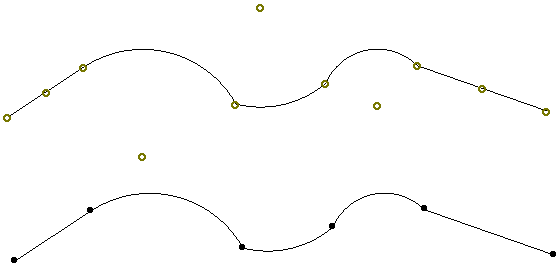
Para desenhar uma Polilinha, seleccione um método geométrico para a ferramenta Polilinha: Poligonal, Rectangular ou Rectangular Rodado.

Para desenhar uma Linha em Cadeia, seleccione um método geométrico para a ferramenta Linha: Poligonal, Rectangular ou Rectangular Rodado.

Com qualquer um dos métodos (Polilinha ou Linha em Cadeia), é criada uma série de segmentos de linha, curvos ou rectos, unidos pelos seus vértices.
- Desenhe um segmento de linha e clique para o completar.
- Quando clica para completar um segmento, começa simultaneamente o seguinte.
- Clique em OK, na Janela de Controlo, ou faça duplo clique no último vértice para completar a polilinha ou a linha em cadeia.
Para uma ilustração deste processo, veja Desenhar uma Cadeia de Paredes.
- Para cancelar o último segmento desenhado de uma polilinha ou linha em cadeia, utilize a tecla Backspace.
Continuar uma Polilinha
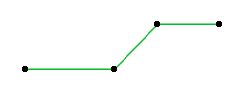
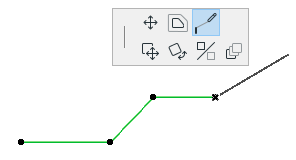
É possível estender uma Polilinha completa a partir de qualquer limite:
Criar Rectângulos com a ferramenta Linha ou Polilinha
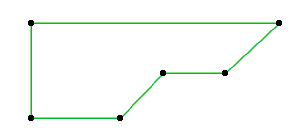
O método Rectangular, utilizado com a ferramenta Linha, produz quatro segmentos de linha individuais, agrupados por defeito. O mesmo método, com a ferramenta Polilinha, produz um único rectângulo.
Com o método Rectangular Rodado, define primeiro um vector de rotação para a linha de referência do rectângulo. O vector de rotação também define o comprimento dos dois segmentos paralelos. Clicando em Shift uma vez, pode desbloquear o vínculo do comprimento, e utilizar apenas o componente ângulo do vector de rotação.