Métodos de Geometria de Cota Linear
Métodos Geométricos para Cotas Lineares são definidas na Caixa de Informações.
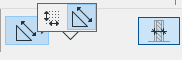
O Método Geométrico seleccionado aplica-se a toda a cadeia de cotas e não pode ser definido unidade por unidade.
Ver Cotas Lineares na Janela de Documento 3D.
Tópicos nesta página:
Qualquer Método de Geometria de Direcção
Método de Geometria Apenas X-Y
Qualquer Método de Geometria de Direcção
O método predefinido Qualquer Direcção permite-lhe criar cadeias de cota em posições variadas relativas à posição do elemento: em paralelo aos primeiros dois pontos colocados ou na horizontal/vertical ou em paralelo a outra aresta/superfície da sua escolha.
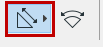
Desloque o cursor para obter feedback sobre as possibilidades, que variam dependendo da posição dos pontos de cota.
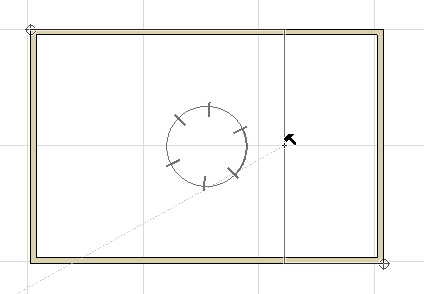
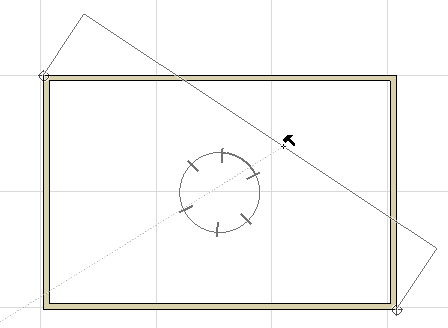
Está também disponível um vector adicional de linha de cota: Depois de o cursor martelo preto surgir, pode mover este cursor para qualquer linha/aresta direita dentro do projecto.
Exemplo
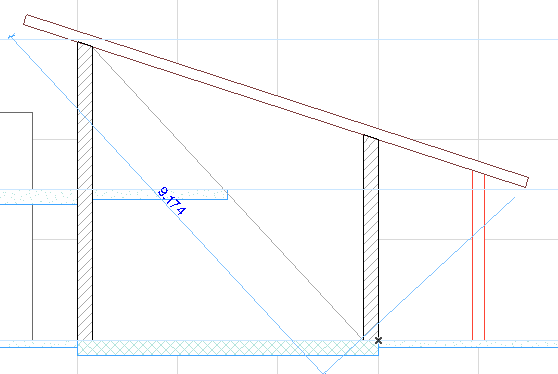
Suponha que pretende cotar a cobertura utilizando o vector em paralelo com a diagonal, em vez de em paralelo com a cobertura.
- Clique nos dois vértices de cota em qualquer uma das extremidades da cobertura.
- Mova o cursor sobre a diagonal. O cursor altera depois para o formato de cursor “Mercedes + cota em paralelo”, para indicar que foi encontrada uma aresta com a qual a linha de cota pode estar em paralelo:
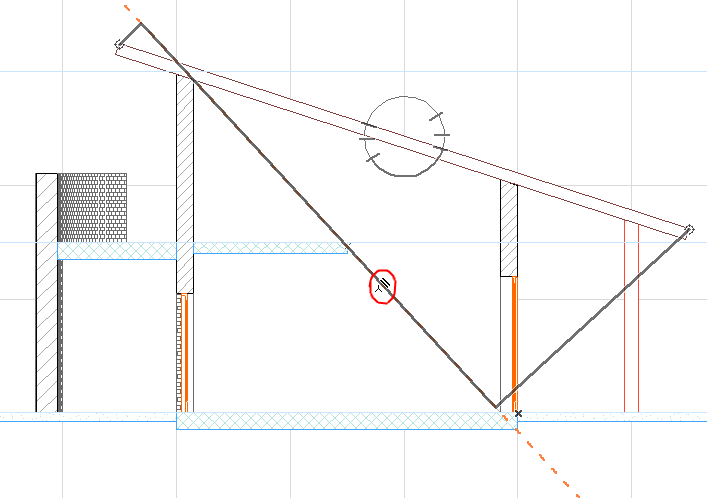
- Clique em bloquear a linha de cota para estar em paralelo com esta linha/aresta.
- Arraste a linha de cota para a sua posição final e clique com o martelo preto para colocar a cadeia de cota.
Método de Geometria Apenas X-Y
O método Apenas X-Y restringe as zonas de linha de cota apenas na horizontal e na vertical, relativamente ao ecrã.
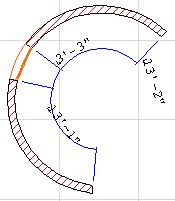
Método de Geometria de Comprimento Arco
Use este método para cotar elementos curvos.
- Com a ferramenta Cotas Lineares activa, seleccione o método geométrico Comprimento do Arco, na Caixa de Informações.

- Clique com o cursor Mercedes num arco circular ou numa aresta curva- não é necessário procurar os limites, clique em qualquer ponto da curva.
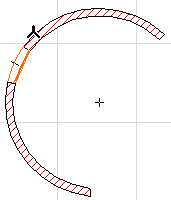
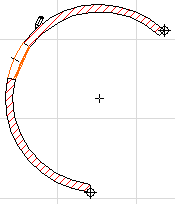
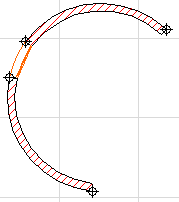
- Os pontos finais do arco ou da aresta são marcados. Esta é a aresta sobre a qual é medido o comprimento do arco. Clique em quaisquer outros pontos que queira adicionar à cadeia de cotas.
- Faça duplo clique em qualquer ponto da área de trabalho com o cursor Lápis Vazio, ou clique em OK, na Caixa de Controlo, para concluir a selecção dos pontos de cotagem.
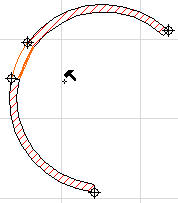
- Clique com o cursor Martelo para colocar a cadeia de cota.
Espessura Clique-único
Active o controlo Espessura Clique-único na Caixa de Informações da Ferramenta Cota Linear para cotar a espessura da Parede e da Laje com um clique único.

- Com a ferramenta Cota Linear activa, mova o cursor para a linha de contorno da Parede ou Laje.
Se clicar em qualquer outro elemento, a opção de clique único não funciona e tem de colocar a linha de cota como habitualmente.
- Clique uma vez para colocar a(s) cota(s) de espessura, dependendo das definições nos Pormenores de Cota:
- No Modo Automático, dependendo das Definições de Faces Exteriores/Faces do Núcleo/Linhas de Referência, isto resulta em múltiplos pontos de cota na cadeia.
- No Modo Manual, isto resulta numa cadeia a cotar todas as camadas das paredes e lajes.
Para mais informações, veja Cotar Espessuras de Parede ou Laje.