Colocar vista a partir do projecto actual (arrastar e largar)
Abrir o Layout.
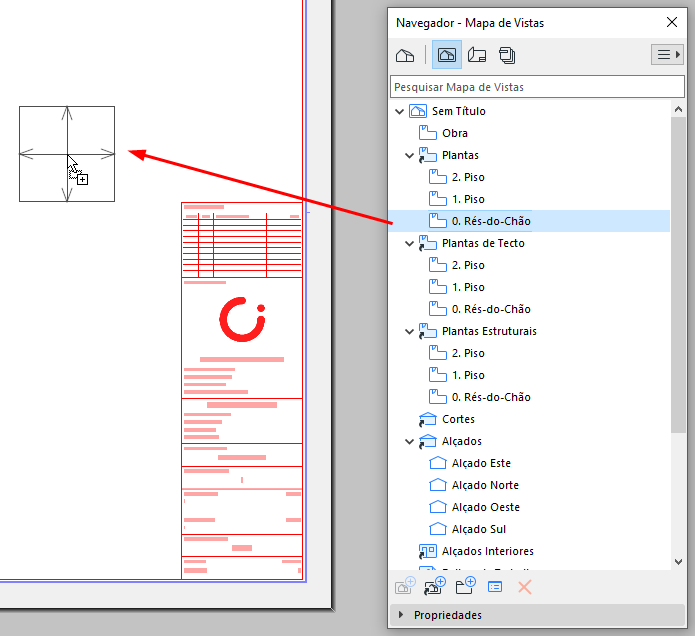
A partir do Navegador, arraste e largue itens (pontos de vista ou vistas) directamente no Layout. São agora Desenhos.
Note:
Um ponto de vista adicionado a um Layout também é convertido numa vista e adicionado ao Mapa de Vistas.
Se arrastar e largar vários itens no Layout, eles são dispostos com base nas definições de Colocação de Desenho em Definições de Layout Mestre.Figura 1. Arrastar vista para o Layout; torna-se num Desenho
Colocar vista do projecto actual (ferramenta Desenho)
Abrir o Layout.
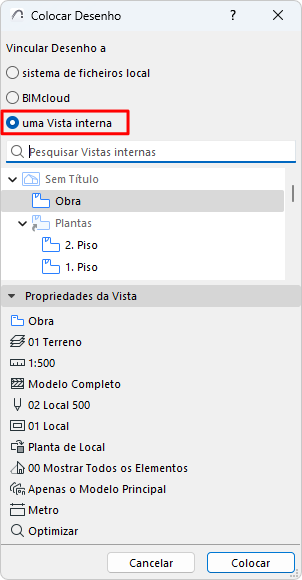
Active a ferramenta Desenho e, depois, clique no Layout.
No diálogo que aparece, escolha "Vista interna"; depois, seleccione uma vista.
Clique em Colocar.
Colocar vista de projecto externo (comando do menu)
Na caixa de diálogo que aparece: escolher um ficheiro de projecto (PLA ou PLN).
A partir do diálogo seguinte: escolha a(s) vista(s) a importar e um método para as adicionar ao Livro de Layouts.
Clique em Colocar.
Nota: Colocar uma vista de outro ficheiro de projecto abrirá outra instância da aplicação. Para evitar isto: vá a Opções > Ambiente de Trabalho > Mais Opções e assinale "Não abrir novo Archicad "
Colocar vista de projecto externo (Selector de Projecto do Navegador)
Abra o Navegador ou Organizador do projecto activo.
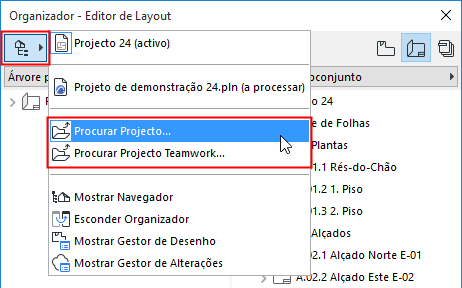
A partir do botão Selector de Projecto: clique em Procurar Projecto ou Procurar Projecto Teamwork.
Escolha um ficheiro de projecto externo (versão 17 e superior).
Se estiver a navegar num Projecto Teamwork: Escolha a BIMcloud e, depois, o projecto de que necessita. O projeto de origem e o projecto anfitrião devem ter a mesma versão.
A estrutura em árvore do projecto é agora mostrada no Navegador.
Arraste e largue vistas no Layout na janela activa.
Nota: Colocar uma vista de outro ficheiro de projecto abrirá outra instância da aplicação. Para evitar isto: vá a Opções > Ambiente de Trabalho > Mais Opções e assinale "Não abrir novo Archicad"
Colocar ficheiro de desenho externo (múltiplos métodos)
Abrir o Layout.
Arraste e largue um ficheiro de desenho (um de cada vez) do seu sistema de ficheiros
Ou procure no sistema de ficheiros ou BIMcloud usando qualquer um destes métodos:
Active a ferramenta Desenho; depois, clique em Layout.
Escolha "sistema de ficheiros local" e, depois, procure.
Nota: para vincular um desenho de um projecto Teamwork, o projecto Teamwork de origem terá de ter o mesmo número de versão que o projecto anfitrião.
Colocar páginas seleccionadas a partir de um PDF
Isto funciona se o PDF for colocado usando o comando arrastar e largar ou um comando do menu Ficheiro.
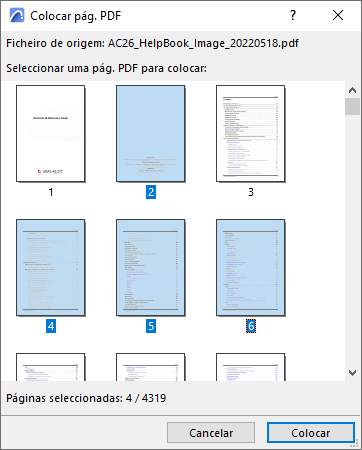
Se o desenho importado for um PDF com várias páginas:
Aparece um diálogo de escolha. Seleccione uma, várias ou todas as páginas.
Clique em Colocar.
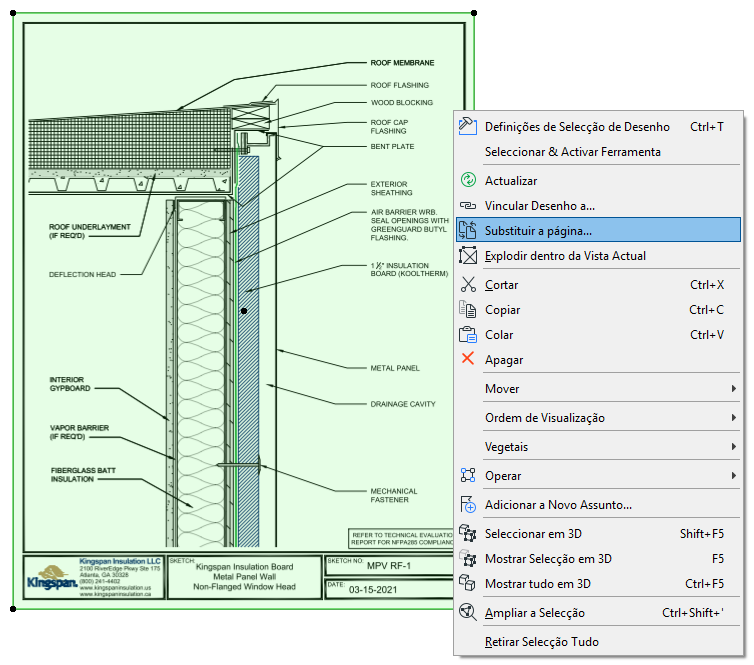
Substituir uma página PDF
Depois de colocar um PDF, utilize o comando do menu de contexto "Substituir página" (a partir dos Desenhos selecionados ou do Gestor de Desenhos) para estabelecer uma nova ligação a outra página no mesmo documento PDF.
Gravar Vista e Colocar no Layout (comando)
Nota: Este comando não está disponível em todas as versões Archicad localizadas.
Isto comando está disponível:
no menu de contexto da janela activa
no menu de contexto da vista/do ponto de vista no Navegador Pop-up (no caso de uma vista, o comando é acedido de forma simples Colocar no Layout)
no menu Documentação
Este comando abre a janela de layout (o Layout activo mais recente ou o primeiro Layout no Livro de Layouts).
Clique para colocar o desenho.
Colocar Desenho usando o Organizador (modo Editor de Layout)
No Publicador de Layouts do Organizador, pode arrastar e largar pontos de vista, vistas e ficheiros externos, a partir da lista hierárquica, à esquerda, para o Livro de Layouts, à direita. (Ou utilize o comando Colocar Desenho, no lado esquerdo do Organizador.)
A colocação dos Desenhos obedece às seguintes regras:
Se largar um item sobre o nome de um layout existente, o desenho será adicionado a esse layout.
Se largar um item sobre o nome de um subconjunto ou sobre o próprio Livro de Layouts, o desenho será colocado num novo layout, criado automaticamente dentro do subconjunto (ou no nível superior do Livro de Layouts).