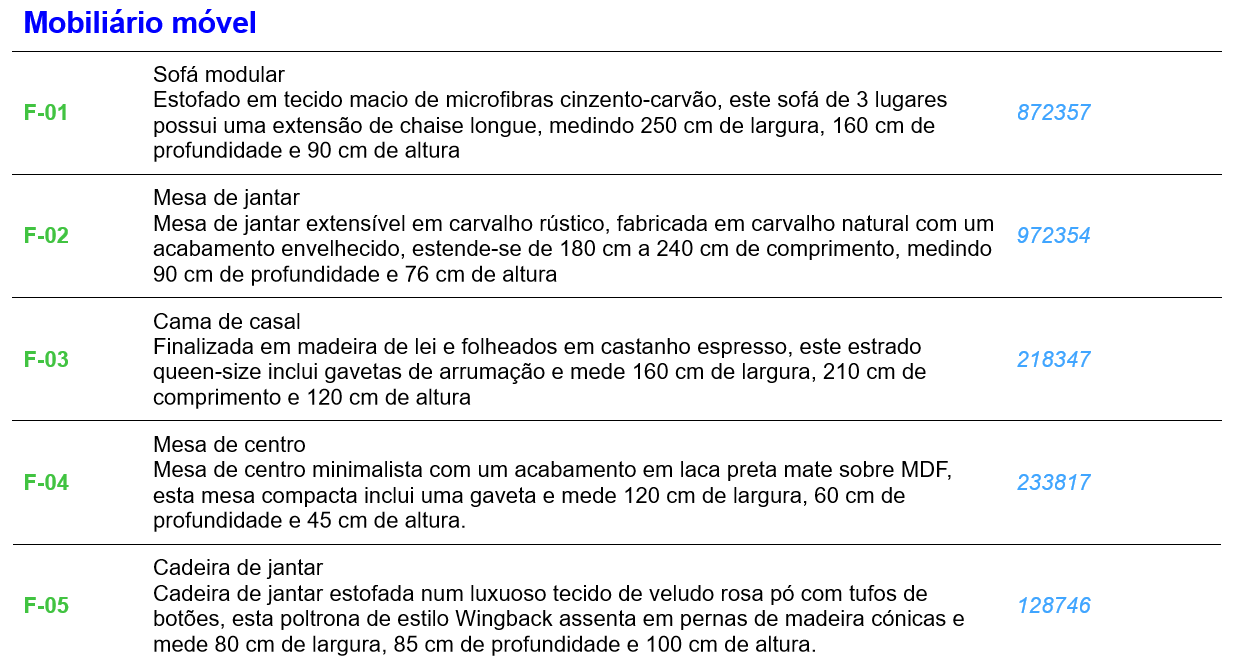
Conteúdo e formato da Legenda
A Legenda é um elemento de tipo objecto, que se encontra na biblioteca do seu projecto.
Utilize as páginas do painel Definições da Legenda para configurar o conteúdo e o formato da forma que preferir.
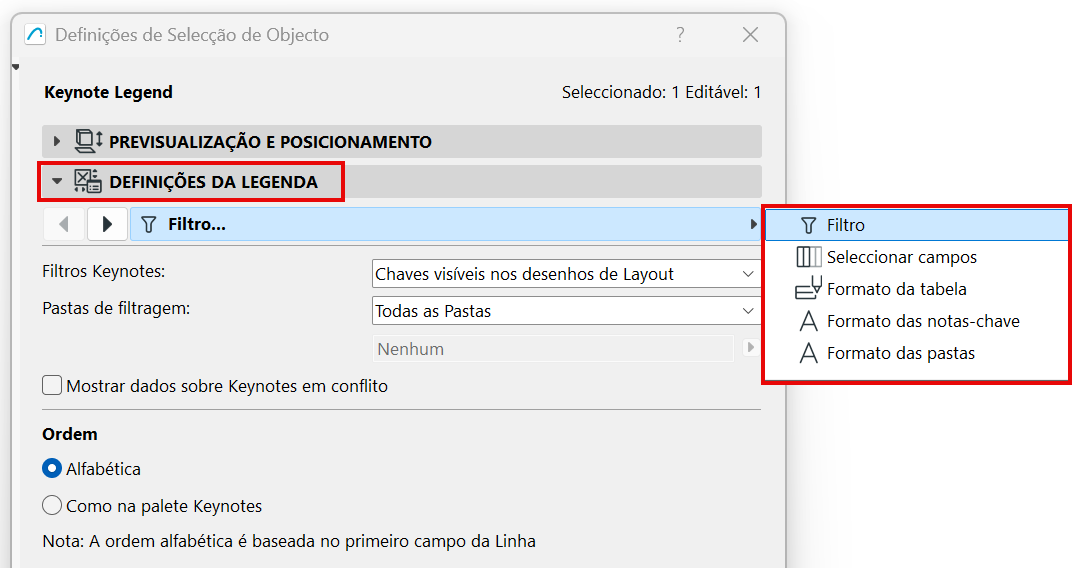
Filtrar o conteúdo da legenda (por pasta e visibilidade)
Selecione Campos Keynote a apresentar
Selecione Campos da pasta a apresentar
Separador para campos combinados
Alinhamento de dados numa coluna
Apresentar margens e separadores
Dividir em unidades horizontais
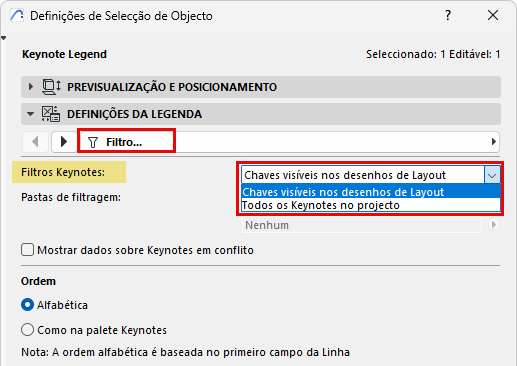
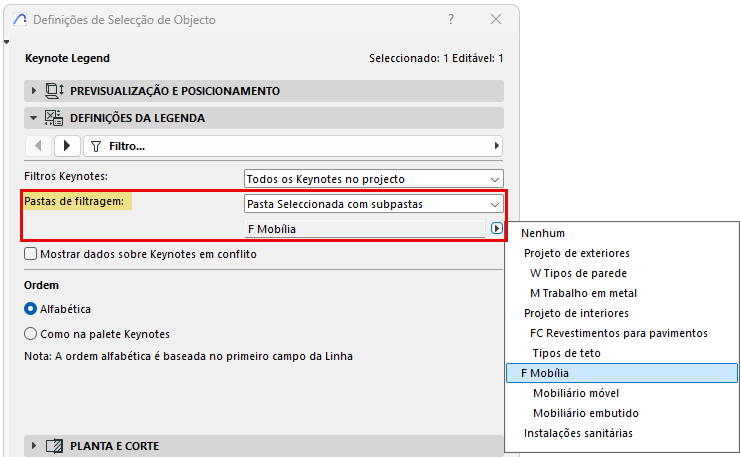
Filtrar o conteúdo da legenda (por pasta e visibilidade)
Na página Filtro:
Mostrar dados sobre Keynotes em conflito
Se o conteúdo da Legenda incluir Keynotes com dados em conflito (isto pode ocorrer com elementos associados): marque esta caixa para apresentar informações sobre os dados em conflito. Caso contrário, a Legenda apresenta apenas uma Chave, sem qualquer outra informação.
Ver também Keynotes em associações .
Ordem das linhas
Escolha a ordem pela qual listar as Keynotes na Legenda:
Número de colunas
Na página Seleccionar campos:
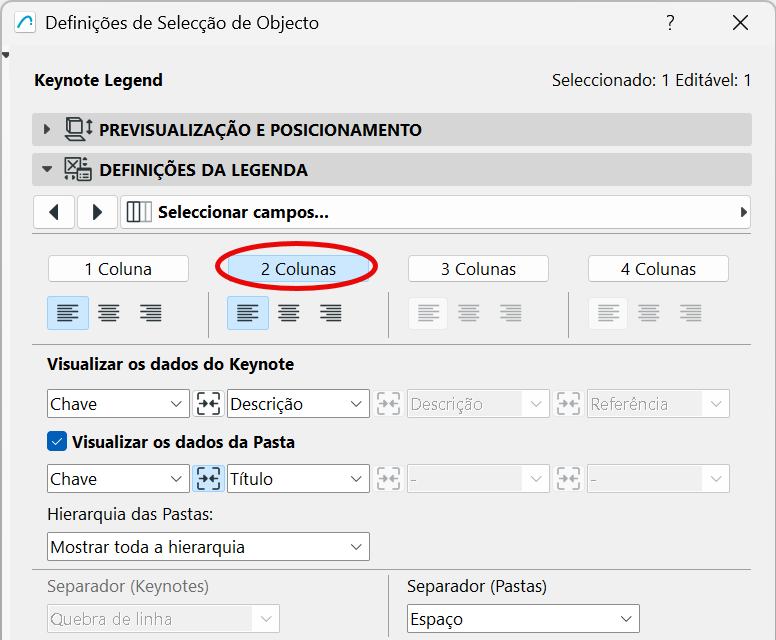
Selecione Campos Keynote a apresentar
Na página Selecionar campos:
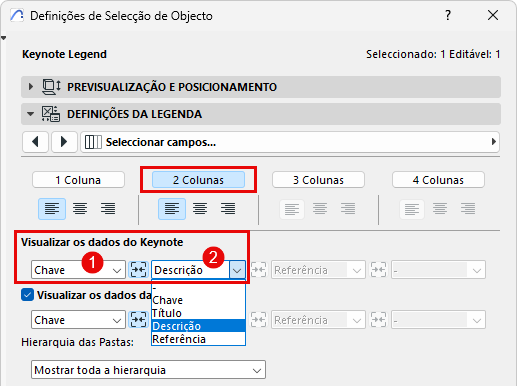
Utilize os pop-ups para definir os dados Keynote a mostrar em cada coluna da Legenda. (Por exemplo, se seleccionou "2 Colunas", pode escolher dois dados Keynote aqui, por exemplo, Chave na primeira coluna e Descrição na segunda.)
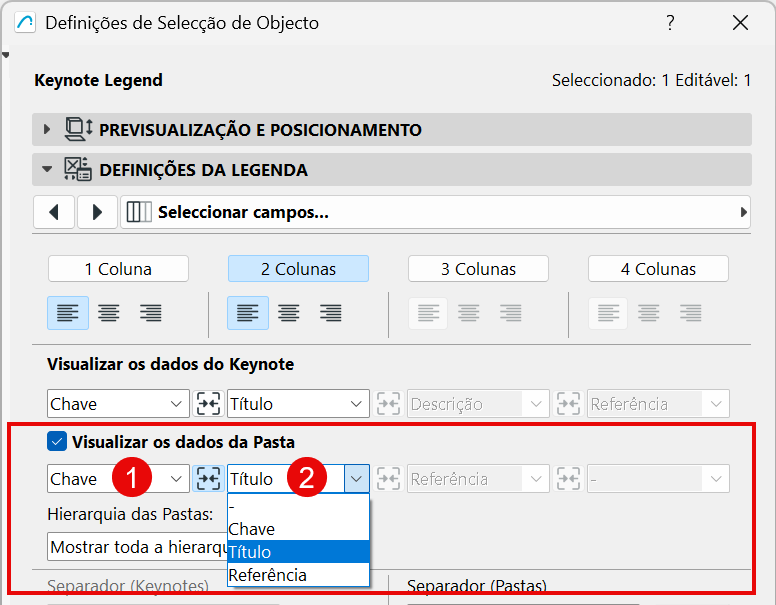
Selecione Campos da pasta a apresentar
A Legenda pode apresentar dados de pastas, bem como as próprias Keynotes. Na página Selecionar campos:
Verificar Exibir dados da pasta.
De seguida, defina os dados da pasta a mostrar em cada coluna da Legenda (por exemplo, a Chave da pasta na primeira coluna e o título da pasta na segunda).
Agrupar itens de dados
É possível agrupar os dados e a formatação dos campos adjacentes.
Aqui, vale a pena agrupar os dois primeiros campos para keynote (Chave e Título):
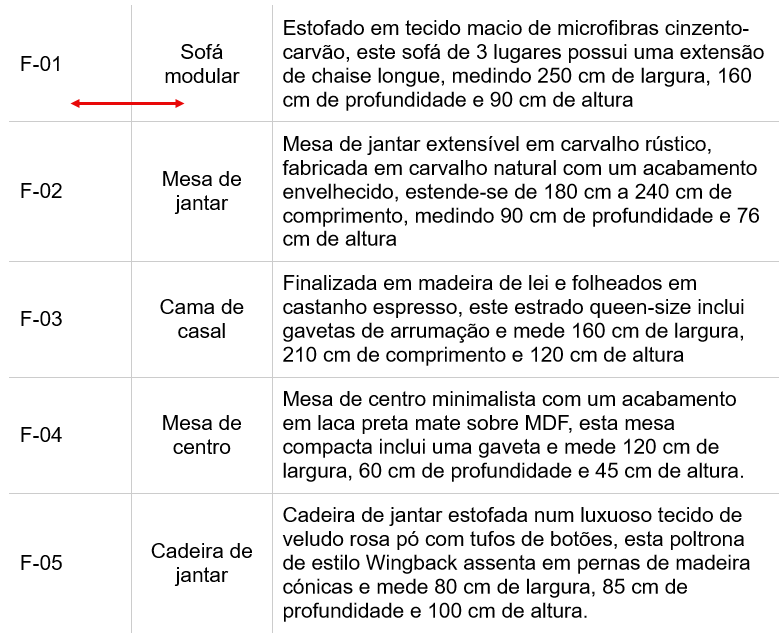
Para combinar esses dados: Na página Selecionar campos de Configurações de objecto de legenda, clique no botão Combinar entre os dois campos.
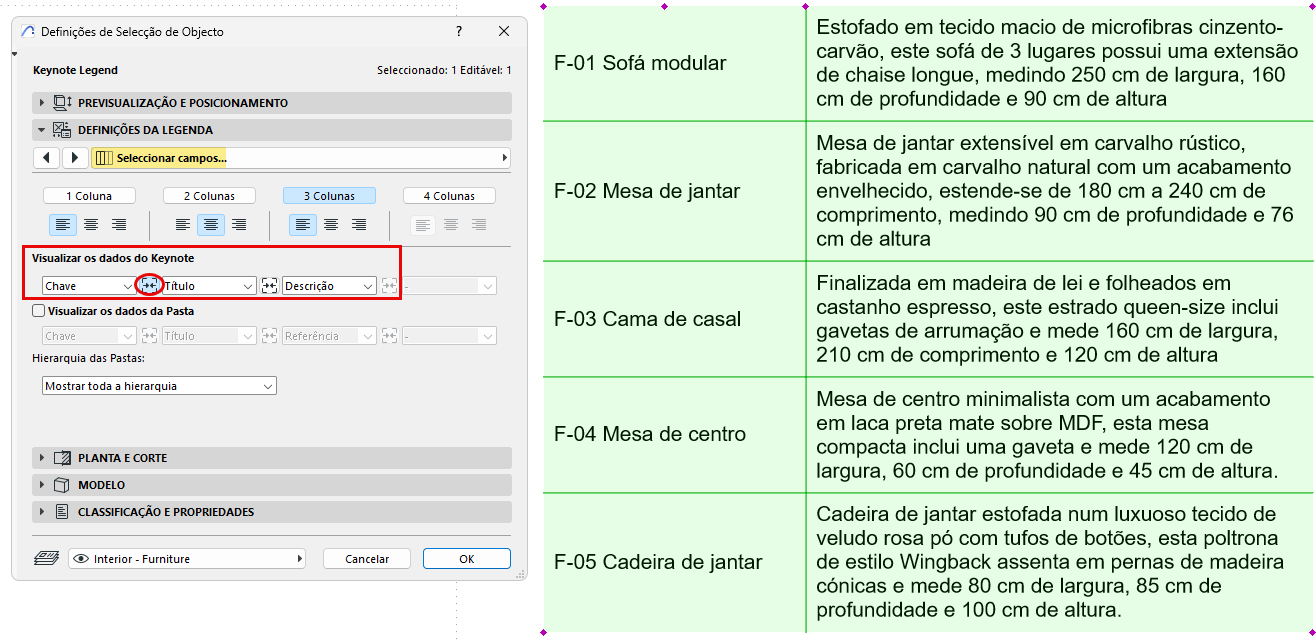
Separador para campos combinados
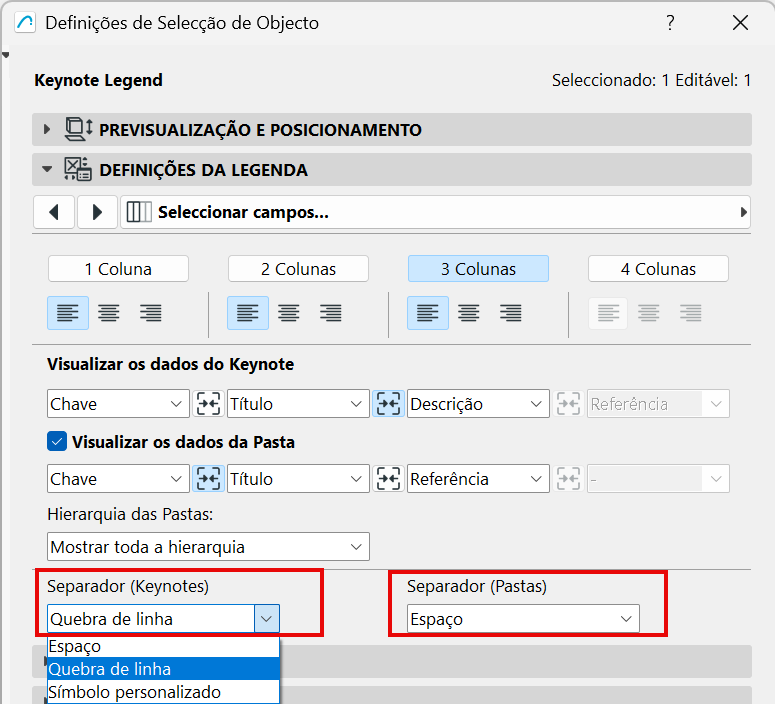
Se a legenda tiver campos combinados (como Chave e Título), pode definir qualquer separador entre eles.
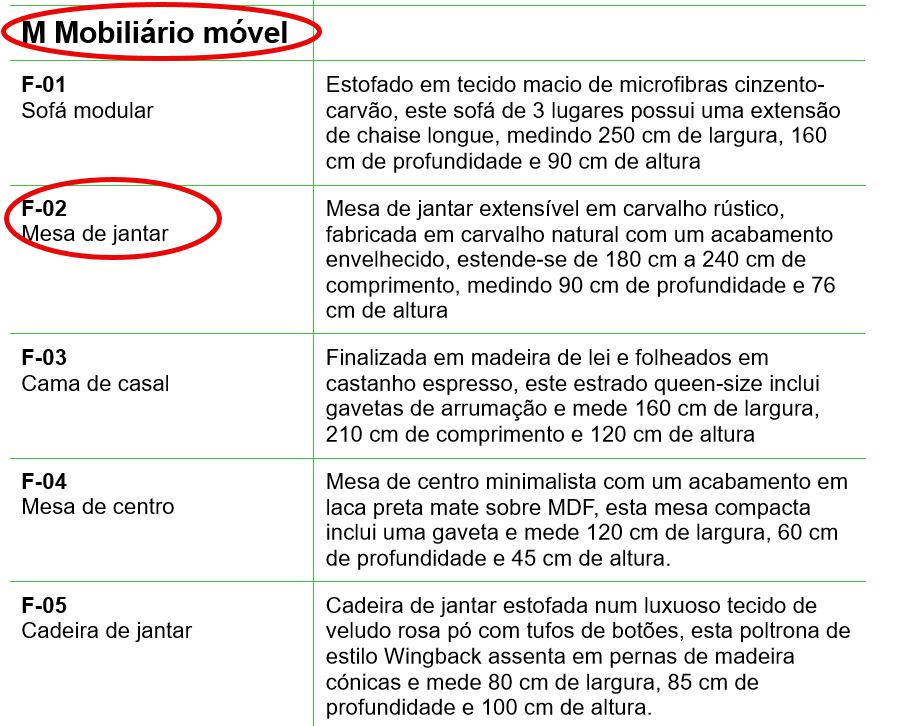
Por exemplo, coloque uma quebra de linha entre os dados Keynote combinados e um espaço entre os dados de pastas combinadas.
Alinhamento de dados numa coluna
Defina o alinhamento de texto preferido para cada coluna da Legenda (esquerda, centro, direita).
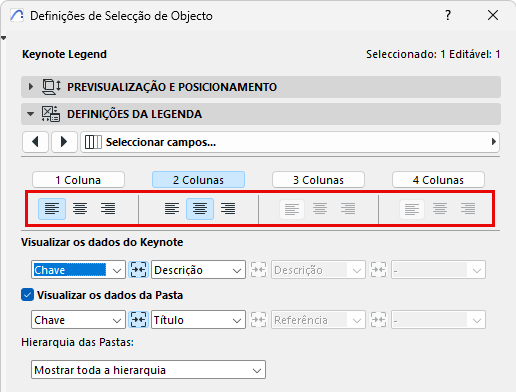
A coluna inteira fica com um alinhamento uniforme.
Apresentar margens e separadores
Na página de formato de Tabela:
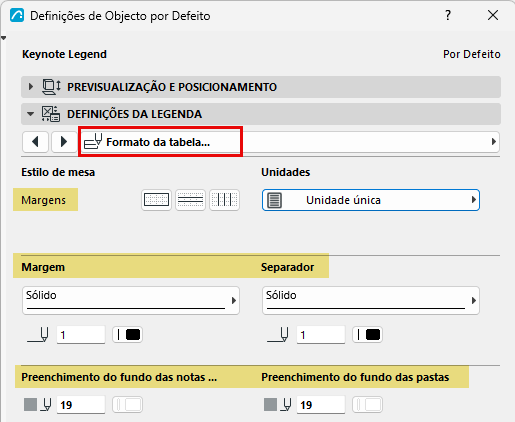
MostarFundos de Trama
Se desejar, defina os campos de dados Keynote e/ou Pasta com preenchimentos de fundo.
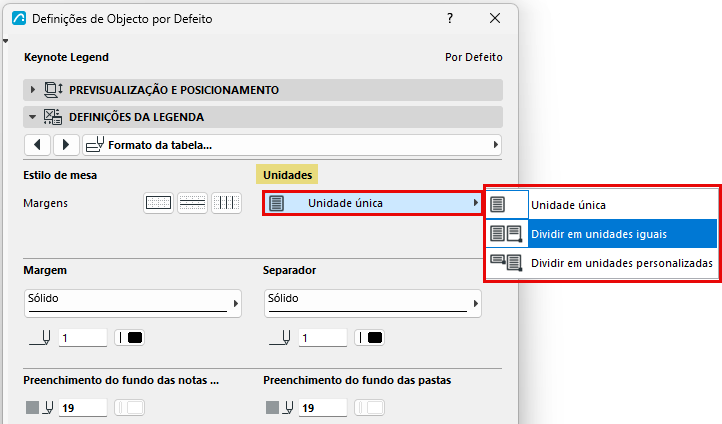
Dividir em unidades horizontais
Se a Legenda for demasiado longa, pode subdividir as linhas da tabela em unidades horizontais.
Na página de formato de Tabela:
Utilize o pop-up Unidades para dividir a legenda de Keynotes em unidades iguais ou em unidades de tamanho fixo.
Para personalizar ainda mais o resultado, edite graficamente as unidades de Keynotes no Layout.
Formatar texto
Utilize as páginas no formato Keynotes e Pastas.
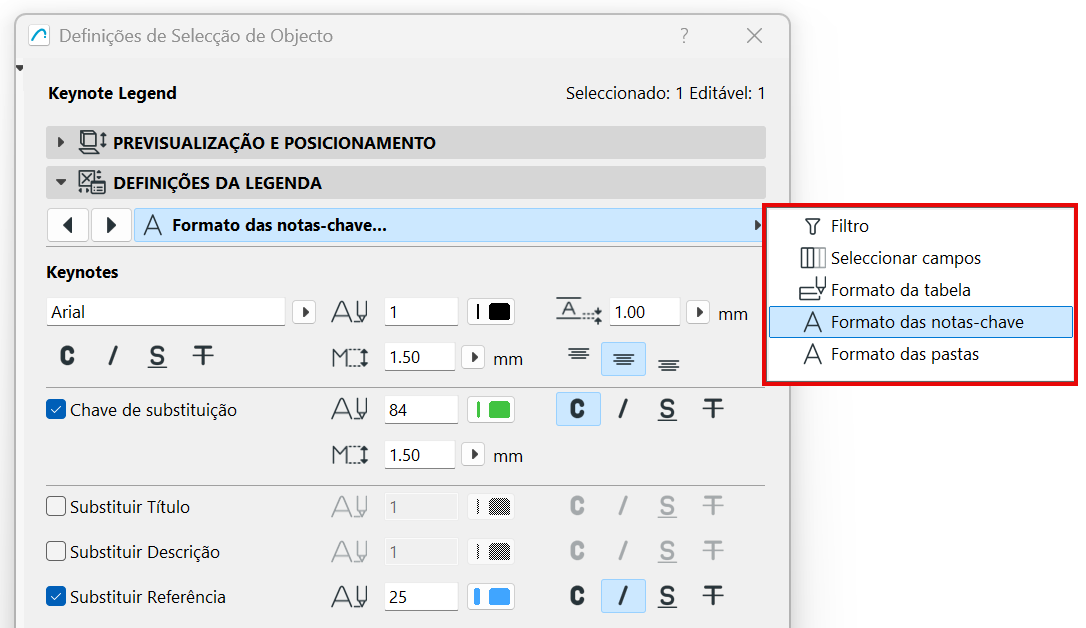
Por exemplo: