Para criar um novo projecto Teamwork, abra um ficheiro de projecto Archicad (.pln) individual e, em seguida, utilize o comando Partilhar para o adicionar à BIMcloud. Todos os utilizadores que têm direitos de acesso podem então trabalhar neste projecto partilhado no Teamwork.
Siga estes passos para partilhar um Projecto Teamwork:
Abra um ficheiro de Projecto Archicad Solo (.pln).
Utilize um destes comandos para abrir a caixa de diálogo Partilhar Projecto:
Vá para Teamwork > Projecto > Partilhar
Ficheiro > Novo > Partilhar
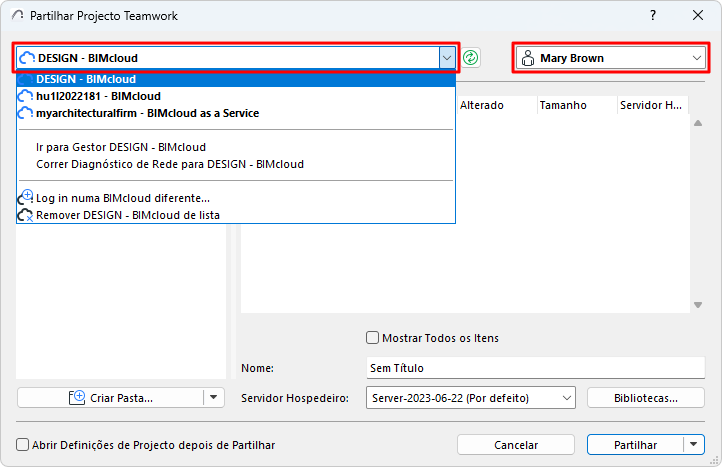
Escolha um servidor BIMcloud na lista que mostra os endereços de todas as BIMclouds nas quais fez log in, com sucesso, pelo menos uma vez.
Se não encontrar a BIMcloud de que necessita, pode adicioná-la, fazendo Log in numa BIMcloud diferente. (ver Log in na BIMcloud)
Escolha um utilizador.
Se ainda não tiver iniciado sessão, seleccione Log in no campo Seleccionar Utilizador.
Se não vir o utilizador de que necessita, seleccione Log in como um Utilizador diferente.
Se já não precisar de ver um item, seleccione-o e utilize o comando Remover nas listas pendentes
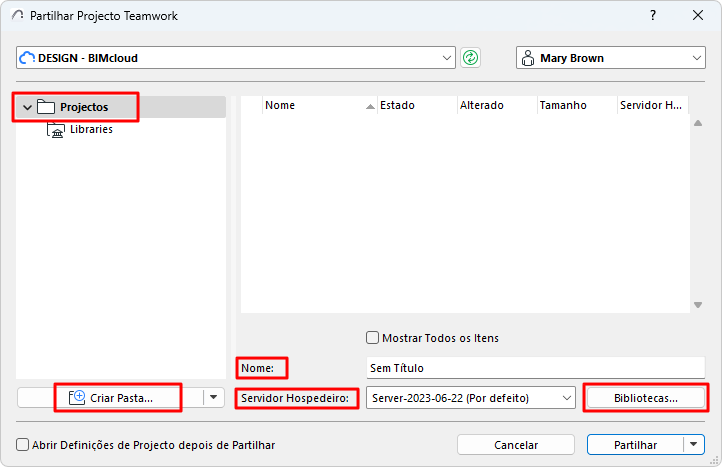
A caixa de diálogo Partilhar Projecto lista as pastas e projectos/bibliotecas para os quais tem, pelo menos, permissões de visualização na BIMcloud seleccionada.
Se necessário, clique em Actualizar para actualizar o estado e o conteúdo da BIMcloud
Escolha uma pasta e um nome para o projecto partilhado
Permissão necessária:
Gestão Simplificada: administrador de servidor ou projecto
Gestão Detalhada: modificar detalhes e modificar conteúdo da pasta para a pasta de destino
Se necessário, utilize Criar Pasta para criar uma nova pasta
Nota: para eliminar ou gerir pastas de outra forma, tem de utilizar o BIMcloud Manager baseado no browser. (Clique no comando Gerir Pastas a partir do botão Criar Pasta para aceder à página Projectos do BIMcloud Manager.)
Introduza um Nome para o projecto partilhado.
Importante: Utilize um nome diferente para cada projecto. Não utilize o mesmo nome de um projecto já existente, mesmo que sejam diferentes ao nível das maiúsculas/minúsculas (p. ex., ParqueEstacionamento e PARQUEESTACIONAMENTO). Se o fizer, os utilizadores poderão não conseguir Abrir nem Ligar-se ao projecto de que eles necessitam.
Verifique o Servidor Anfitrião apresentado, que é o Servidor Anfitrião por defeito da pasta de projecto seleccionada. Se necessário, escolha um Servidor Anfitrião diferente.
Nota: Não disponível na BIMcloud Basic.
Permissão necessária para aceder ao pop-up:
Gestão Simplificada: Administrador de Servidor
gestão detalhada: modificar detalhes para a pasta seleccionada
BIMcloud Servers disponíveis no pop-up:
Gestão Simplificada: todos os BIMcloud Servers para um administrador de servidor
gestão detalhada: aqueles aos quais tem a permissão Modificar Dados Alojados no BIMcloud Server.
Clique em Bibliotecas para abrir a caixa de diálogo e decidir como tratar as bibliotecas do projecto.
Quando partilha um projecto, utilize a caixa de diálogo Bibliotecas para carregar opcionalmente as bibliotecas vinculadas ao projecto para a BIMcloud.
Clique em Partilhar. O projecto recentemente partilhado abre-se.
Se não quiser abrir o projecto partilhado imediatamente, utilize a opção Partilhar sem se Juntar do pop-up do botão Partilhar.
Abrir Definições de Projecto depois de Partilhar: seleccione esta caixa para navegar para a página Projectos do BIMcloud Server após a Partilha estar concluída.
 Permissão necessária: