Fluxo de Trabalho da Gestão de Assunto: Exemplo
Neste exemplo, dois utilizadores Teamwork usam Assuntos para gerir a substituição de mobiliário de escritório.
O Utilizador 1 Cria o Assunto
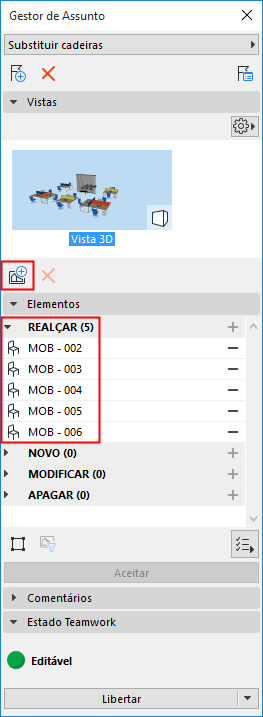
- Seleccione os objectos problemáticos.
- Crie e atribua um nome ao novo Assunto. (Ver Adicionar Elementos Seleccionados a Novo Assunto.)
- O Assunto abre-se no Gestor de Assunto: foram adicionados elementos do Assunto ao painel Realçar.
O Utilizador 1 Entrega o Assunto ao Utilizador 2
- Abrir Gestor de Assunto
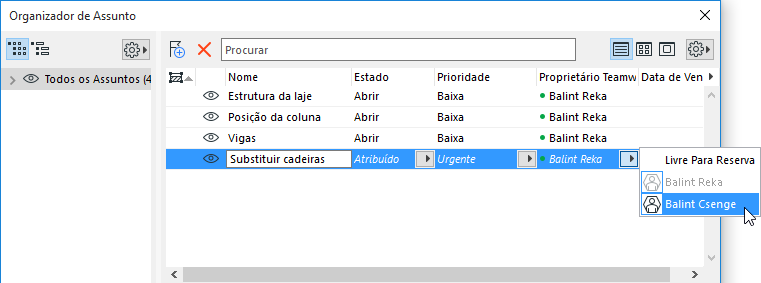
- Na coluna Proprietário Teamwork do item Assunto, atribua o Assunto ao Utilizador 2. (Ver Atribuir um Assunto a um Utilizador.)
O Utilizador 2 Recebe o Assunto
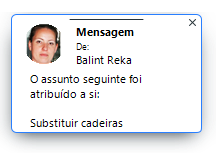
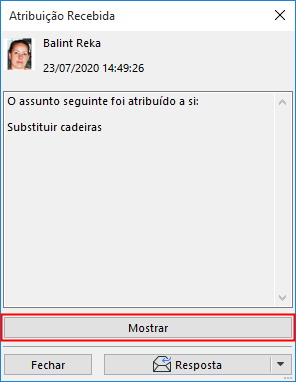
- O Utilizador 2 recebe um alerta e clica para abrir a mensagem.
- Na mensagem, clique em Mostrar: o Assunto é listado no Organizador de Assunto.
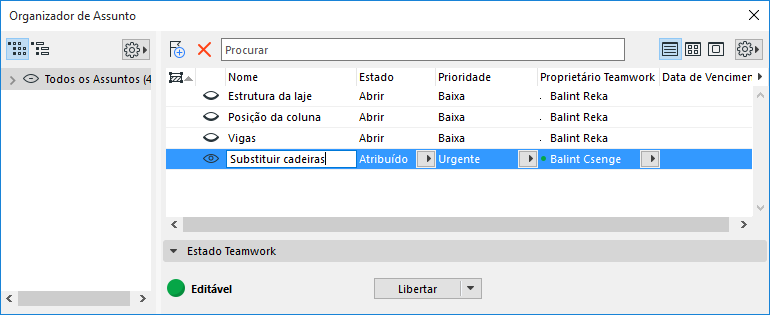
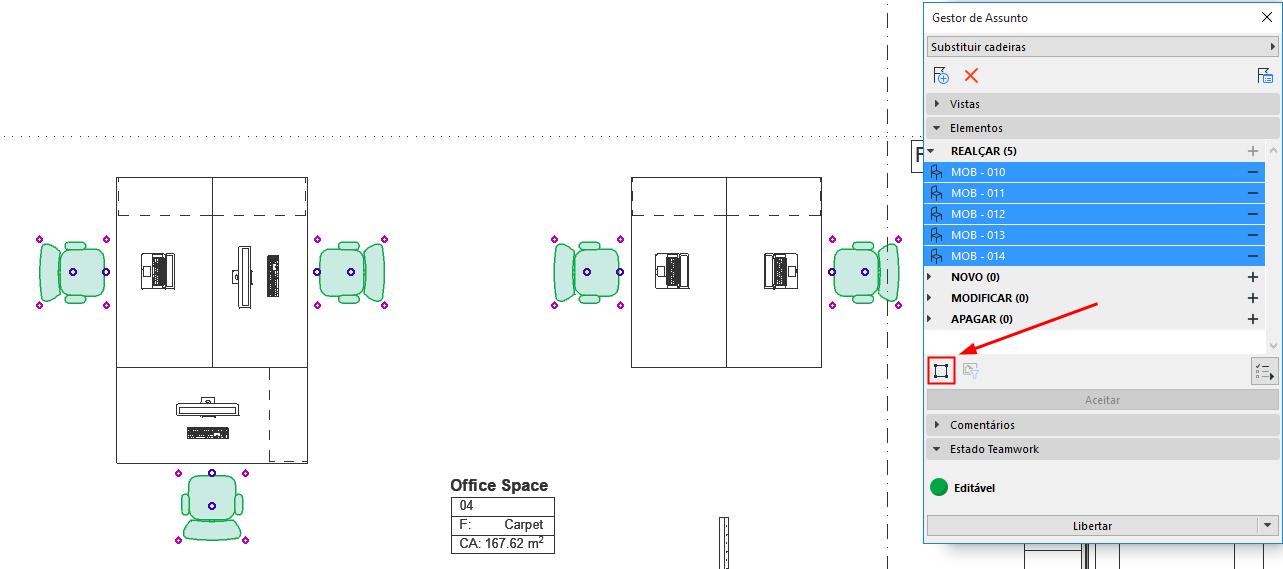
- Faça duplo clique no Assunto para ver o seu conteúdo no Gestor de Assunto.
- Clique no ícone Seleccionar Todos Elementos para ver os elementos do Assunto realçados em grande plano.
O Utilizador 2 Modifica os Elementos
O Utilizador 2 decide actualizar as cadeiras.
- Reserve os elementos do Assunto (se necessário).
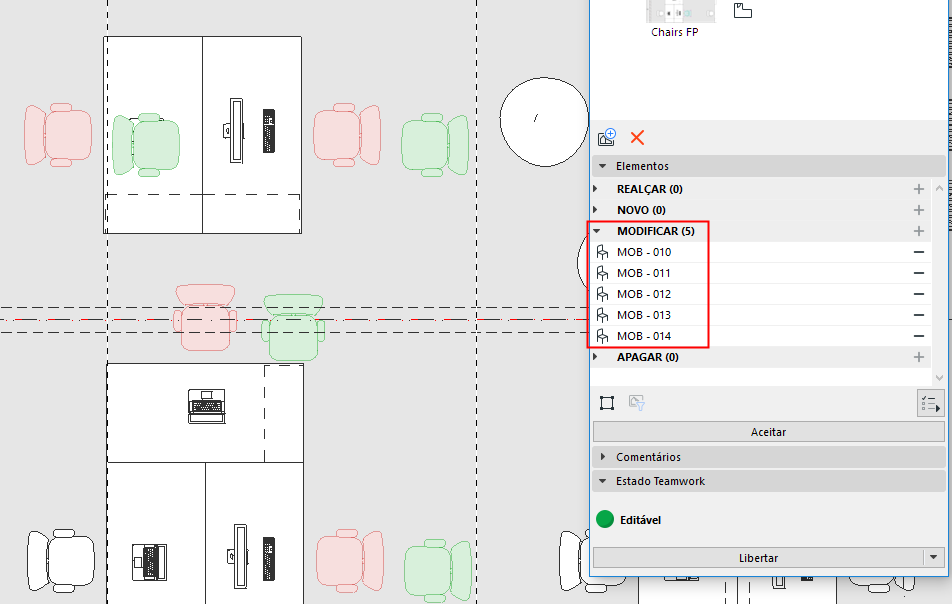
- Mova os elementos para a categoria Modificar da lista no Gestor de Assunto. (Ver Sugestão de Elementos no Gestor de Assunto (Realçar, Novo, Modificar, Apagar))
- Seleccione os elementos no modelo e mova/altere-os para um tipo de cadeira mais moderno.
- Reatribua o Assunto ao Utilizador 1. (Ver Atribuir um Assunto a um Utilizador.)
O Utilizador 1 Recebe o Assunto e Aceita as Alterações
- O Utilizador 1 recebe um alerta e clica para abrir a mensagem.
- Na mensagem, clique em Mostrar: o Assunto é listado no Organizador de Assunto.
- Faça duplo clique no Assunto para ver o seu conteúdo no Gestor de Assunto.
- Amplie para ver as modificações no modelo.
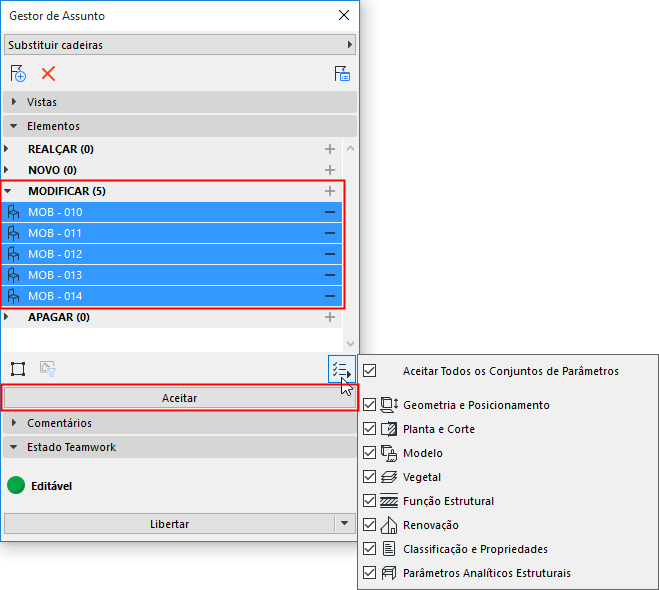
- No Gestor de Assunto, seleccione os elementos que pretende Aceitar.
- Clique em Aceitar.