Gerir Subscrições
Faça a gestão das suas Subscrições no diálogo Teamwork > Rastreamento de Alteração.
Activar/Desactivar Subscrição
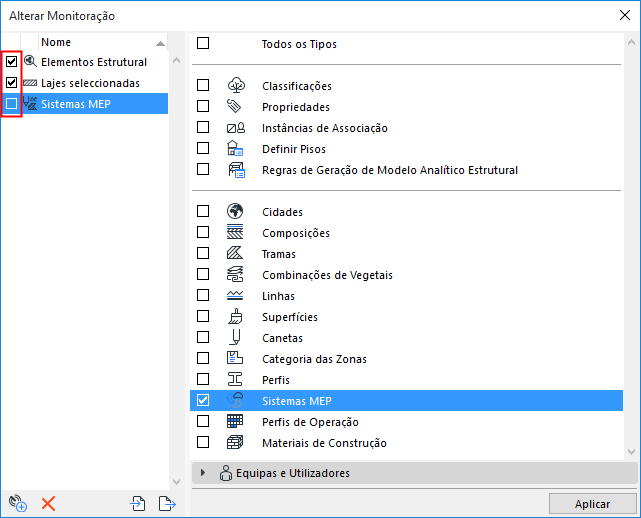
Na lista Subscrição à esquerda: marque ou desmarque a caixa de verificação para activar ou desactivar notificações para qualquer subscrição.
- Se desactivar uma subscrição: não receberá qualquer notificação ou feedback sobre alterações. (As notificações existentes listadas na sua Palete Teamwork não serão apagadas.)
- Se reactivar uma subscrição: começará a receber notificações, mas não receberá qualquer notificação sobre alterações que tenham ocorrido enquanto a subscrição esteve desactivada.
Importar/Exportar Subscrição
Utilize os botões para importar/exportar no fundo do diálogo para transferir as definições de uma ou mais subscrições seleccionadas em formato XML.
Dar Novo Nome a Subscrição
Faça duplo clique no nome da subscrição para editar o campo ou use o comando do menu de contexto.
Apagar Subscrição
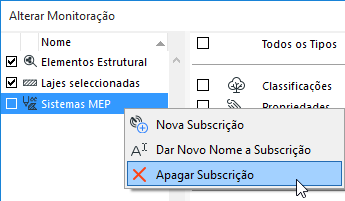
Clique no X vermelho ou use o comando no menu de contexto.
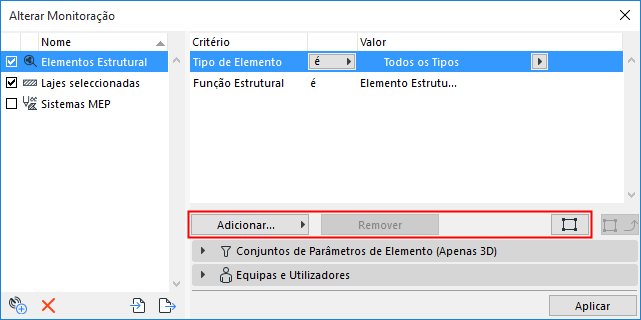
Para Subscrições com base nos Elementos (por critério ou selecção):
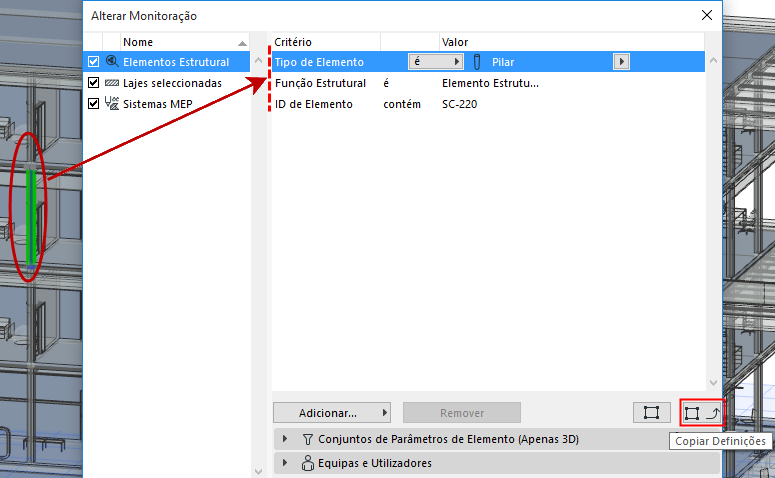
Copiar Definições
Apenas para subscrições com base em critérios:
Se forem seleccionados alguns elementos de modelo no projecto, o botão Copiar Definições fica activo. Clique para preencher os valores do último elemento de modelo seleccionado nos critérios.