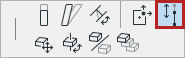
Só é possível editar manualmente um Membro de cada vez (sem selecção múltipla).
Os comandos estão disponíveis em Plantas, Cortes, Elevações e vistas 3D - desde que façam sentido na vista em questão.
Se um Membro for editado manualmente, deixa de actuar como um elemento de ajuste. No entanto, o Membro editado manualmente pode ainda actuar como alvo das Regras de Ajuste.
O Membro editado manualmente move-se (ou roda ou espelha-se) juntamente com o elemento do modelo físico.
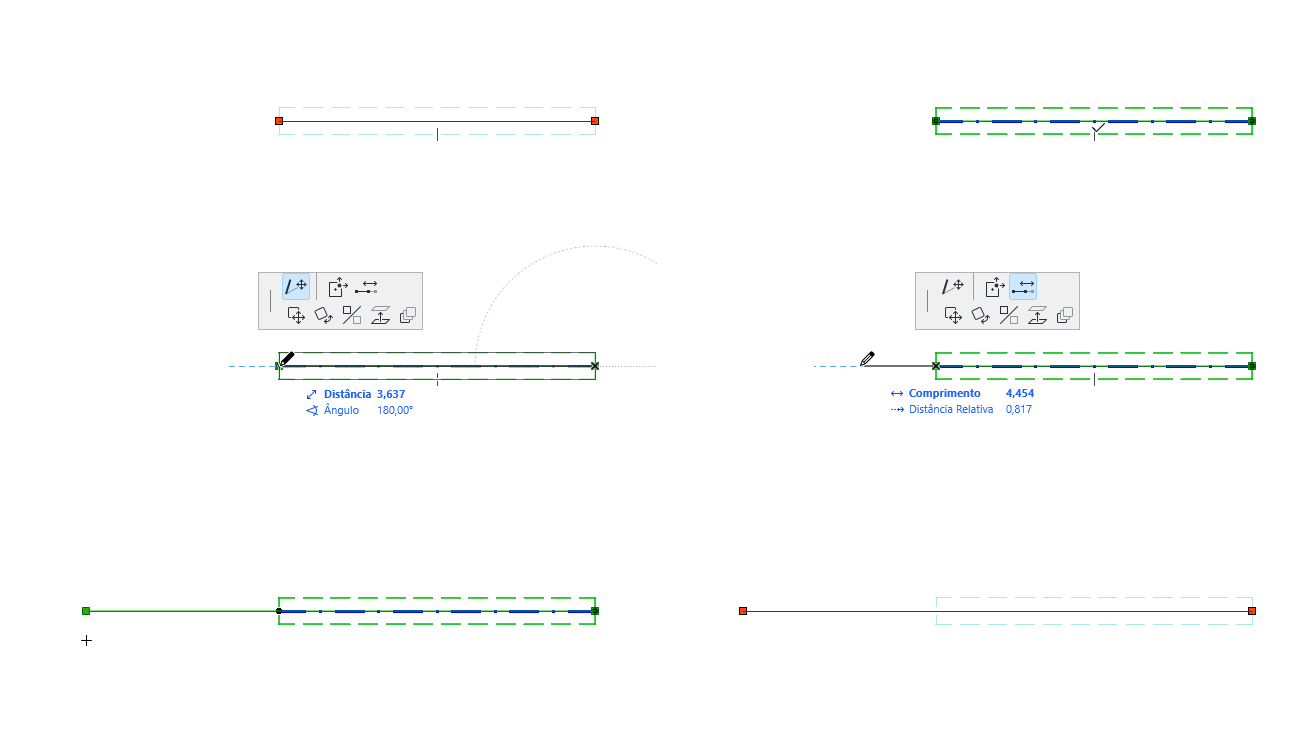
Alongar Membro 1D
Seleccione o Membro 1D e clique num nó.
Na palete de contexto, seleccione o comando Alongar aplicável:
Comprimento do Membro alongado Figura 1. Viga recta - alongamento manual
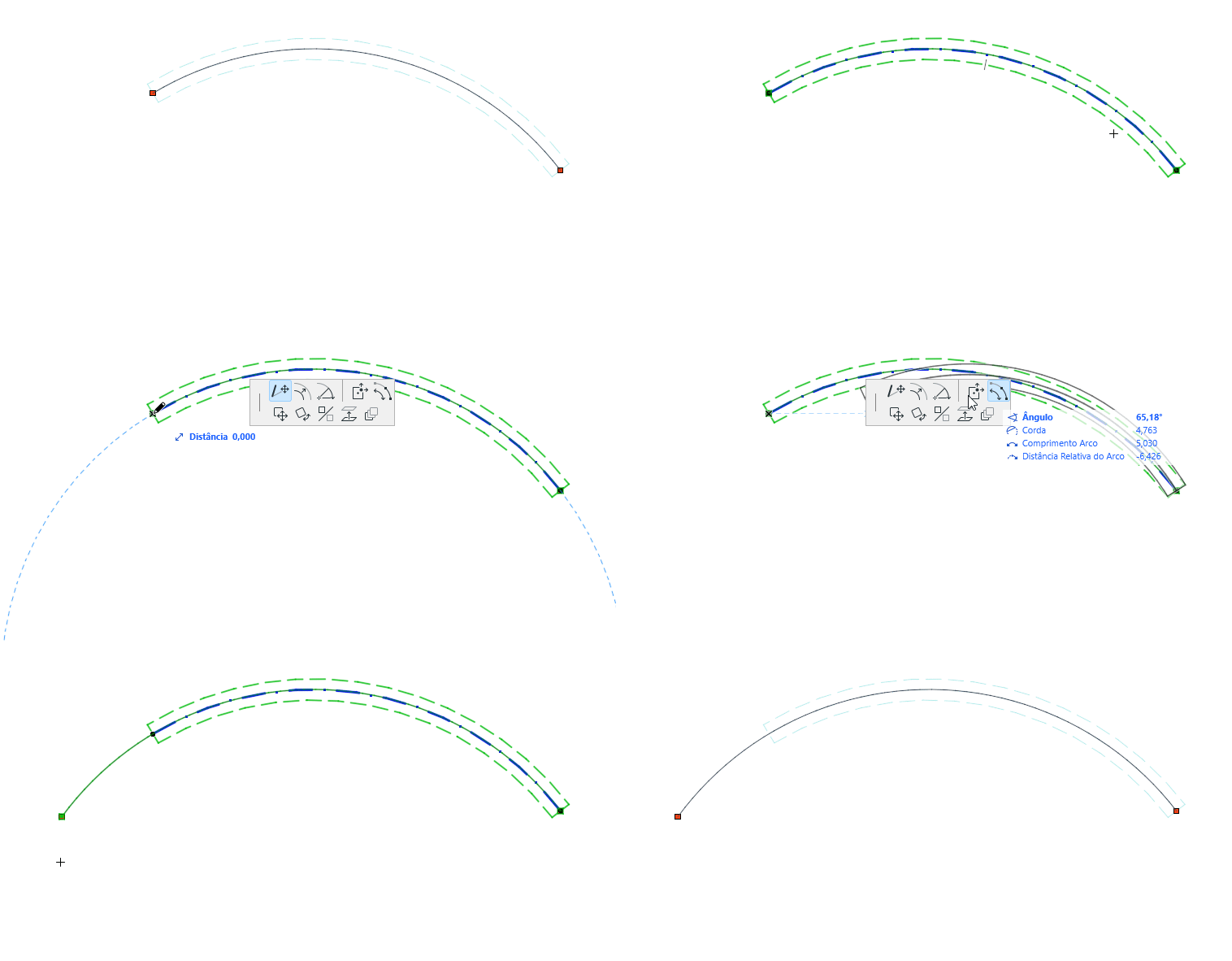
Comprimento do Membro de Alongamento Angular (Viga curva): ajuste a extremidade do Membro 1D mantendo-a na mesma curva. Figura 2. Viga curva - alongamento manual
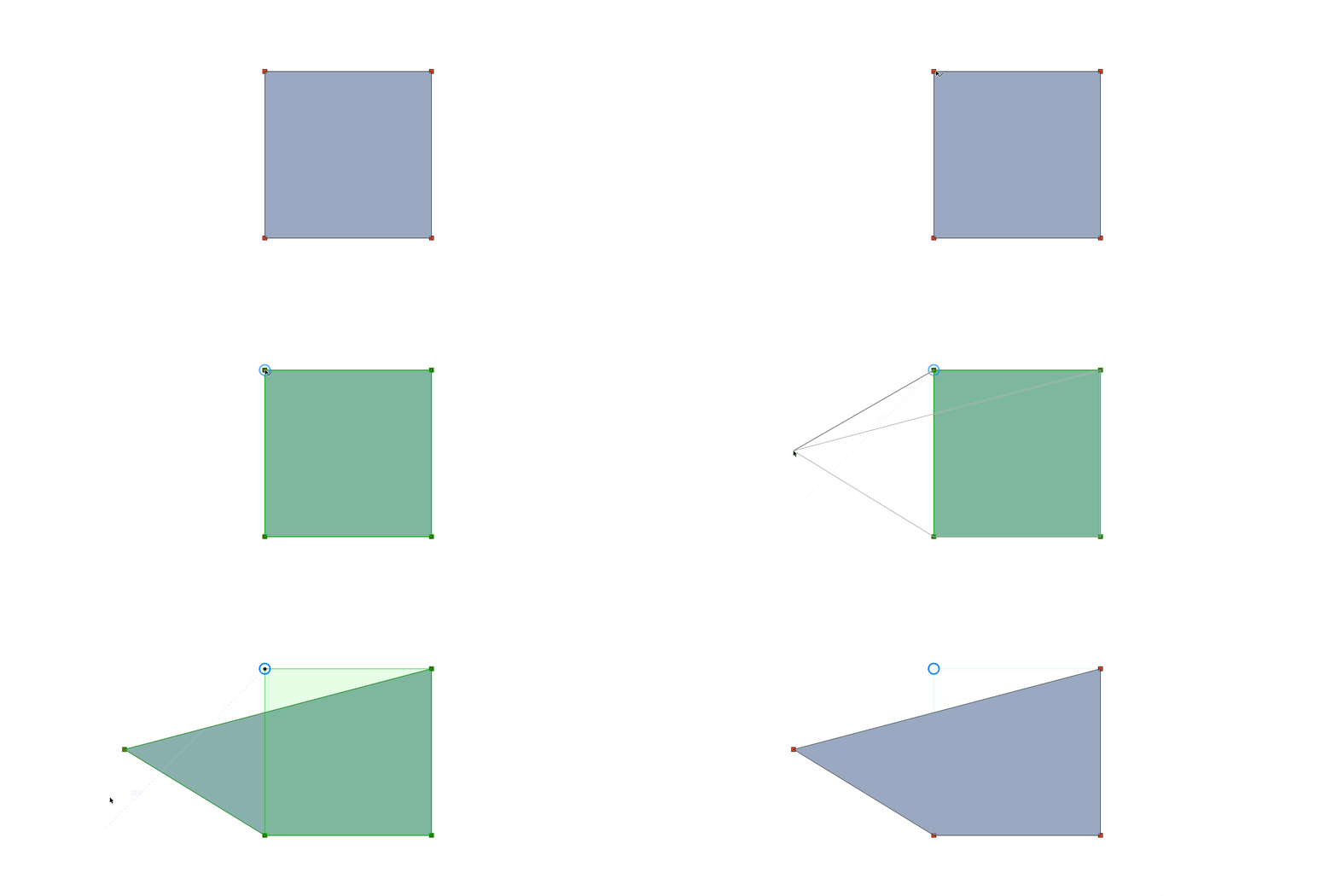
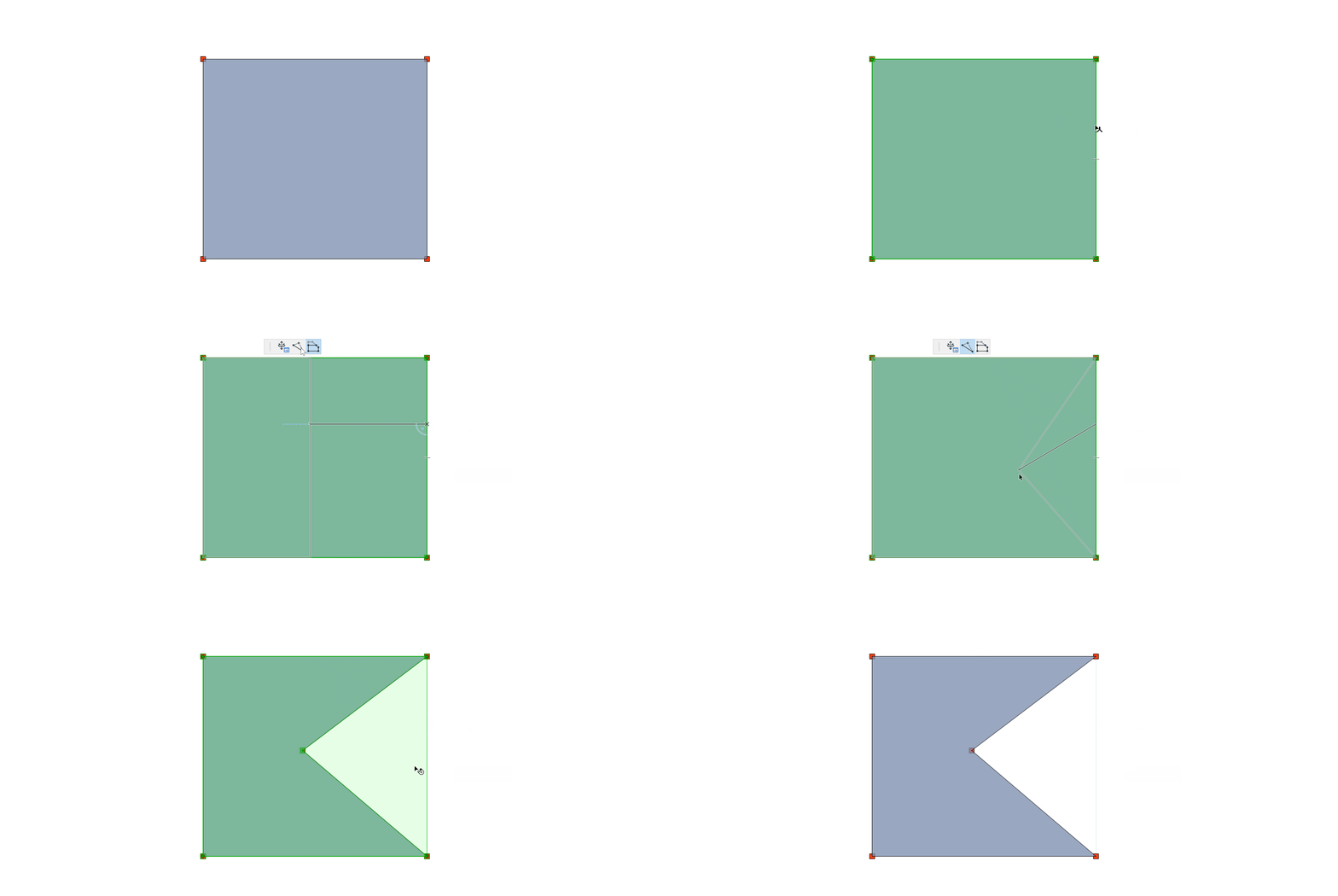
Mover Nó de Membro 2D
Seleccione o Membro 2D e clique no nó. (Não disponível para Parede recta na Planta)
Na palete de contexto, escolha Mover Nó de Membro. Figura 3. Laje - mover nó
Afastar aresta de Membro 2D
Seleccione o Membro 2D e clique na aresta. (Não disponível para Parede recta na Planta)
Na palete de contexto, escolha Afastar aresta do Membro. Figura 4. Laje - afastar aresta
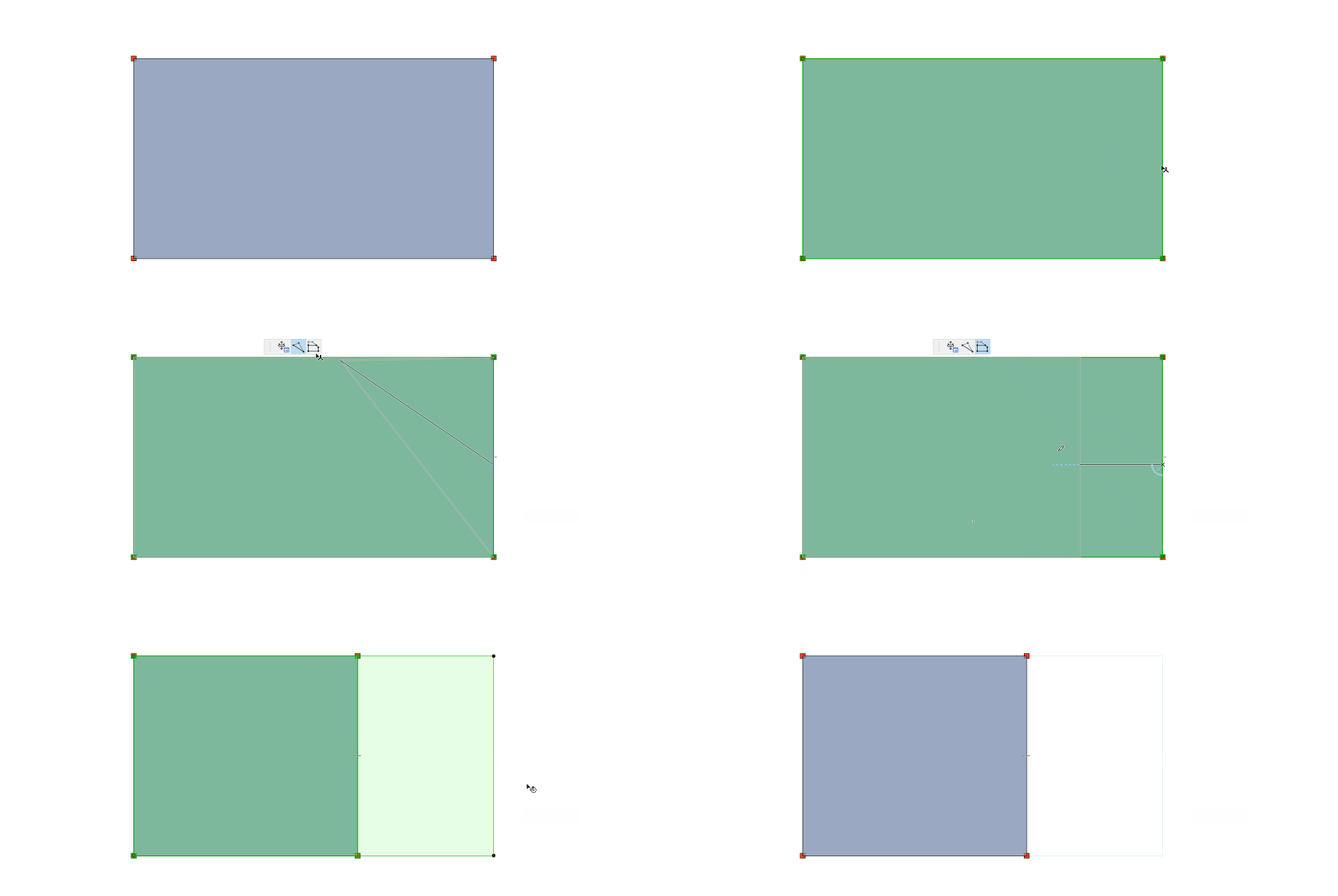
Inserir novo nó no Membro 2D
Seleccione o Membro 2D e clique na aresta. (Não disponível para Parede recta na Planta)
Na palete de contexto, seleccione Inserir novo vértice. Figura 5. Laje - inserir nó
Para apagar um nó, arraste-o para outro nó. (Não existe nenhuma interacção dedicada para apagar nós.)
Reverter edição manual
Reverta qualquer edição manual para a geometria original do Membro.
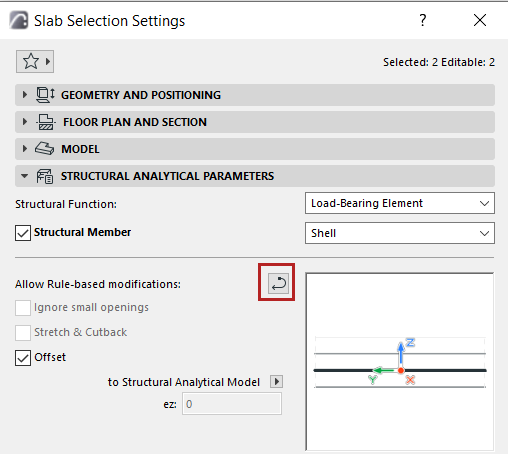
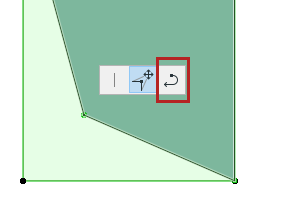
Para um elemento seleccionado cujo Membro Estrutural foi editado manualmente, encontre o comando Reverter em:
Palete de Contexto
Definições de Elemento ou Informações (painel Parâmetros Analíticos Estruturais)
O comando Reverter não afecta as definições manuais de Excentricidade ou Articulação de Aresta.
Propriedades dos Membros editados manualmente
As propriedades de elemento estão disponíveis para o ajudar a identificar os Membros 1D e 2D que foram editados manualmente:
Para Membros 1D: Membro Alongado Manualmente
Para Membros 2D: Geometria de Memrbo Membro Editada Manualmente
Utilize estas propriedades em toda a interface do Archicad, incluindo:
Pesquisar & Seleccionar
Gestor de Propriedade e Editor de Expressão
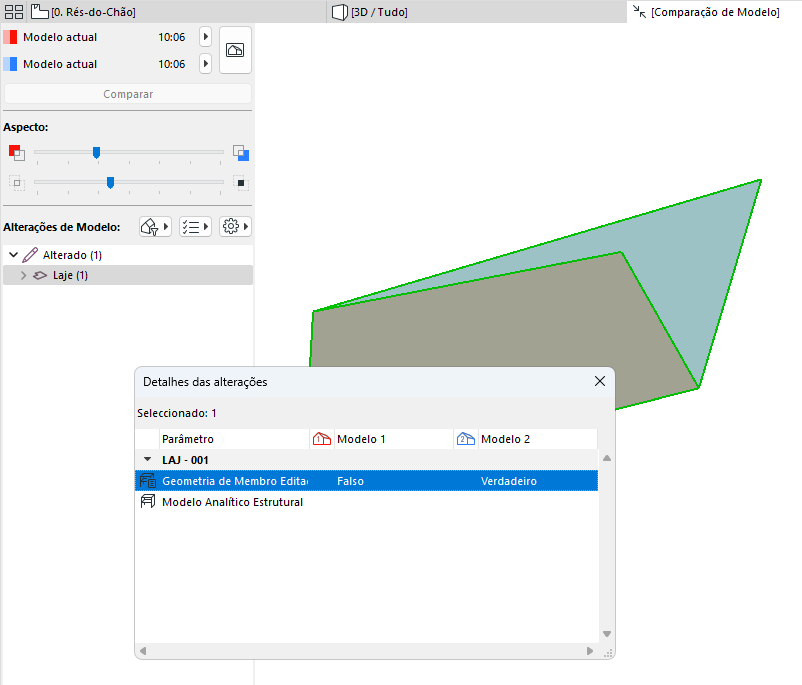
Comparação de Modelo SAM (Alterações Detalhadas)Figura 6. Ver edições manuais na Comparação de Modelo Estrutural
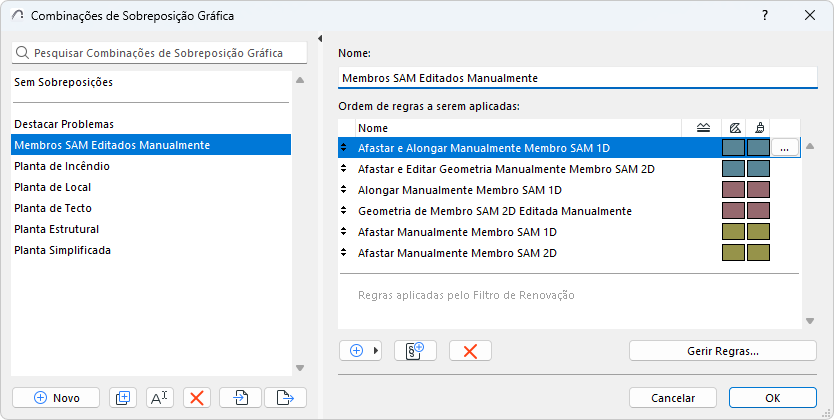
Regras e Critérios de Sobreposição Gráfica - Utilize uma Combinação de Sobreposição Gráfica para obter feedback visual instantâneo sobre os Membros Estruturais editados manualmente.