Alguns elementos de Pilar ou Viga podem usar múltiplos cortes transversais e/ou vários Materiais de Construção:
Vigas ou Pilares multi-segmentados
Vigas ou Pilares afunilados
Um único Perfil Complexo com diferentes Modificadores de Perfil em cada extremidade
Tal Coluna ou Viga gera um único Membro 1D no Modelo Analítico Estrutural. Contudo, tem duas opções para lidar com a exportação de cortes transversais para SAF: usar um único Perfil de Substituição ou exportar todos os cortes transversais.
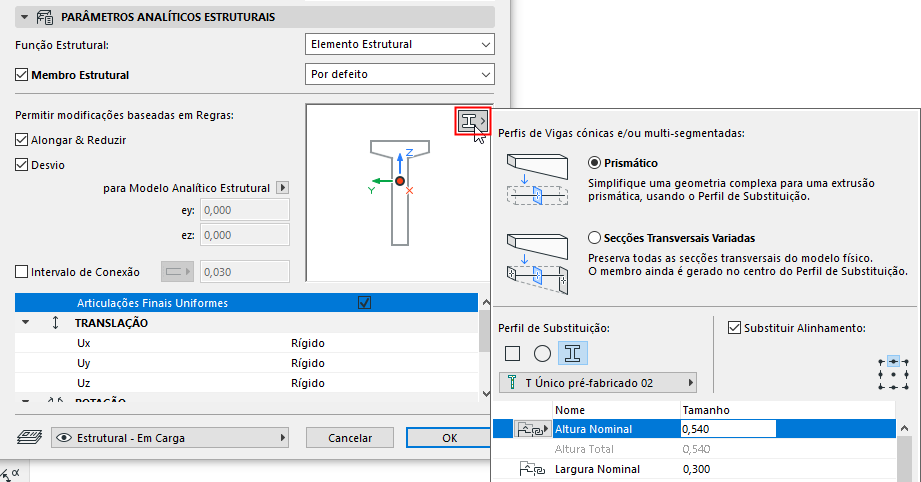
Aceda ao Painel Parâmetros Analíticos Estruturais das Definições de Viga ou Pilar.
Se o elemento possuir um corte transversal variado: o pop-up Perfil de Substituição está disponível na janela de previsualização.
Escolher como exportar os perfis de corte transversal:
Prismático: exportar um único Perfil de Substituição para representar o corte transversal do Membro 1D. (Recomendado para cálculos de desenho esquemático em fase inicial)
Cortes transversais variáveis: exportar todos os cortes transversais do elemento 1D, preservando todos os detalhes do modelo físico. (Recomendado para fases de projecto em que são necessários cálculos precisos).
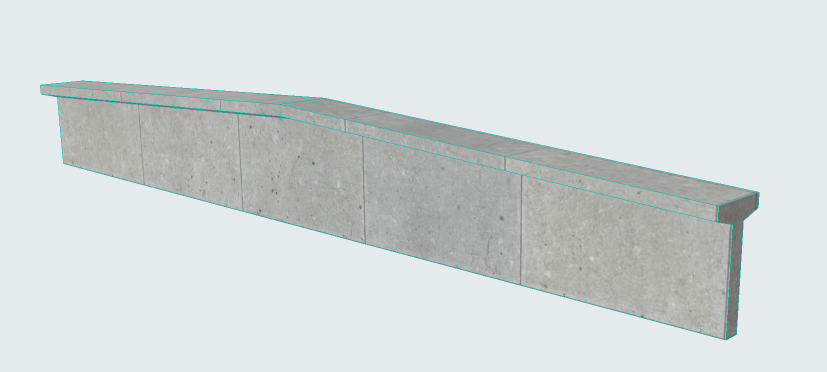
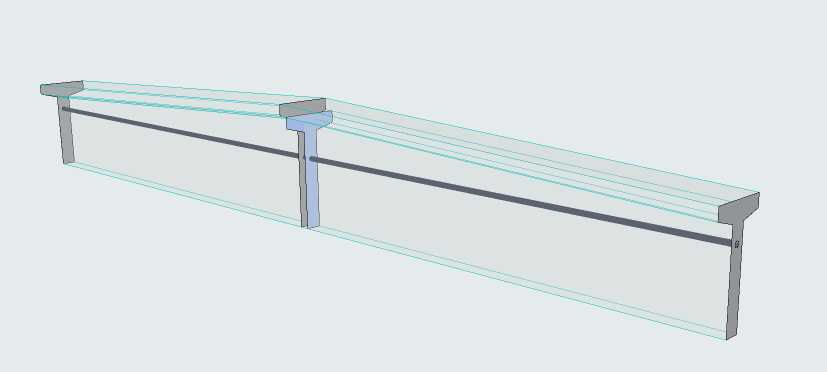
Figura 1. Modelo físico original no Archicad
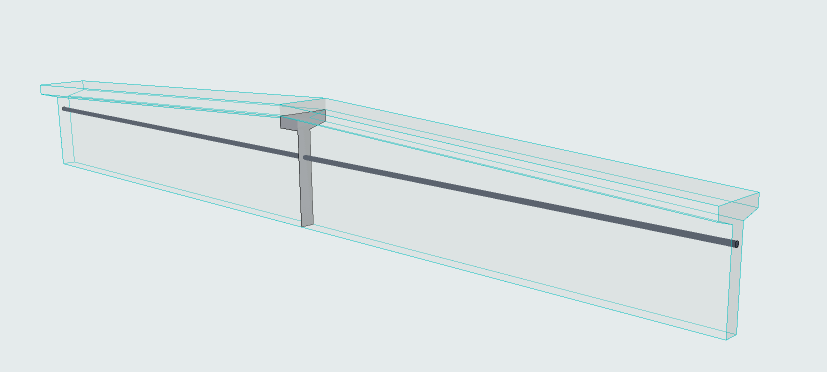
Prismático (exportação usando perfil de substituição único)
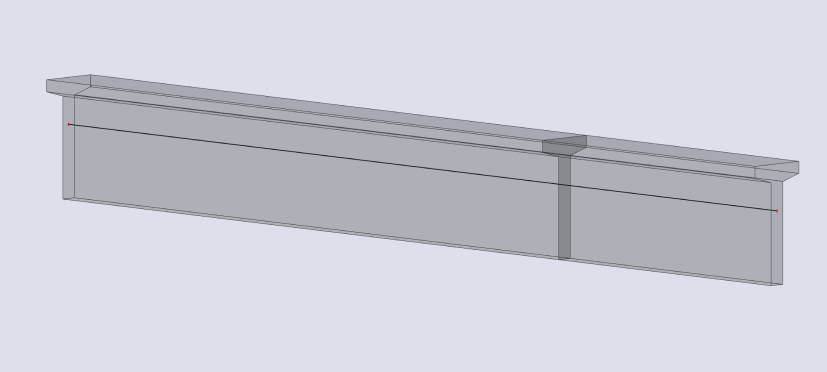
Exportação prismática em software de análise
Figura 2. Cortes transversais variáveis (exportar todos os cortes transversais)
Cortes transversais variáveis em software de análise
Escolha uma estrutura para o núcleo do Perfil de Substituição: Rectangular, Circular ou Perfil Complexo
Para uma estrutura de Perfil Complexo:
Escolha um Perfil e defina parâmetros editáveis (se houver). A lista inclui:
Perfis disponíveis para Pilar ou Viga (conforme aplicável)
Perfis que incluam, pelo menos, um componente de núcleo
Para uma estrutura Rectangular ou Circular:
Escolha o Material de Construção e as dimensões
Sobrepor Alinhamento do Perfil de Substituição
Disponível com a opção Prismático.
Por defeito, a Origem do Perfil de substituição é inserida na linha de referência do Membro.
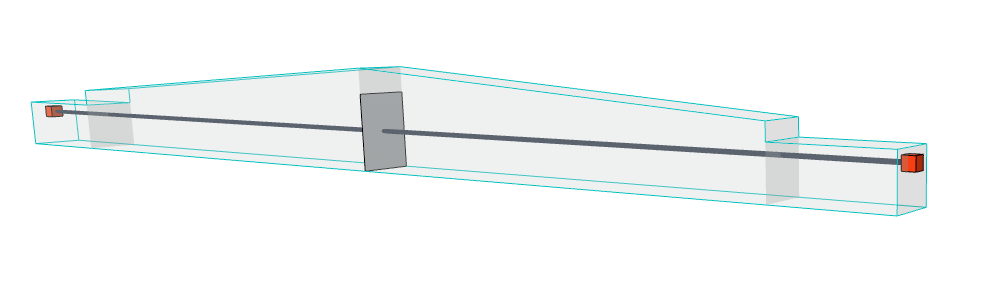
Figura 3. Posição Por Defeito do Perfil de Substituição
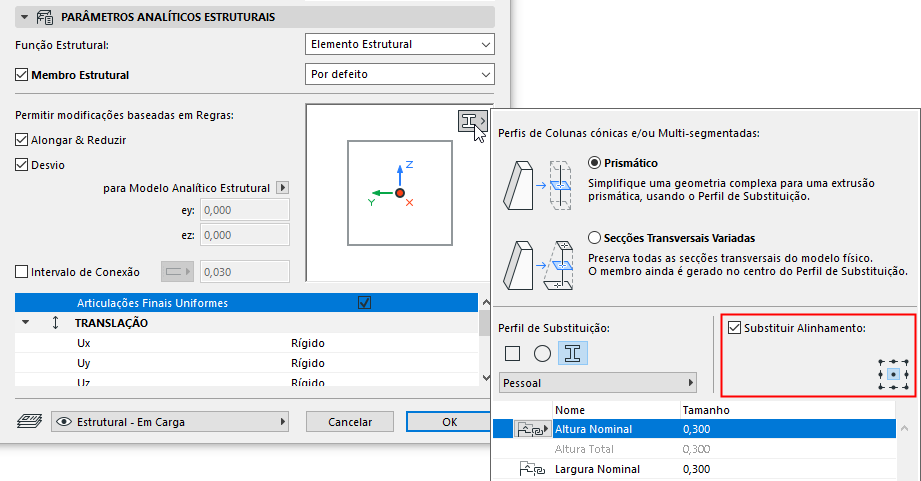
Se necessário, realinhar a Origem de Perfil para melhor reflectir o modelo arquitectónico. Assinale a caixa Substituir Alinhamento e, depois, escolha um ponto de inserção diferente:
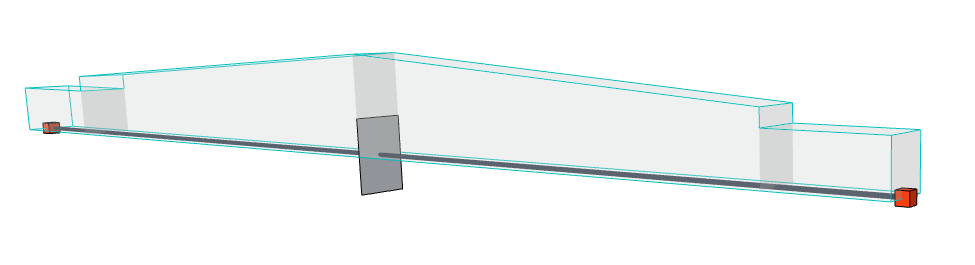
Figura 4. Sobrepor posição do Perfil de Substituição
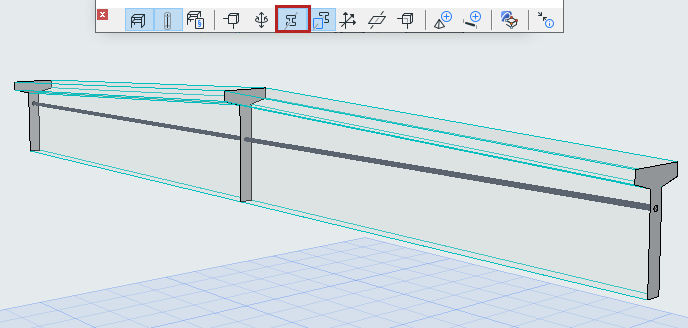
Mostrar Perfis de Núcleos Estruturais
Active esta opção (a partir da Barra de Ferramentas do Modelo Analítico Estrutural)
Perfil de Substituição para Cortes transversais variáveis: Posição de Membro 1D
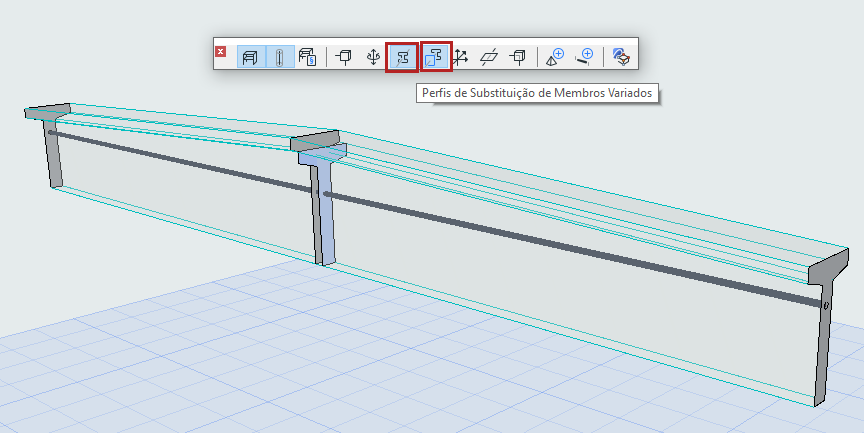
Para cortes transversais variáveis, o Perfil de Substituição é utilizado apenas para posicionar o Membro 1D, que é gerado no seu centro. Para ver este Perfil de Substituição, ligue o comutador.
(O comutador Mostrar Perfis também tem de estar ligado.)
Utilize esta opção de visualização para compreender como o Membro 1D se posiciona num corte transversal variável.