Importar Ficheiro SAF para o Archicad
Existem dois fluxos de trabalho de importação:
- Abra o ficheiro SAF no Archicad
- Utilize a Comparação de Modelo para visualizar as diferenças como parte de um fluxo de trabalho bidireccional
Cada um dos fluxos de trabalho é resumido abaixo.
Utilize Ficheiro > Abrir
- Utilize Ficheiro > Abrir e procure o ficheiro SAF pretendido
- O processo de Abertura usa as configurações do Tradutor SAF do arquivo de modelo que escolher.
Verifique o arquivo de modelo actual, apresentado na caixa de diálogo Abrir do “Tradutor”.
Se necessário, clique em Opções para escolher um ficheiro-tipo diferente.
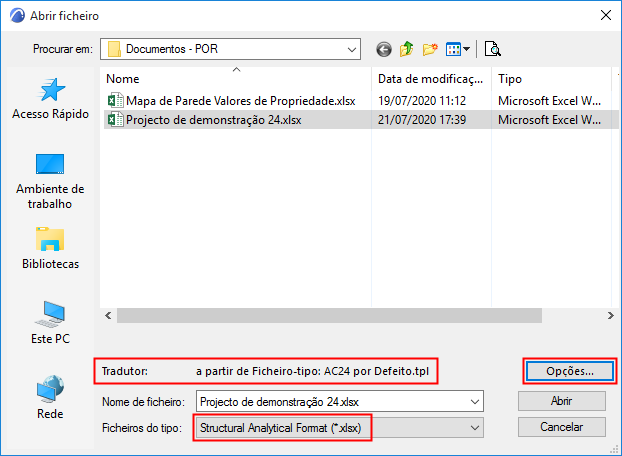
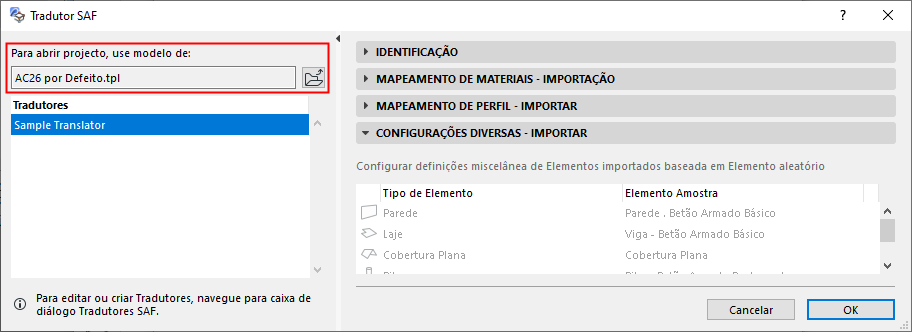
- O ficheiro SAF abre-se em Archicad.
- Os elementos recebidos são mapeados para equivalentes do Archicad com base nas definições do Tradutor SAF que está a ser utilizado. Estas definições do tradutor incluem a definição de Vegetal para cada elemento. (Ver Configurações Diversas - Importar.)
- Após a importação, uma Combinação de Camadas “Personalizada” é activada automaticamente, na qual a classe de Intersecção de Camadas é definida como zero para todas as Camadas. (Desta forma, não ocorrem ligações automáticas com base na prioridade e as ligações do Modelo Analítico Estrutural não são afectadas.)
- As Regras de Ajuste do Modelo Analítico Estrutural são definidas para "Sem Regras" - de novo, para evitar a alteração das ligações do modelo analítico estrutural.
Utilizar a Comparação de Modelo
Ao importar as alterações ou ao verificar as modificações no ficheiro SAF, recomenda-se o uso da funcionalidade Comparação de Modelo (Modelação > Comparação de Modelo).
Ao abrir um arquivo SAF usando a Comparação de Modelos, as configurações do Conversor do projecto actual são aplicadas por definição. No entanto, ao seleccionar o arquivo SAF na Comparação de Modelo, pode escolher um modelo diferente para o Tradutor de SAF, se necessário.