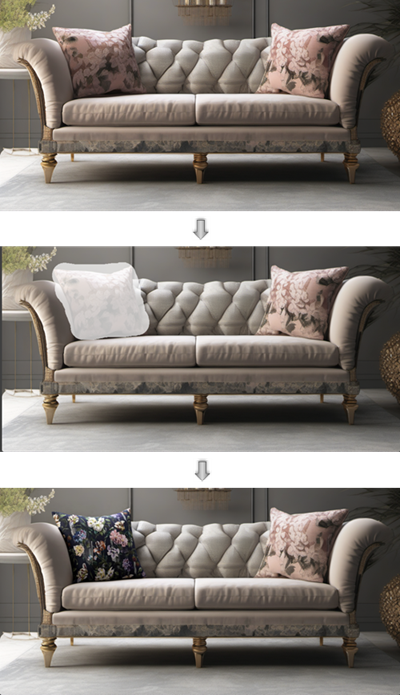
Editar uma imagem de IA com máscara de imagem
Utilize a máscara de imagem para limitar as operações de edição a uma área específica. Para a maioria das edições, a máscara não é necessária, porque o modelo de IA consegue compreender localizações e direcções dentro do modelo. Os controlos de máscara são úteis sobretudo para alterar o material ou a textura de uma parte específica de um desenho.
Para editar uma imagem de IA com máscara de imagem:
- Com uma imagem existente para editar, clique em Desenhar Máscara no separador Editar do AI Visualizer no modo Desenhar Máscara.
- Introduza as Instruções de Edição, indicando ao AI Visualizer se está a adicionar, modificar ou remover objectos sob a máscara e detalhando as alterações.
- Se for necessária uma imagem para orientar as edições, tal como se deve ser utilizada uma amostra de tecido específica, adicione a imagem.
- Clique no modo Desenhar Máscara e defina o Tamanho do Pincel pretendido.
- Utilize o cursor para desenhar uma máscara na imagem com aproximadamente o tamanho e a forma necessários para o objecto que está a ser editado; é desenhada uma área de píxeis brancos.
- Utilize os modos de máscara adicionais para refinar a área mascarada:
- Se a máscara for demasiado grande ou necessitar de ser refinada, clique em Apagar Máscara, ajuste o tamanho do pincel e utilize o cursor para apagar selectivamente parte da máscara
- Seleccione se as edições devem ocorrer genericamente na área da máscara ou ficar estritamente limitadas aos píxeis mascarados.
- Opcionalmente, inverta a máscara para fazer as edições em toda a imagem excepto na área mascarada.
- Limpe totalmente a máscara para recomeçar
- Clique em Gerar.