Importar RFA como Objecto GDL
Este comando importa um objecto da família Revit (RFA) (na maioria, conteúdo de fabricantes) e gera um Objecto GDL, Porta ou Janela com a mesma geometria precisa e todos os parâmetros.
O objecto daqui resultante perde as suas capacidades paramétricas editáveis.
- Use Ficheiro > Bibliotecas e Objectos > Importar RFA como Objecto GDL.
- Procure um ficheiro RFA para importar, depois clique em Abrir.
- No diálogo Importar RFA como Objecto GDL, personalize as opções de importação:
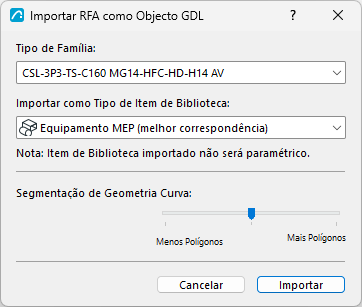
- Seleccionar com base no Tipo de Família. O número e conteúdo de cada tipo varia e é definido ao criar a família no Revit.
- Importar como Tipo de Item de Biblioteca: com base na Categoria Família Revit e na Categoria Objecto Anfitrião, o tipo de Item de Biblioteca selecciona automaticamente a maior coincidência: Objecto, Porta, Janela ou Equipamento MEP. Pode sobrepor o tipo aqui.
- Segmentação de Geometria Curva: use o cursor para definir o nível de detalhe geométrico (segmentação de polígono) num de três níveis. Quanto mais polígonos, maior o objecto resultante. Quanto mais polígonos, maior o objecto resultante. Recomenda-se manter esta definição a meio. Se o objecto for demasiado grande, use Menos polígonos. Se o resultado for demasiado segmentado e rugoso, use Mais polígonos. Para verificar o número de Polígonos, descarregue e instale a extensão Contagem de Polígonos, que faz parte do pacote Goodies disponível em http://www.graphisoft.com/downloads/goodies/index.html
- Clique em Importar.
Objecto importado: Parâmetros personalizados
Com a opção "Importar como Objecto", são criados os seguintes parâmetros:
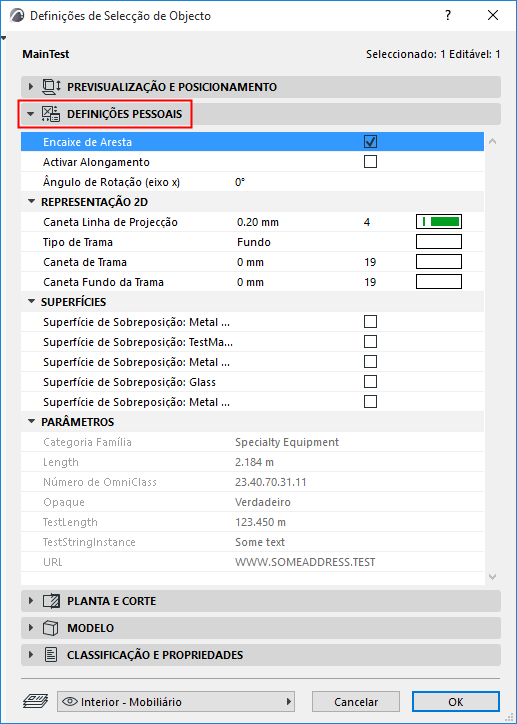
- Encaixe de Aresta, On ou Off.
- Activar Alongamento: quando ligado, Dimensão 1, 2 e Altura ficam activas no painel Previsualização e Posicionamento e podem ser editadas graficamente no modelo. Alongamento distorce a geometria.
- Ângulo de Rotação (eixo x): rode o objecto 0/90/180/270 graus ou num ângulo personalizado em torno do eixo x.
- Representação 2D: Caneta da Linha de Projecção, Tipo de Trama e Canetas de Trama em Planta.
- Superfícies: permite sobrepor superfícies embutidas individuais.
- Visibilidade de Partes por Categoria: controle a visibilidade de partes dos Objectos, conforme definido pelas suas Categorias RFA
- Parâmetros: dados, conforme definidos no ficheiro RFA. Estes dados são bloqueados como só-leitura e não têm qualquer efeito na geometria do objecto.
Porta ou Janela importada: Parâmetros Personalizados
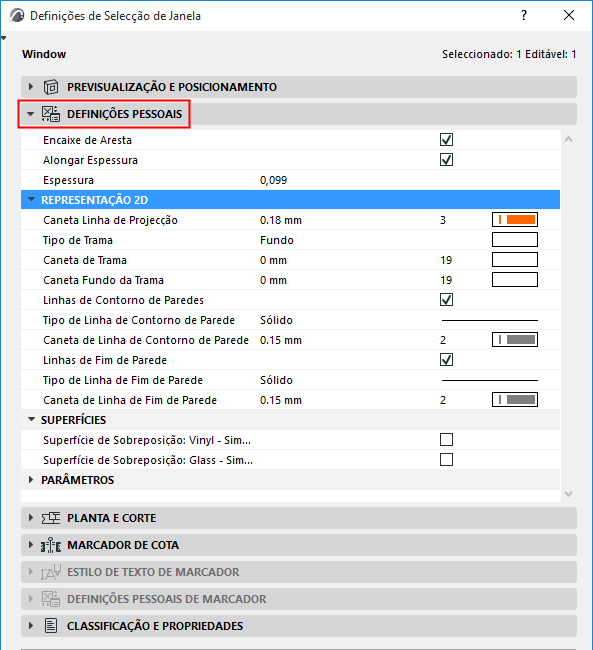
- Encaixe de Aresta, On ou Off.
- Alongar Espessura: quando ligado, permite-lhe modificar a Espessura da Porta/Janela (alonga a geometria).
- Representação 2D: Caneta da Linha de Projecção, Tipo de Trama e Canetas de Trama em Planta; Linhas de Contorno da Parede: podem ser ligadas ou desligadas e definir o tipo de linha e a caneta; Linhas de Fim de Parede podem ser ligadas e desligadas e definir o tipo de linha e a caneta.
- Superfícies: permite sobrepor superfícies embutidas individuais.
- Visibilidade de Partes por Categoria: controle a visibilidade de partes da Porta/Janela, com base na sua Categoria Revit. Esta opção só aparece se existirem múltiplas Categorias definidas no RFA.
- Parâmetros: dados, conforme definidos no ficheiro RFA. Estes dados são bloqueados como só-leitura e não têm qualquer efeito na geometria do objecto.