Exportar Modelo 3D como Geometria Revit 3D
Este comando exporta conteúdo do modelo 3D para o Revit, gerando objetos RVT com geometrias precisas (incluindo cores verdadeiras) e propriedades.
- Abra a janela 3D que contém a vista a exportar. O Tipo de Projecções, incluindo a Visualização da Estrutura Parcial, afecta o conteúdo do objecto exportado. As Sobreposições Gráficas são ignoradas.
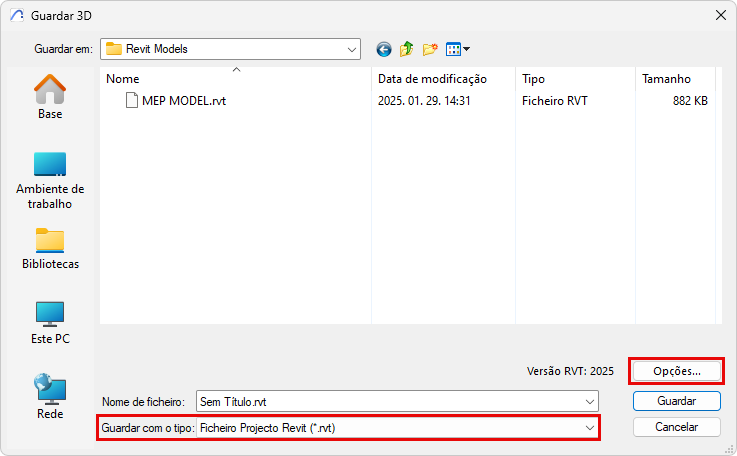
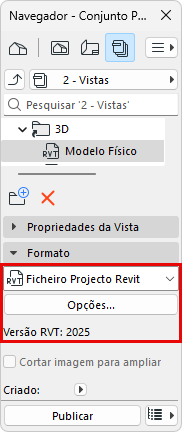
- Dispõe das seguintes opções:
- Clique em Opções para abrir o diálogo Opções de Exportação de Modelo 3D.
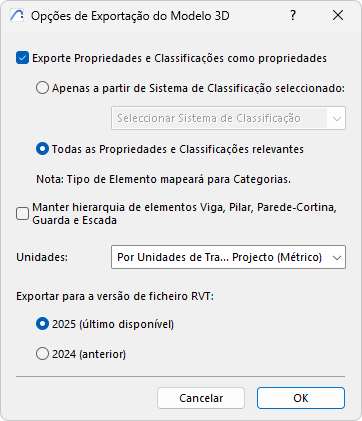
- Exportar Propriedades e Classificações como propriedades: marque esta opção para incluir dados de Classificação e Propriedades no modelo exportado. Uma vez que o Revit não suporta classificações múltiplas, use as opções abaixo para determinar quais as propriedades (ou classificações) a exportar.
- Apenas a partir de Sistema de Classificação seleccionado: escolha um Sistema de Classificação para exportar as suas Propriedades com elementos exportados. As Propriedades de outros Sistemas de Classificação não são exportadas.
- Todas as Propriedades e Classificações relevantes: todas as Propriedades são incluídas nos elementos exportados. Todos os Sistemas de Classificação dos elementos exportados também são incluídos, mas são processados como propriedades no Revit.
- Manter hierarquia dos elementos de Viga, Pilar, Parede-Cortina, Guarda e Escada: marque esta opção para exportar estes tipos de elementos como elementos simples. Desmarque-a para os exportar como conjuntos hierárquicos de elementos (por exemplo: uma Parede Cortina exportada irá incluir elementos separados de Moldura e Painel).
- Unidades: escolha Por Unidades de Trabalho de Projecto para determinar automaticamente o sistema métrico ou imperial para os elementos de modelo exportados, ou defina as unidades manualmente.
- Versão do ficheiro: Seleccione a versão preferida do Revit para guardar.
Note:
- Dados 2D, como Desenhos e Layouts, não são exportados.
- Parâmetros de Objectos GDL não são exportados
- Dados do Projecto e Piso não são exportados.
- A Verificação de Interferência (detecção de colisão) no Revit pode ser aplicada ao ficheiro RVT exportado.
- As Zonas são exportadas apenas com a respectiva representação 3D; por isso, os Compartimentos Revit não são gerados automaticamente a partir delas.
- Os elementos são exportados com a designação de elementos Revit DirectShape (interoperabilidade). Podem ser usados como elementos de modelo de referência. Por isso, uma Parede exportada não é uma Parede com funcionalidade nativa completa - trata-se apenas de um elemento de Parede referenciado.
- As geometrias exportadas são bloqueadas; não podem ser modificadas.
- Os elementos DirectShape não contêm materiais no Revit, apenas cores (incluindo transparência); por isso, só são exportadas as Superfícies (os Materiais de Construção não são exportados).
- Exportar Propriedades e Classificações como propriedades: marque esta opção para incluir dados de Classificação e Propriedades no modelo exportado. Uma vez que o Revit não suporta classificações múltiplas, use as opções abaixo para determinar quais as propriedades (ou classificações) a exportar.