Caixa de Diálogo Copiar
Esta caixa de diálogo aparece se tiver copiado uma Área de Selecção da Janela 3D (utilizando a opção 2D da ferramenta Rectângulo de Selecção), utilizando o Motor 3D Vectorial.
Para mais pormenores, veja Copiar/Colar a Área de Selecção de uma Janela do Projecto.
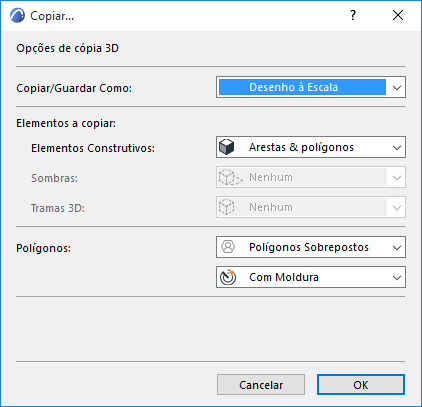
Copiar/Guardar Como:
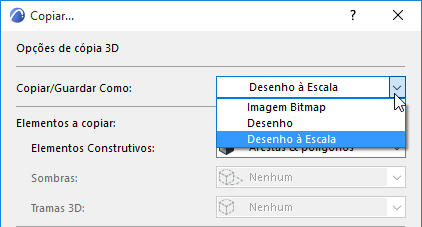
- Imagem Bitmap copia o conteúdo da Janela 3D como uma imagem única.
- Se seleccionar Desenho, a imagem resultante irá consistir dos itens descritos na caixa de diálogo. O tamanho da imagem obtida será igual ao tamanho da imagem na Janela 3D. Estas opções são importantes ao colar as imagens copiadas em aplicações externas, como SuperPaint ou Photoshop.
- A opção Desenho à Escala cria uma imagem que mantém as dimensões da Planta. Se colar um Alçado do Projecto na Planta, utilizando a opção Desenho à Escala, a dimensão corresponderá ao tamanho em planta.
Os menus pop-up Elementos a Copiar servem para definir os elementos da Vista 3D que se vão copiar para o Clipboard.
Os pop-ups Sombras apenas estão disponíveis se a opção Sombras do Sol for definida para "On" em Estilos 3D (Visualização > Opções de Visualização 3D > Estilos 3D.)
Copiar as sombras de Vistas ortogonais superiores é útil para colocar sombras precisas e mensuráveis na Planta. As sombras e as Tramas 3D das vistas ortogonais adicionam algum realismo aos desenhos de alçado.
Os pop-ups Tramas 3D só estão disponíveis se a opção Trama Vectorial for definida para "On" em Estilos 3D e se a vista 3D contiver, pelo menos, um elemento com tramas 3D aplicadas.
Na parte inferior da caixa de diálogo, é possível definir se quer guardar/copiar Polígonos invisíveis (por exemplo os elementos de uma janela por trás de uma parede), ou apenas os visíveis. Também tem a opção de copiar os polígonos com ou sem molduras.
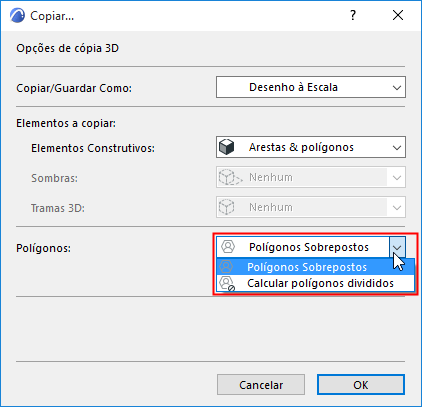
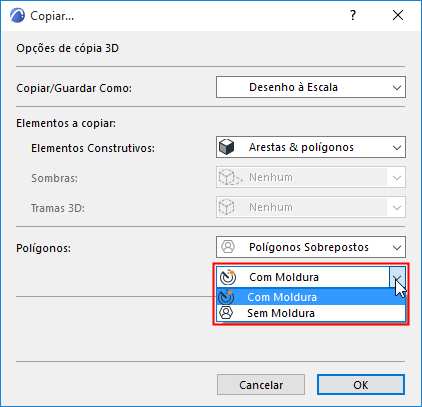
A opção Remover Linhas Sobrepostas surge se quiser copiar a selecção nos modos Desenho ou Desenho à Escala a partir de um modelo estrutural ou opaco. Se marcar esta opção, as linhas sobrepostas serão omitidas no ficheiro copiado.