Opções Gravar (Configurar Tradução DXF/DWG)
Estas são opções da caixa de diálogo Configuração da Tradução DXF/DWG.
Ver Configurar Tradução DXF-DWG.
Para opções de gravar adicionais, veja também Personalizar funções (Configurar Tradução DXF/DWG).
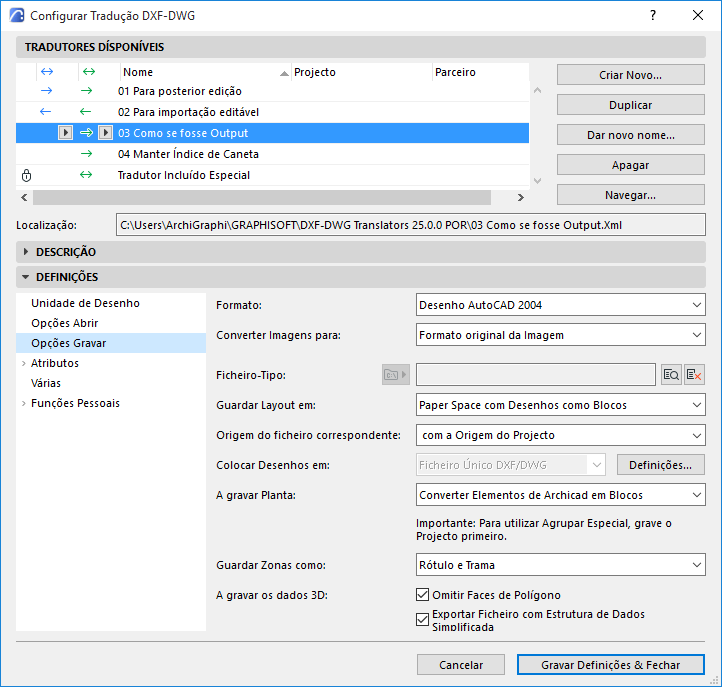
Formato
Defina em que versão AutoCAD quer gravar os seus ficheiros.
Converter Imagens para
Escolha um formato para as imagens guardadas no AutoCAD.
Ficheiro-Tipo
Algumas definições no AutoCAD não podem ser correspondidas a outras no Archicad e vice-versa. Por exemplo, no Archicad, os vegetais não têm cor e tipo de linha; no AutoCAD têm.
Pode converter essas definições com base num modelo de ficheiro DXF/DWG, que pode escolher aqui: procure e seleccione o ficheiro modelo.
Se o ficheiro-tipo seleccionado se tornar inacessível, ele é listado em tipo itálico e marcado na lista de tradutores com um ícone de aviso. Procure o ficheiro e assegure-se de que está acessível.
Guardar Layout em
Controla a forma como o Layout é guardado nos Espaços de um ficheiro DXF/DWG.
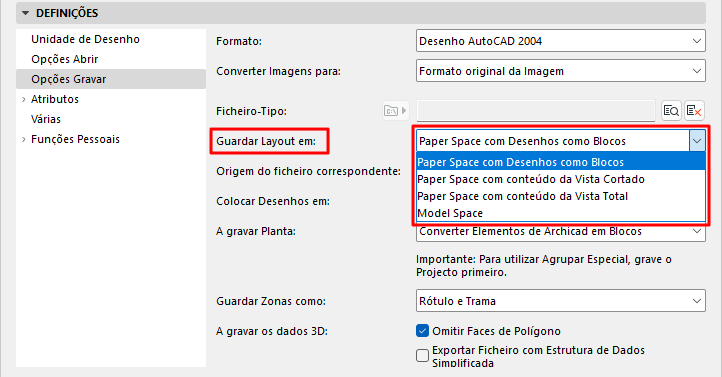
Paper Space com Desenhos como Blocos
Utilize esta opção para obter uma reprodução perfeita da aparência do Layout do Archicad.
- O Layout é colocado num único Paper Space, com cada Desenho convertido num Bloco AutoCAD.
- Os desenhos são recortados: apenas a parte visível do Layout do Archicad é visível no Paper Space.
- Os blocos aninhados são apresentados numa lista simples.
- O Model Space do desenho resultante do AutoCAD está vazio.
Model Space
Utilize esta opção se utilizar ferramentas automáticas para validar DWGs, que apenas podem ver o Model Space.
- Os Desenhos no Layout do Archicad são convertidos em Blocos do AutoCAD no Model Space.
- Os Desenhos são recortados: apenas as partes visíveis dos Layouts do Archicad são visíveis no Model Space
- É criado um elemento viewport no Paper Space definido por defeito.
Nota sobre "Agrupar num ficheiro DXF»:
Se estiver a guardar DWGs utilizando o Publicador, tem a opção de «Agrupar num ficheiro DWG". Esta opção não funciona se estiver a guardar no Model Space. Ver Formato DXF: Agrupar num ficheiro DXF.
Paper Space com conteúdo de Vista Completa
- O conteúdo do Desenho é guardado no Model Space
- São criados viewports no Paper Space que aponta para esses conteúdos do Desenho
- Mesmo que um Desenho tenha sido recortado no Archicad, toda a vista da origem é exportada
- Para controlar a forma como estes Desenhos são guardados, utilize esta definição: Colocar Desenhos em:
Paper Space com conteúdo da Vista Recortada
Utilize esta opção para reduzir o tamanho do DWG e para ocultar conteúdo conforme necessário (por exemplo, por questões de privacidade)
Origem do ficheiro correspondente
Seleccione Origem de Projecto ou Origem de Topografia.
A opção Origem de Topografia garante que o conteúdo do Model Space é orientado correctamente no AutoCAD com base nas coordenadas definidas no Archicad.
Colocar Desenhos em:
Se estiver a guardar Layouts no Paper Space (recortados ou em vista total): utilize este controlo para escolher como guardar os Desenhos:
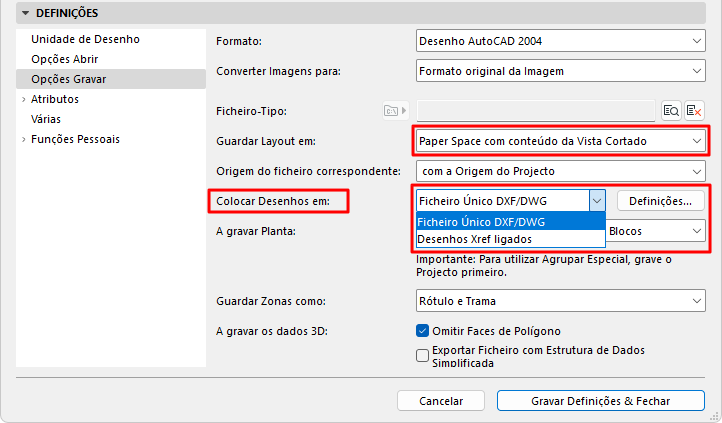
Ficheiro Único DXF/DWG
- Todos os desenhos são guardados num único ficheiro DXF/DWG
- Múltiplos desenhos são colocados lado a lado no Model Space
- Um único Paper Space mostra o conteúdo da vista recortada em viewports, para além de quaisquer elementos de desenho adicionais, tal como estavam no Layout do Archicad
- Cada desenho é guardado num ficheiro DXF/DWG externo e separado
- Múltiplos desenhos são colocados lado a lado no Model Space, e cada um está vinculado ao seu ficheiro de origem
- No Paper Space, os viewports recriam a aparência do Layout do Archicad.
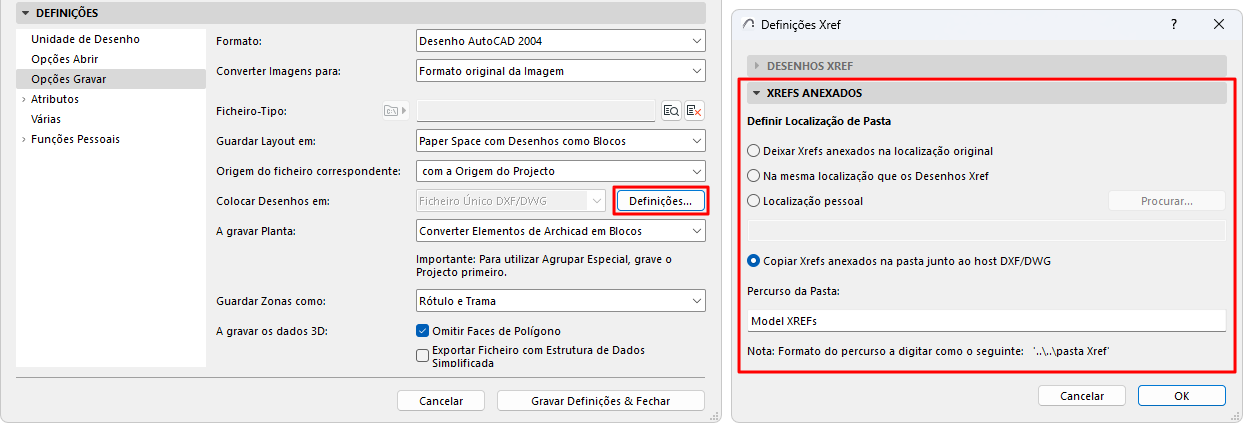
Para gerir os nomes e a localização destes desenhos vinculados: clique em Definições e defina as suas preferências no painel Desenhos Xref.
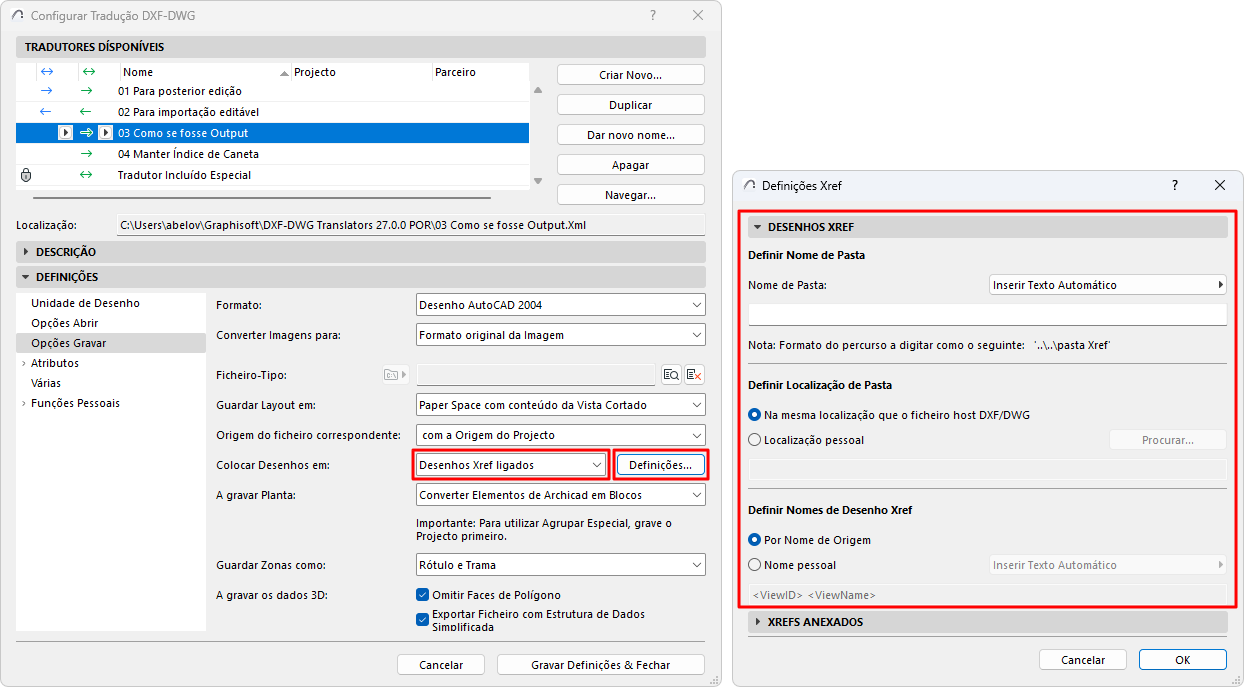
Gerir ficheiros DWG anexados
O seu Layout do Archicad pode conter ficheiros dwg que anexou como XREFs. Trata-se de desenhos só de leitura vinculados a uma fonte externa.
Quando guarda o Layout em DWG, esses desenhos anexados mantêm o vínculo à sua fonte externa. No entanto, se necessário, pode redefinir esta localização da origem, por exemplo, guardando todos esses desenhos vinculados numa nova pasta. Clique em Definições e defina as suas preferências no painel XREFs Anexados.
A gravar Planta
As seguintes opções aplicam-se ao guardar Plantas (em vistas ou Layouts):
- Converter Elementos de Archicad em Blocos: cada elemento será convertido em primitivas de desenho 2D e combinado num bloco, sem quaisquer atributos, propriedades ou metadados.
- Converter apenas objectos em blocos: apenas os objectos GDL são combinados em blocos. Todos os outros serão elementos de desenho 2D.
- Explodir elementos Archicad: Todos os elementos são explodidos em primitivas 2D separadas. Utilize esta opção, se estiver a exportar ficheiros DXF, a partir do Archicad, para um programa que não possa processar blocos.
Prepare o Arquivo para Agrupar Especial: Use isso se planeia mesclar um arquivo DXF / DWG como parte de um fluxo de trabalho de ida e volta. Para mais informações sobre Agrupar Especial, veja Conversão Recíproca (Smart Merge).
Guardar Zonas como
Guardar Zonas como Apenas Rótulo ou Rótulo e Trama.
A gravar os dados 3D
As seguintes opções só estão disponíveis ao gravar dados 3D:
- Omitir Arestas do Polígono: a cor das arestas dos polígonos na Janela 3D do Archicad é, normalmente, diferente da cor das superfícies. Se quiser reproduzir este aspecto no AutoCAD, mantenha esta opção inactiva.
- Exportar Ficheiro com Estrutura de Dados Simplificada: o efeito desta opção é semelhante ao de “Explodir Elementos Archicad Complexos” – todos os dados se transformam em entidades e não em blocos.